Просмотров: 267701
Дата последнего изменения: 06.05.2026
Сложность урока:
3 уровень - средняя сложность. Необходимо внимание и немного подумать.
1
2
3
4
5
Предварительная подготовка
Для переноса сайта с локальной машины на удаленный хостинг или с одного удаленного хостинга на другой при помощи встроенной функции резервного копирования и специального скрипта restore.php, необходимо предварительно:
наличие прав не ниже (0644 – для файлов и 0755 для папок) на все файлы в корне сайта у пользователя, под которым работает Apache (PHP).
При наличии активной лицензии настоятельно рекомендуется обновить исходную копию продукта до последней версии.
Архив сайта
Следующий шаг - создание архива сайта. Выполнить действия по созданию архива можно на странице Резервное копирование (Настройки > Инструменты > Резервное копирование). Подробнее о создании архива сайта см. в уроках Резервное копирование курсов Администратор. Базовый и Администратор «Битрикс24 в коробке».
Перенос сайта
После этого можно непосредственно приступать к переносу сайта. Выполните действия в следующем порядке:
Загрузите файл с архивом в корневую директорию сайта на удаленном сервере или на локальной машине в зависимости от того, откуда и куда вы переносите сайт. Если исходный сайт доступен из интернета, то лучше скачивать архив с дальнего сервера. При этом скачиваются все части архива автоматически. При переносе с локального на хостинг надо будет вручную положить все части рядом с restore.php.
Важно! Если файл архива содержит в себе полную копию сайта (и ядро, и публичную часть), то на сервере систему «1C-Битрикс» устанавливать не нужно.
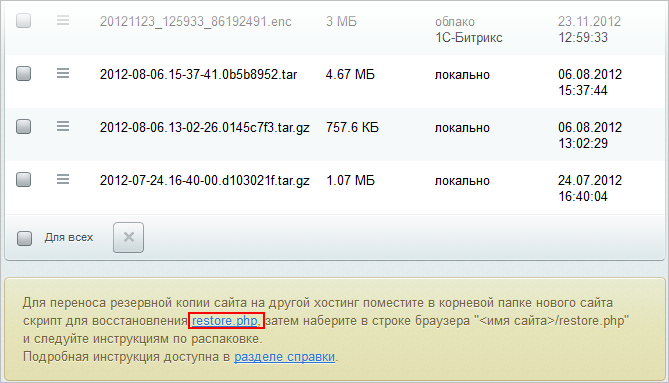
Скачайте скрипт restore.php, который доступен по ссылке в справке
внизу страницыСписок резервных копий (Настройки > Инструменты > Резервное копирование > Список резервных копий), либо с помощью
wgetwget -b http://www.1c-bitrix.ru/download/scripts/restore.php
. Загрузите скрипт на сервер в корень сайта.
Примечание: По этой ссылке расположен скрипт, соответствующий вашей версии дистрибутива. Свежую версию скрипта можно всегда скачать с сайта 1С-Битрикс.
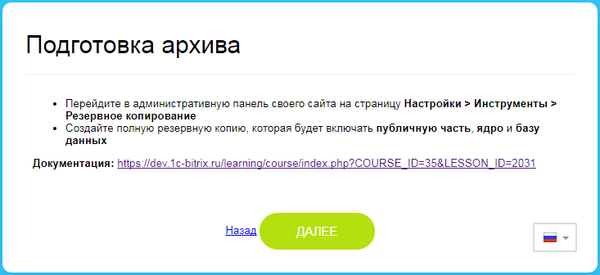
В адресной строке браузера наберите http://ваш_сайт/restore.php. Откроется
первое окно
мастера. Нажмите кнопку Далее.
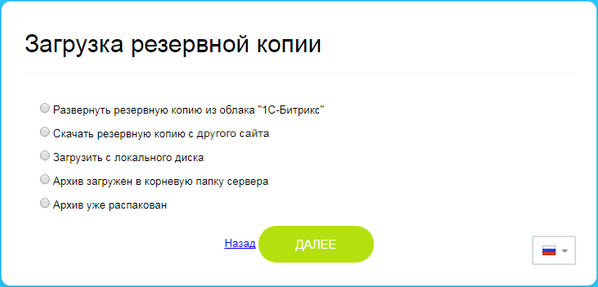
В открывшемся диалоговом окне выберите нужный вариант расположения файла с архивом и нажмите кнопку Далее.
Примечание: Пункты Архив загружен в корневую папку сервера и Архив уже распакован появятся, когда архив будет скопирован или распакован в корень сайта соответственно.
При размещении архива в облаке
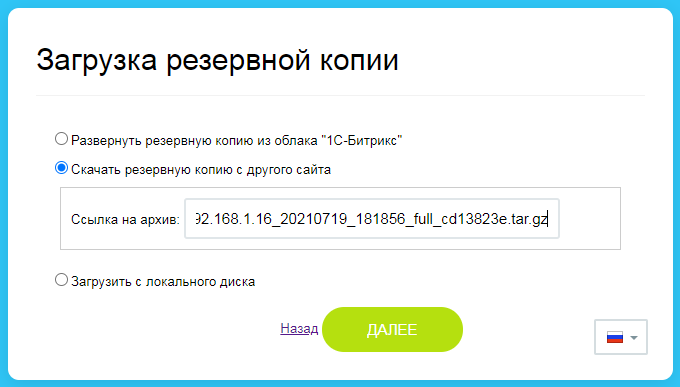
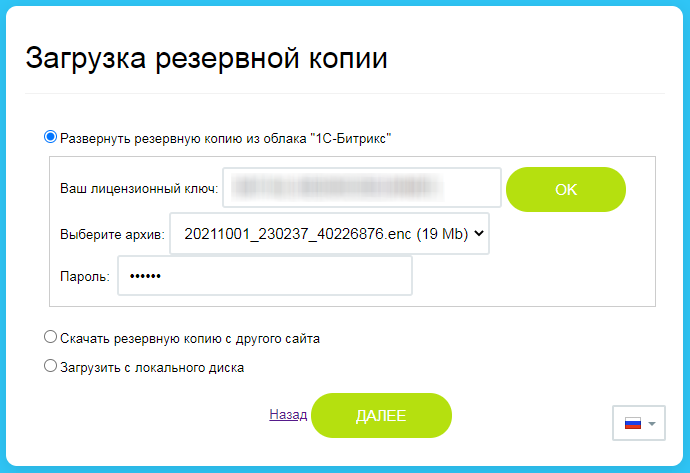
Если архив сайта был размещен на сайте (в облаке) клиента, то необходимо выбрать вариант Скачать резервную копию с другого сайта и указать путь к архиву:
Если архив сайта был размещен в облаке 1С-Битрикс, то необходимо выбрать вариант Развернуть резервную копию из облака "1С-Битрикс" и указать активный лицензионный ключ:
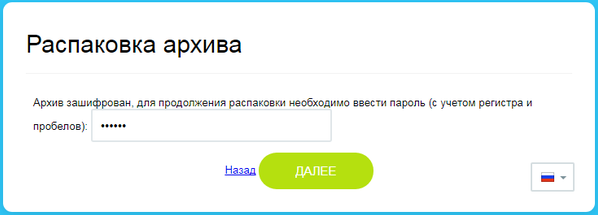
После скачивания архива будет предложено
указать пароль
(если архив был зашифрован на этапе резервного копирования) для распаковки файлов:
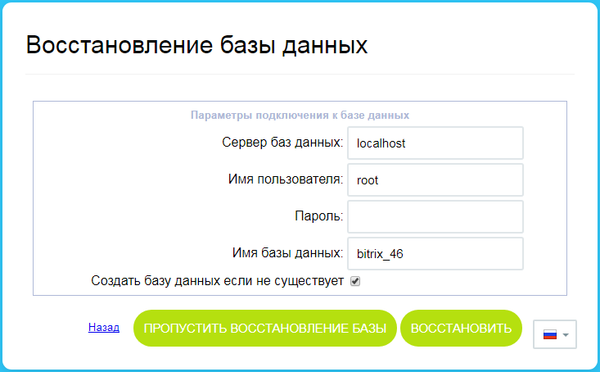
После завершения распаковки файлов необходимо будет указать настройки соединения с базой данных, если при создании резервной копии был создан дамп базы данных.
Укажите необходимые параметры, нажмите кнопку Восстановить и ждите завершения работы сценария.
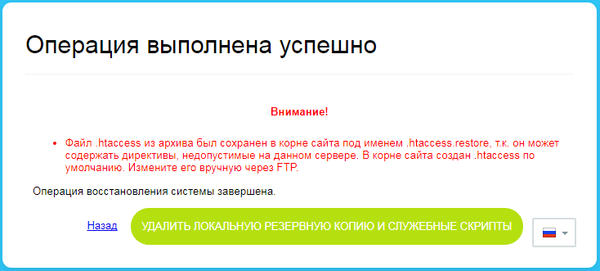
После успешной распаковки в открывшемся
диалоговом окне
нажмите кнопку Удалить локальную копию и служебные скрипты:
Во избежание повреждения сайта или утечки информации будут удалены файлы:
/restore.php
/файл резервной копии (файл с расширением .tar.gz или .enc)
/bitrix/backup/дамп базы (файл с расширением .sql)
Восстановление завершено.
Особенности
Порт в dbconn.php. Система резервного копирования заменяет в файле dbconn.php данные для подключения к базе данных на символы *. Данные для подключения система берет из .settings.php. Но строка $_SERVER['SERVER_PORT'] может остаться без изменений.
При восстановлении копии на новом сервере, система может изменить порт, например, 443 на 4437. Это вызовет сбой NGINX, если вы используете конфигурацию сайта типа link.
После переноса откройте файл dbconn.php в корне сайта. Найдите в конце файла строку с указанием порта. Если значение не совпадает с реальным портом сервера, например 80 или 443, исправьте его вручную.
Сервер IIS. Если в качестве WEB-сервера используется IIS, то учтите, что файл web.config также архивируется. Необходимо удалить извлеченный из архива файл web.config. Ваш сервер создаст новый под себя.
MySQL 8. В MySQL 8 параметр innodb_strict_mode по умолчанию установлен в 0. Удалите строку
$this->queryExecute("SET innodb_strict_mode=0"); из файла after_connect_d7.php, используя права администратора.
ЧПУ. После переноса может не работать ЧПУ. В этом случае надо переименовать .htaccess.restore в .htaccess.
Демоверсия. Если восстанавливается архив сделанный на демоверсии, то демопериод
сохраняется
Срок демоверсии фиксируется в БД, поэтому при переносе вместе с данными БД переносится и срок демоверсии. Например, если при создании архива оставался 1 день демопериода, то при восстановлении в этот же день на следующий день демопериод закончится.
.