|
Если выбрано действие Изменить
|
|---|
| Если выбрано действие изменить, то фотография откроется в новом окне для редактирования:
Кнопки Применить и Отменить сохраняют или отменяют внесенные изменения. |
Загрузка фотографий
Урок
362
из
380
Недоступно в лицензиях:
Старт
Текущую редакцию Вашего 1С-Битрикс можно просмотреть на странице Обновление платформы (Marketplace > Обновление платформы).
Видеоурок
Грузим фотографии
Для загрузки фотографий перейдите в нужный альбом и воспользуйтесь ссылкой
Загрузить фото
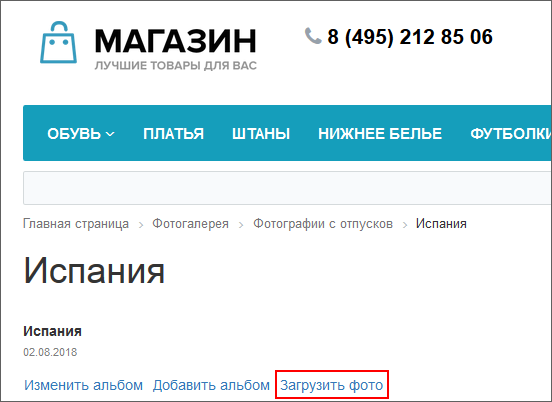 . Откроется форма:
)
Фотографии добавляются в рабочую область с помощью
drag'n'drop
Drag’n’Drop – это технология, когда мышью захватывают элемент и переносят его в нужное место: другую программу, другое место.
либо выбираются из диалогового окна, открывающегося с помощью кнопки Загрузить (если рабочая область еще пуста). Для добавления дополнительных фотографий можно также воспользоваться механизмом drag'n'drop либо нажать кнопку Добавить еще. При наведении курсора мыши на фотографию появляются поля для описания, кнопки
изменения
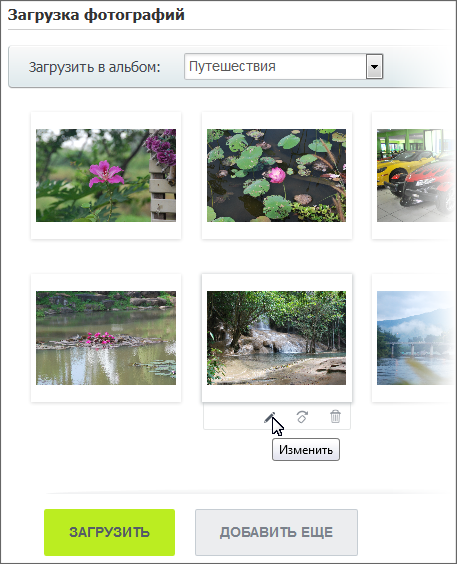 , поворота или удаления фотографии.
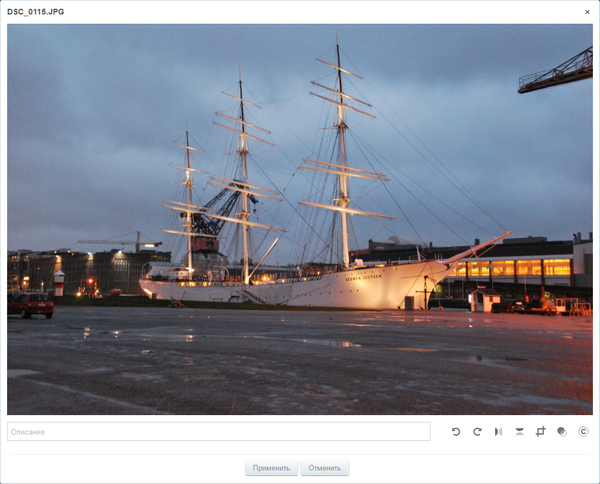
 - поворот фотографии против часовой стрелки;
 - поворот по часовой стрелке;
 - вертикальное отражение изображения;
 - горизонтальное отражение изображения;
 - обрезка фотографии;
 - градация в сером цвете;
 - добавление подписи к фотографии.
По кнопке Загрузить все фотографии из рабочей области будут загружены в указанный существующий или новый альбом.
|
Если у вас старая фотогалерея (до версии 15.0)
|
|---|
|
Если версия модуля ниже, чем 15.0, то загрузка фотографий определяется настройками создающего интерфейс фотогалереи компонента и выполняется с помощью:
Причем, если в настройках компонента выбран множественный загрузчик, то всегда доступно переключение к упрощенной форме/загрузчику HTML5 и обратно. Если в настройках выбрана упрощенная форма/загрузчик HTML5, то переключение к множественному загрузчику невозможно. В любой форме указывается альбом, в который будут загружены фотографии, а также по ссылке Дополнительные настройки доступны следующие возможности:
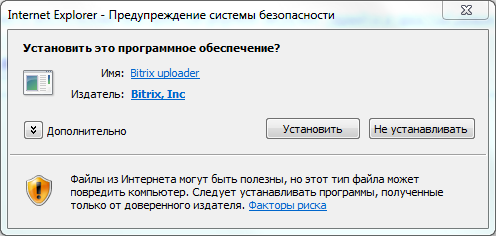
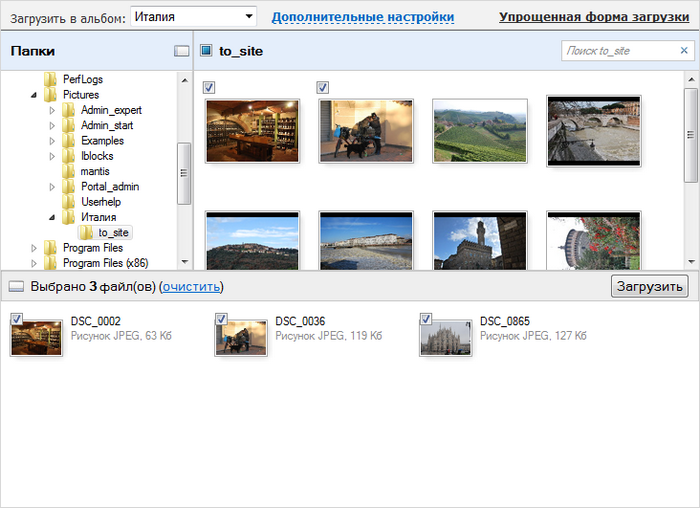
Если используется множественный загрузчик, то дополнительно в рабочей области формы загрузчика вы можете выполнить поворот фотографий и отредактировать их описание. Загрузка фотографий с помощью множественного загрузчика (Java/ActiveX)При загрузке используется технология Java и элемент управления ActiveX: Bitrix Image Uploader. Это позволяет быстро загружать файлы, не осуществляя поиск на диске и не вводя имена и свойства файлов в явном виде. Когда фотографии загружаютcя в системе впервые, то выводится сообщение о необходимости установить Bitrix uploader.
В дереве папок формы загрузки фотографий выберите папку, из которой должны быть загружены фотографии, и отметьте флагом необходимые фотографии. Если же вы хотите добавить все фотографии из папки, то отметьте папку флагом.
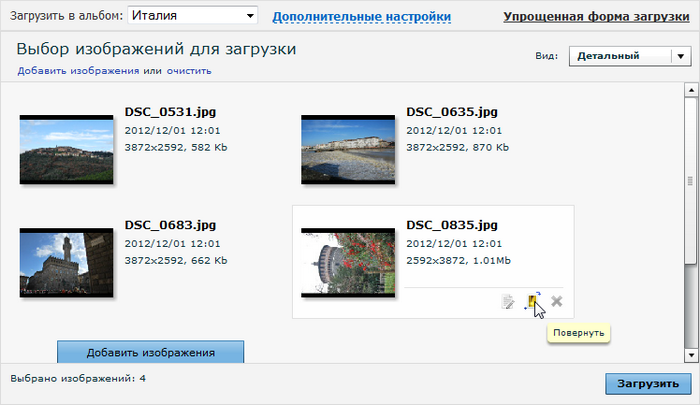
По кнопке Загрузить все фотографии из рабочей области будут загружены в альбом и откроется страница просмотра альбома. Загрузка фотографий с помощью множественного Flash-загрузчикаНа форме загрузки фотографий нажмите кнопку Добавить изображения и выберите необходимые файлы для загрузки. Они добавятся в рабочую область формы:
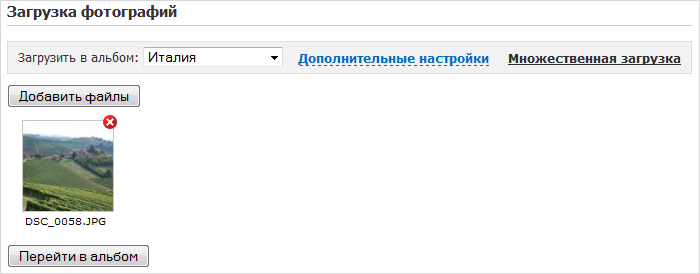
По кнопке Загрузить все фотографии из рабочей области будут загружены в альбом и откроется страница просмотра альбома. Одиночная загрузка фотографийФорма одиночной загрузки фотографий имеет следующий вид (ссылка Множественная загрузка доступна только в том случае, если было осуществлено переключение из формы множественной загрузки):
Загрузка фотографии происходит сразу, как только вы ее выбрали с диска по кнопке Добавить файлы. Используя кнопку Добавить файлы загрузите необходимые вам фотографии, и перейдите к просмотру альбома по кнопке Перейти в альбом. |
Важно запомнить!
В процессе загрузки каждая фотография генерируется в двух видах:
- предпросмотр (эскиз или анонс) - минимальный размер;
- оригинал (максимальный размер).
Кроме того, вне зависимости от формата добавляемых фотографий в альбом они будут загружены в формате *.jpg.
Мы стараемся сделать документацию понятнее и доступнее,
и Ваше мнение важно для нас
и Ваше мнение важно для нас
Курсы разработаны в компании «1С-Битрикс»