На сайте уже опубликована новость. Маркетолог прислал короткую правку к ней: убрать опечатку, заменить фразу, поправить ссылку и оформить небольшой список.
В 1С-Битрикс: Управление сайтом для таких случаев есть Режим правки. Он позволяет менять контент прямо на странице — без перехода в административный раздел.
Наводим и правим: как работает режим правки
Чтобы включить Режим правки, нажмите одноименный переключатель в правой части панели управления. На странице появятся рамки областей и кнопки для их редактирования.

Наведите курсор на текст или другой нужный блок. Название появившейся кнопки подскажет, какой объект можно изменить.
Какие кнопки появляются в Режиме правки
Изменить область
Если видите: Изменить область

Куда попали: Включаемая область — фрагмент страницы, который можно редактировать отдельно от основного содержания.
Что делать: Нажмите Изменить область — откроется визуальный редактор включаемой области.

Изменить страницу в редакторе
Если видите: Изменить страницу в редакторе

Куда попали: Рабочая область страницы — центральная часть, где находится основной текст.
Что делать: Нажмите Изменить страницу в редакторе — откроется визуальный редактор основного текста страницы.

Изменить товар или новость
Если видите: Изменить товар, Изменить новость

Куда попали: Область компонента — блок, который выводит данные из каталога, новостей или другого списка.
Что делать: Нажмите Изменить товар или Изменить новость — откроется форма редактирования выбранного элемента.
-
Если опечатка в названии, перейдите во вкладку Параметры и найдите поле Название.

-
Если опечатка в анонсе, перейдите во вкладку Анонс.

-
Если опечатка в детальном описании, перейдите во вкладку Подробно.

Редактировать пункты меню
Если видите: Редактировать пункты меню

Куда попали: Компонент меню.
Что делать: Нажмите Редактировать пункты меню — откроется форма, где можно изменить названия пунктов, ссылки и порядок.

Редактировать баннер
Если видите: Редактировать баннер

Куда попали: Компонент баннера.
Что делать: Нажмите Редактировать баннер — откроется форма, где можно изменить текст заголовка и анонса.

Значок шестеренки
Если видите: Значок шестеренки
Куда попали: Область с компонентом.
Что делать: Нажмите значок шестеренки — откроются настройки компонента. Меняйте их только в том случае, если понимаете назначение параметров или получили инструкцию от администратора.
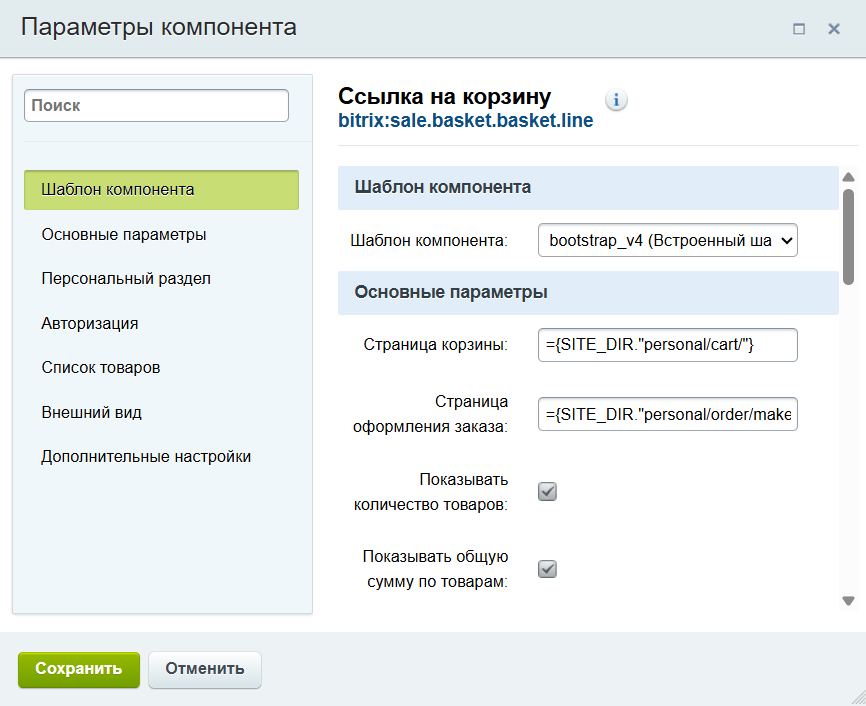
В открытом редакторе найдите опечатку и исправьте ее. Затем нажмите Сохранить. Если не хотите применять изменения, нажмите Отменить.
После сохранения вернитесь к странице и проверьте измененный фрагмент. Убедитесь, что текст отображается полностью, а оформление соседних элементов не изменилось.
Не просто исправить, а сделать красиво
Опечатку исправили. Теперь посмотрите на текст шире: может, его стоит сделать удобнее?
Заголовки вместо полужирного шрифта
Если увеличить шрифт и сделать название раздела полужирным, оно будет выглядеть как заголовок, но не станет им в структуре страницы. Выберите в списке стилей Заголовок 2 или Заголовок 3. Так читателям будет проще находить нужные разделы, а поисковые системы смогут точнее определить структуру страницы.

Списки вместо перечислений в строку
Все, что можно перечислить, оформляйте маркированным или нумерованным списком. Это сразу видно и легко читается.

Полужирный, курсив и выравнивание — как в Word
Полужирный шрифт, курсив, цвет текста и выравнивание доступны на панели визуального редактора.
Ссылки: внутренние и внешние
Текст готов. Теперь можно добавить ссылки.
Визуальный редактор позволяет создавать ссылки четырех видов:
- На документ на сервере — ссылка на текстовый файл или таблицу
- На другой сайт — обычная интернет-ссылка
- Внутри данного документа — якорные ссылки для навигации по странице
- Электронный адрес (e-mail) — ссылка на адрес электронной почты
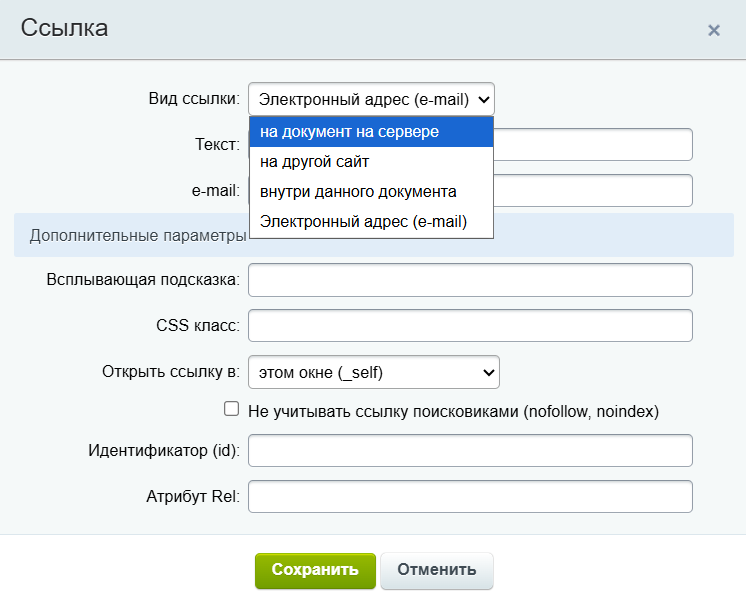
Как добавить ссылку в текст
- Выделите фразу.
-
Нажмите значок цепи на панели визуального редактора — откроется окно настройки ссылки.

- Вставьте ссылку.
- При необходимости укажите дополнительные параметры. Например, выберите открытие ссылки в новом окне, если исходная страница должна остаться открытой.
Отдельная история — ссылки на разделы страницы
Если у вас длинная страница, можно сделать навигацию по разделам.
-
Поставьте курсор в начало нужного раздела и нажмите кнопку со значком якоря.

- Введите название якоря латиницей, например, Part_1.
- При создании ссылки выберите тип Внутри документа и укажите этот якорь. По такой ссылке читатель перейдет к нужному разделу страницы.
Таблицы: просто и без кода
Если нужно сравнить тарифы, расписание или характеристики, удобно использовать таблицу. Визуальный редактор позволяет делать их без HTML.
Как создать таблицу
- Нажмите кнопку со значком сетки на панели визуального редактора.
-
В выпадающей сетке выделите нужное количество строк и столбцов.
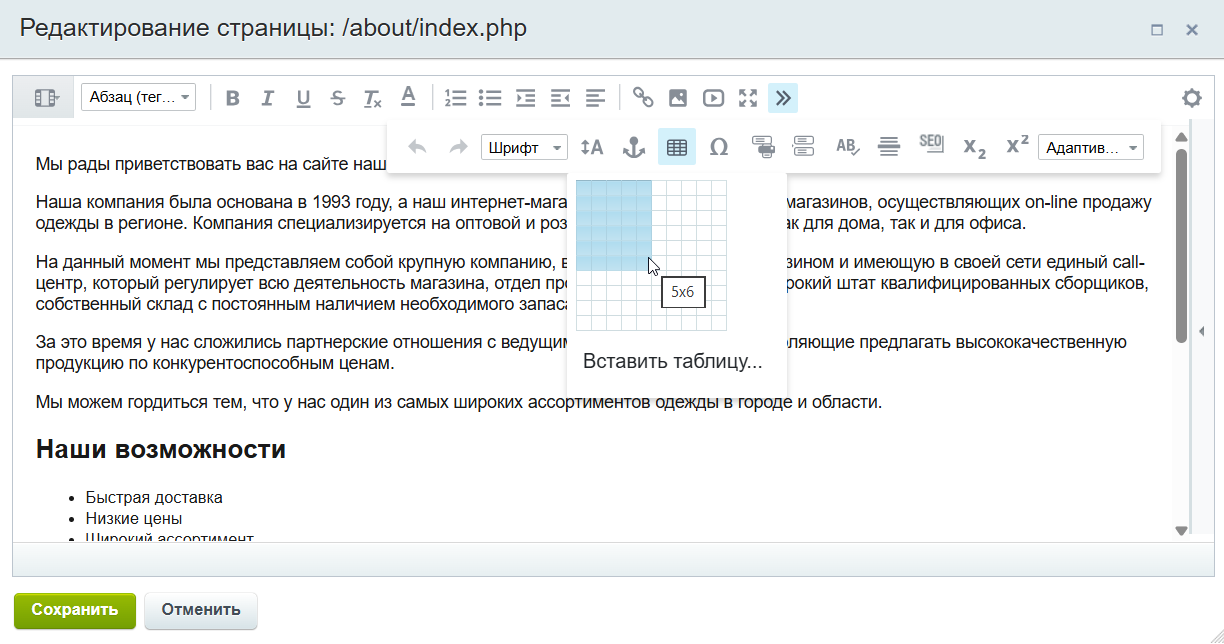
- Если нужны границы, ширина или заголовок, нажмите Вставить таблицу и задайте параметры.
Как отредактировать
Кликните по таблице правой кнопкой мыши. В контекстном меню можно добавить или удалить строки, объединить ячейки и изменить свойства таблицы.
Ускоряем работу: горячие клавиши
Режим правки и другие частые действия можно вызывать не только мышью, но и с клавиатуры. Горячие клавиши помогают быстрее выполнять повторяющиеся действия.
Где посмотреть и настроить
На панели управления нажмите Горячие клавиши — откроется список назначенных комбинаций.

- Для включения Режима правки назначена комбинация Ctrl+Alt+D.
- Для остальных действий можно задать свои комбинации.

Если забыли комбинацию
Наведите курсор на нужную кнопку в панели управления — появится подсказка с назначенными клавишами.

Режим правки подходит для небольших изменений текста и оформления прямо на странице. Для работы со структурой сайта понадобится административный раздел.
В следующем уроке заглянем на кухню сайта: научимся ориентироваться в административном разделе и редактировать материалы.
А пока закрепите результат: ответьте на вопросы и выполните практику.
Маркетолог разместил на странице следующий текст:
Компания «Вектор» представляет новые тарифные планы для малого бизнеса. Наши тарифы «Старт» и «Профи» помогут вам автоматизировать процессы и увеличить продажы. В каждый тариф входит: неограниченное количество задач, видеоконференции до 100 участников, интеграция с 1С. Подробнее в офицальном источнике
Приведите его в порядок, используя Режим правки.
- Исправьте две опечатки.
- Разбейте текст на логические абзацы.
- Добавьте Заголовок 2 с текстом Новые тарифы для малого бизнеса.
- Добавьте Заголовок 3 с текстом Что входит в тарифы.
- Оформите перечисление возможностей тарифов в виде маркированного списка.
- Прикрепите ссылку https://www.vector.ru на фразу Подробнее в официальном источнике. Не забудьте про новое окно.
- После основного текста создайте таблицу 2×3. Укажите название таблицы — Сравнение тарифов