На сайте должен появиться новый раздел Услуги, а внутри него — страницы Консультация и Аудит. Посетителю важно видеть понятные адреса, а контент-менеджеру — понимать, где лежат материалы и как не потерять их при будущих правках.
В уроке 5 мы уже создавали отдельную статическую страницу. Теперь задача шире: нужно собрать небольшой раздел сайта и проверить, как он встроится в навигацию.
Сначала разберемся со структурой сайта
Чтобы добавить новый раздел и не запутаться в страницах, сначала нужно увидеть, как сайт устроен сейчас. Для этого в 1С-Битрикс: Управление сайтом есть кнопка Структура.

Структуру сайта удобно представить как дерево папок на компьютере. В корне сайта лежат разделы, внутри них — подразделы и страницы. У каждого раздела и страницы есть свое место, и именно от него зависят адрес страницы и ее место в навигации.
У кнопки Структура есть два варианта работы. Если нажать сразу на кнопку или выбрать в выпадающем окне пункт Управление структурой, откроется окно для работы со страницами и разделами. Если выбрать вариант В панели управления, система переведет в административную часть.

Рассмотрим пример работы через окно Управление структурой в публичной части.
В этом окне видно дерево разделов и страниц. По клику на нужный элемент открывается меню действий. Через него можно добавить страницу или подраздел, изменить свойства, удалить раздел или настроить к нему доступ.
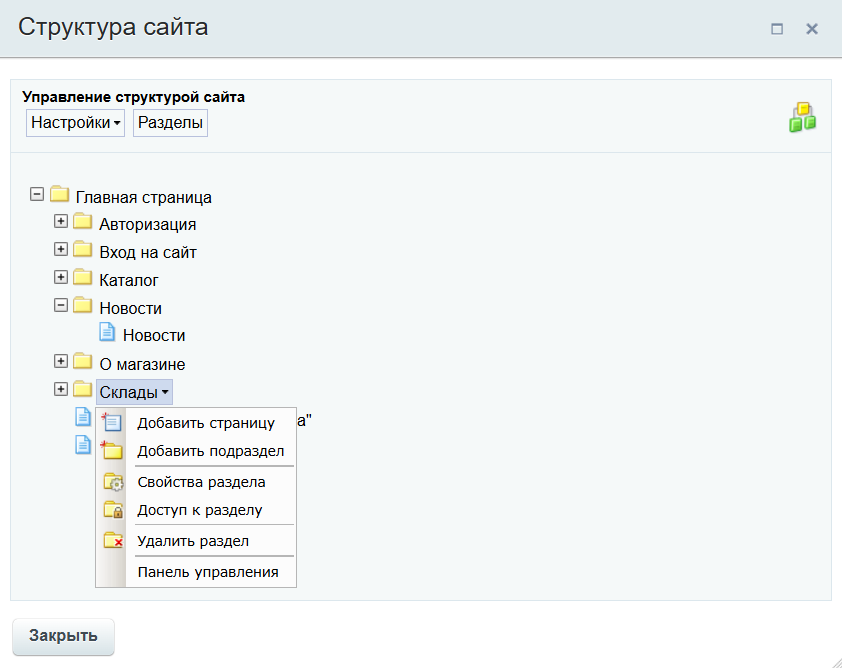
В окне Структура можно не только просматривать дерево сайта, но и переносить файлы и папки. Для этого зажмите курсор на значке рядом с названием страницы или раздела, перетащите элемент в нужное место и отпустите кнопку мыши.
После переноса откройте страницу по новому адресу и проверьте ссылки на нее. Старый адрес и пункты меню могут потребовать обновления.
Набор команд в окне Структура зависит от прав учетной записи. Если нужной команды нет, обратитесь к администратору сайта.
Создадим раздел для новых страниц
Начнем с раздела. Он будет общей папкой для будущих страниц.
Чтобы создать раздел Услуги в корне сайта, воспользуйтесь кнопкой Создать раздел. В окне Структура тоже есть команда Добавить подраздел, но созданный подраздел сначала появится в корне — затем его можно перенести в нужный раздел.
- Откройте главную страницу сайта. Если начать создавать раздел из другого раздела, он появится внутри него как подраздел.
-
На панели управления выберите Создать раздел > Создать раздел.

-
В открывшемся окне укажите заголовок раздела и имя папки. Если рядом с полем значок цепи не разъединен, система сгенерирует имя автоматически из названия раздела. Если нажать на значок, можно ввести свой вариант.
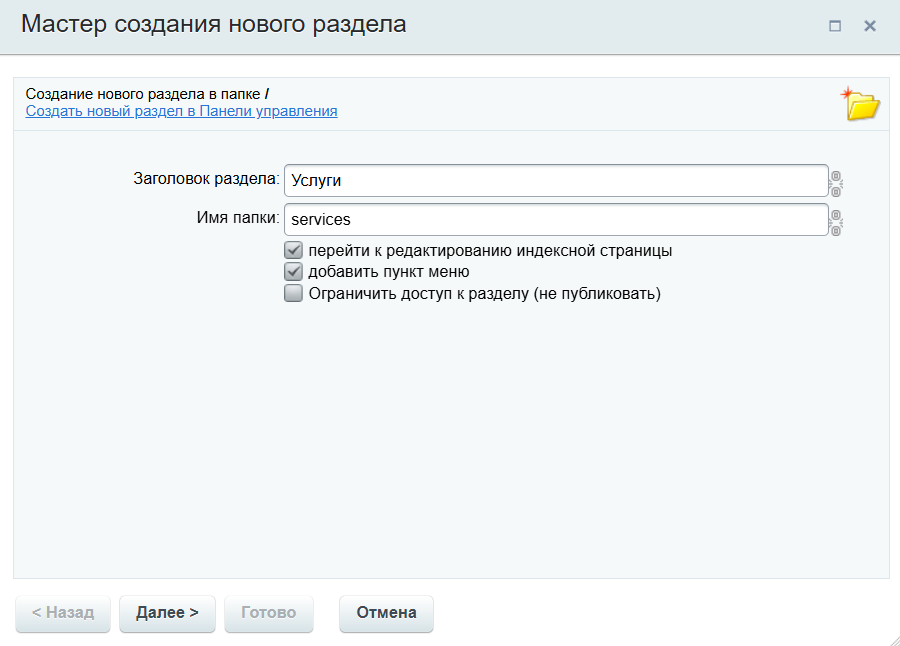
- Там же выберите, нужно ли переходить к редактированию индексной страницы после создания раздела, добавлять пункт меню и ограничивать доступ к разделу.
-
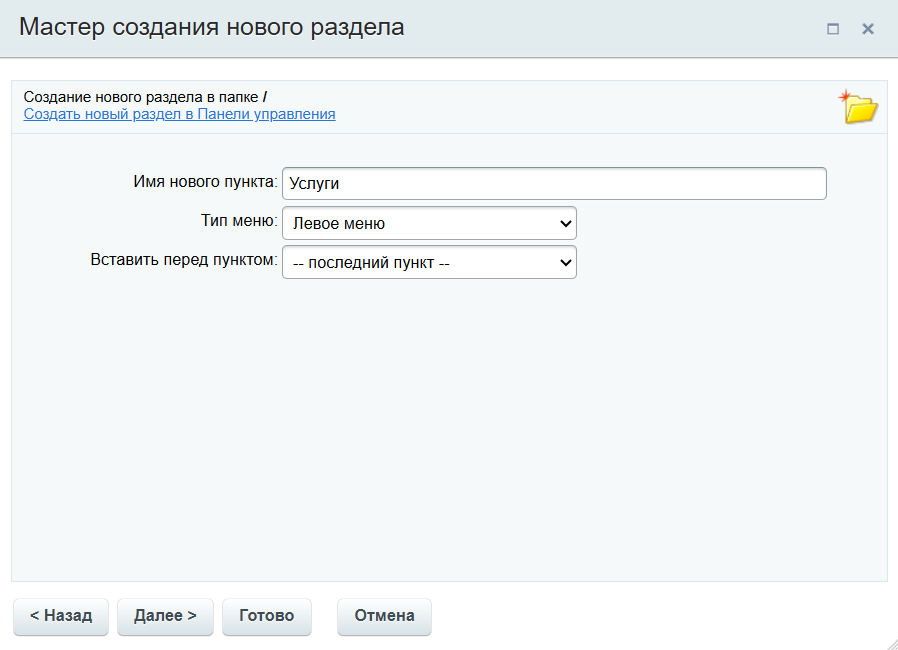
Если включена галочка добавления пункта меню, на следующем шаге откроются его настройки: имя нового пункта, тип меню и место вставки.
-
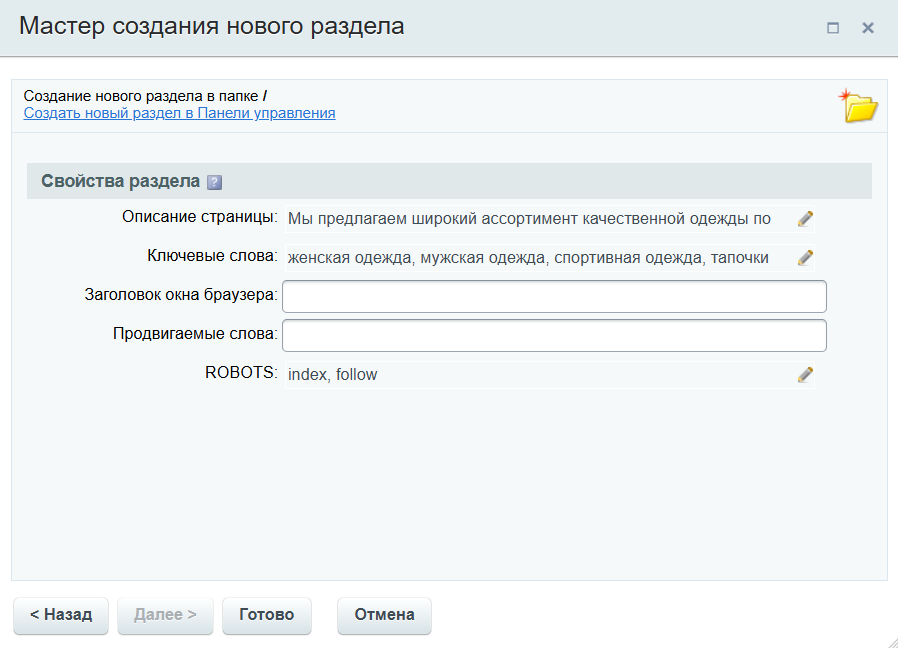
Если пункт меню не отмечен, после нажатия кнопки Далее откроются свойства раздела. Заполните нужные поля. Здесь доступны описание страницы, ключевые слова, заголовок окна браузера и другие SEO-поля.
-
Завершите создание раздела, нажав кнопку Готово. Если вы оставили галочку перехода к редактированию индексной страницы, откроется визуальный редактор этой страницы. Там можно сразу добавить текст, изображения и другой контент.
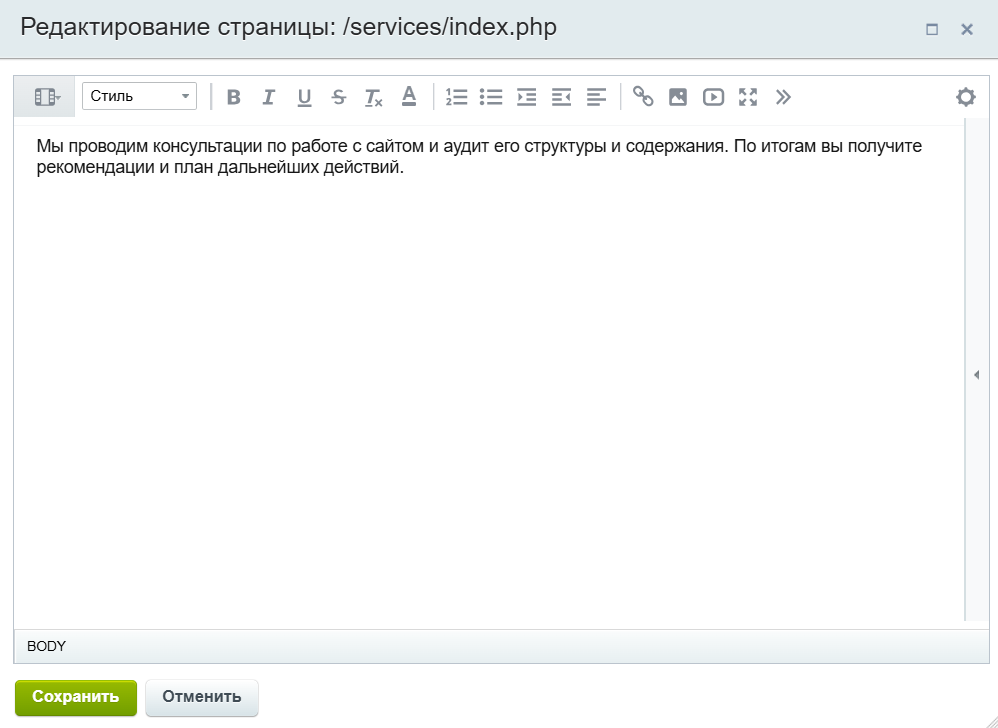
После завершения откройте раздел Услуги и проверьте его адрес. Если имя папки — services, адрес раздела должен оканчиваться на /services/.
При создании раздела автоматически создается страница index.php. Она отображается на сайте как главная страница раздела. Если удалить эту страницу, раздел станет недоступен для просмотра.
Страницы должны попасть внутрь раздела
Теперь добавим страницы.
- Сначала откройте раздел Услуги. Создавать страницы лучше сразу внутри него, чтобы не переносить их позже.
- Нажмите Создать страницу через панель управления. Откроется мастер создания страницы.
- Создайте страницу Консультация. Для понятного адреса подойдет, например, consultation.php.
- После создания первой страницы вернитесь на главную страницу раздела Услуги и создайте страницу Аудит. Для адреса подойдет audit.php.
Страницу можно создать и через окно Структура. Команда Добавить страницу создаст ее в корне сайта, после чего страницу нужно перетащить в раздел Услуги.

После создания каждая страница сразу откроется в публичной части. Проверьте адрес в строке браузера вверху окна и убедитесь, что страницы лежат внутри раздела Услуги. Например:
- /services/consultation.php
- /services/audit.php
Если страница случайно появилась не в том разделе, откройте Структура, найдите страницу и перенесите ее в нужное место. После переноса снова проверьте адрес страницы и ссылку на нее в меню.
Меню: как настроить навигацию
После создания раздела посетителю нужно как-то до него добраться. За это отвечает меню. Если вы не добавили пункт при создании раздела или он оказался не на своем месте, это можно поправить.
Меню — это навигация, а не место хранения. Поэтому сначала проверьте, что раздел уже существует и открывается по своему адресу, а потом настраивайте ссылку в меню. Иначе в меню появится ссылка, которая будет вести на ошибку.
Правильный порядок такой:
- Сначала создайте раздел в структуре сайта.
- Проверьте, что адрес открывается.
- Затем добавьте ссылку в меню, если посетители должны видеть новый пункт.
Чтобы добавить раздел в меню, включите Режим правки, наведите курсор на нужный блок меню и выберите команду Редактировать пункты меню.

В открывшемся окне нажмите Вставить пункт, укажите название пункта, ссылку и сохраните изменения. Пункт меню может вести на раздел, тогда откроется его главная страница, или на отдельную страницу внутри раздела.


После этого откройте сайт как посетитель и проверьте, что пункты меню ведут на нужные страницы.
Если после создания раздела с навигацией что-то пошло не так, пункт меню можно удалить с помощью значка крестика в форме редактирования меню.
Кроме меню, есть еще карта сайта и хлебные крошки
Раздел уже создан, страницы добавлены, пункт меню настроен. Но посетитель может попасть в нужное место не только через меню. В навигации помогают еще карта сайта и хлебные крошки.
Хлебные крошки показывают путь по разделам
Хлебные крошки — это цепочка ссылок от главной страницы до текущей. Она показывает путь по разделам и обычно находится над заголовком страницы.
Контент-менеджер не добавляет хлебные крошки на каждую страницу вручную. Их подключают в шаблоне сайта. Вы влияете на них через структуру: если страница лежит в правильном разделе и у разделов понятные названия, цепочка тоже будет понятной.
По умолчанию в цепочке используются заголовки разделов. В нашем примере путь будет выглядеть так: Главная страница > Услуги. Некоторые компоненты могут дополнительно включать в хлебные крошки название текущей страницы, новости или товара.

Если цепочка выглядит не так, как ожидается, сначала проверьте заголовки разделов. Настройки компонента меняйте только по согласованию с администратором.
Карта сайта собирает ссылки на одной странице
Карта сайта — это отдельная страница со списком разделов и страниц. Она помогает пользователям с навигацией и поиском на сайте: можно открыть карту и перейти к нужному разделу без долгого поиска в меню.
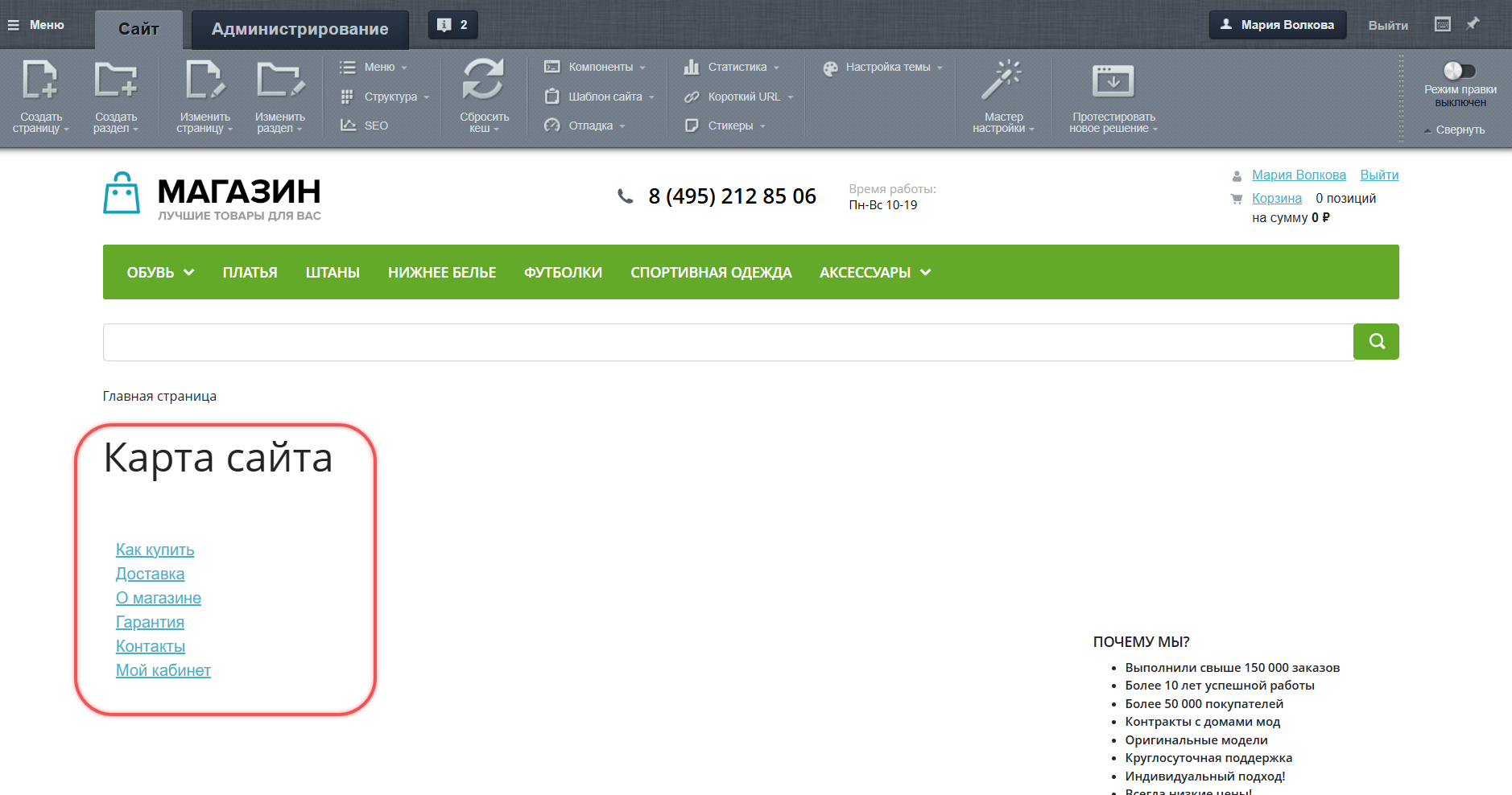
Карту сайта добавляют через компонент Карта сайта. Короткий маршрут такой: создайте обычную страницу, откройте ее в визуальном редакторе, добавьте компонент Карта сайта и сохраните страницу. Подробно компоненты разберем в следующем уроке, поэтому сейчас достаточно понять идею.
По умолчанию карта сайта строится по верхнему меню. При необходимости можно выбрать и другой тип меню. Подробнее об этом читайте в Справочнике — на странице Меню: типы, пункты и наследование.
Удаляем раздел только после проверки последствий
Удаление раздела меняет сайт сильнее, чем обычная правка текста. Старые ссылки, закладки посетителей и пункты меню могут начать вести на ошибку.
Перед удалением раздела убедитесь, что:
- раздел точно больше не нужен посетителям
- на него не ведут важные ссылки из меню, рекламных материалов или других страниц
- есть резервная копия или администратор подтвердил, что материал можно восстановить
Чтобы удалить раздел, нажмите кнопку Структура, откройте окно управления структурой и найдите нужный раздел. В меню действий выберите команду удаления.

Разделы можно удалять и через админку, но контент-менеджеру лучше не пользоваться этим способом без инструкции администратора. Так можно случайно удалить служебные файлы или папки, от которых зависит работа сайта.
Контент-менеджер не сможет восстановить удаленные материалы самостоятельно. Если у сайта есть резервная копия, восстановлением занимается администратор.
Теперь вы умеете ориентироваться в структуре сайта: создавать раздел, добавлять в него страницы, проверять адреса и осторожно работать с удалением.
В следующем уроке разберемся, как добавлять и настраивать компоненты, чтобы выводить динамический контент на страницах.
А пока закрепите результат: ответьте на вопросы и выполните практику.
Соберите раздел Услуги на тестовом или демосайте. Вы будете менять структуру сайта, поэтому не выполняйте это задание на рабочем сайте без согласования.
Исходные данные:
-
Раздел: Услуги
-
Адрес раздела:
services -
Страницы: Консультация и Аудит
-
Адреса страниц:
consultation.phpиaudit.php
Тексты страниц:
Консультация
Консультация помогает выбрать подходящее решение для сайта. Специалист изучит задачу, подскажет возможные варианты и поможет определить следующий шаг. После консультации вы получите понятный план действий.
Аудит
Аудит помогает оценить текущее состояние сайта и найти места, которые требуют внимания. Специалист проверит основные страницы, структуру и содержание сайта, а затем подготовит рекомендации.
Соберите структуру.
- Создайте раздел Услуги в корне сайта. При желании заполните главную страницу раздела коротким описанием услуг.
- Создайте внутри раздела страницы Консультация и Аудит.
- Добавьте на страницы соответствующие тексты из задания.
- Добавьте раздел и страницы в меню.
- Проверьте сайт как посетитель: пункты меню должны вести на нужные страницы и раздел.