Хороший текст — это база. Но без картинок и видео страница часто выглядит бледно. Фото продукта, скриншот схемы, обзорный ролик помогают показать то, что словами не объяснишь.
На странице О магазине уже есть текст. Добавим к нему фотографию и обзорный ролик через визуальный редактор 1С-Битрикс: Управление сайтом.
Как открыть визуальный редактор
Визуальный редактор может открываться в разных местах: при редактировании страницы, новости или товара. Вы уже встречали его в уроке 2 об исправлении текста прямо на странице.
Чтобы открыть визуальный редактор страницы, включите Режим правки на панели управления, наведите курсор на основной текст и нажмите Изменить страницу в редакторе. Для новости или товара кнопка редактирования будет называться по имени материала.
Его мог отключить администратор сайта, или поле может быть настроено в другом режиме. В таком случае лучше уточнить у администратора, где безопаснее редактировать материал.
Добавляем картинку в текст
Начнем с фотографии. Поставьте курсор туда, где должна появиться картинка, и нажмите кнопку Изображение на панели визуального редактора.

Откроется окно настройки. Источник изображения можно задать несколькими способами:
- указать путь к файлу на сайте или прямую ссылку на изображение в интернете
- выбрать файл из Медиабиблиотеки — специального инструмента для управления файлами
- выбрать файл из структуры сайта или загрузить новый файл
Для повседневной работы удобнее использовать загрузку из структуры сайта. Так изображение хранится внутри сайта, и его проще найти позже.
Чтобы загрузить новый файл с компьютера:
-
В окне настройки изображения нажмите стрелку рядом с кнопкой выбора файла. Откроется небольшое окно с вариантами загрузки. Нажмите Выбрать из структуры сайта.

- В диалоговом окне перейдите на вкладку Загрузить файл и выберите файл с компьютера.
- Поле Имя файла на сервере заполнится автоматически. При необходимости измените имя файла.
- Поставьте галочку Открыть файл после загрузки, чтобы сразу открыть окно настройки изображения.
-
Нажмите кнопку Загрузить.

После этого в окне настройки появится миниатюра изображения. Там вы можете указать его размер, изменить заголовок и задать дополнительные параметры.

Если сайт адаптивный, не задавайте жесткие размеры картинки без необходимости. Иногда размер уже управляется стилями сайта, чтобы изображение нормально выглядело на компьютере и телефоне.
Alt-текст: короткое описание картинки
Нажмите кнопку Дополнительные параметры в окне настройки изображения. Откроются поля:
- Выравнивание — положение картинки в тексте
- Атрибут Alt — короткое текстовое описание изображения
- CSS класс — техническое поле для применения готового стиля оформления
- Ссылка на изображении — куда перейдет пользователь после клика

Набор полей может отличаться: это зависит от настроек области, где размещена картинка. Больше всего нас интересует поле Атрибут Alt.
Alt нужен в двух случаях. Во-первых, его читают программы экранного доступа для слабовидящих и незрячих пользователей. Во-вторых, он помогает поисковым системам понять, что на картинке.
Хороший alt описывает изображение по смыслу страницы. Например, не Фото, а Настольная лампа с сенсорным выключателем. Не превращайте alt в набор ключевых слов: лучше оставить только то, что помогает понять страницу.
Когда все параметры настроены, нажмите Сохранить в окне изображения, чтобы вставить картинку в текст. Затем сохраните материал и откройте страницу в публичной части. Проверьте, что картинка стоит на месте, не растягивается и не ломает текст.
Добавляем видео с видеохостинга
Картинки мы уже вставили. С видео ситуация другая.
Видео лучше не загружать прямо на сайт без необходимости. Видеофайлы тяжелые: они занимают место, могут медленно загружаться и создавать лишнюю нагрузку.
Если вам нужно вставить ролик в текст страницы или новости, удобнее использовать видеохостинг: RuTube, VK Видео или другой сервис, который принят в вашей компании. На сайте можно использовать ссылку на ролик или готовый код вставки плеера. Выбор зависит от того, какой вариант дает сервис и показывает ли редактор предпросмотр по ссылке.
Если у вас есть ссылка на ролик
В визуальном редакторе нажмите кнопку Вставить видео и укажите ссылку на ролик в поле Источник видео. В подсказке поля перечислены YouTube, RuTube и Vimeo. Дождитесь предпросмотра, при необходимости задайте название и размер видео, затем нажмите Сохранить.
Если предпросмотр не появился, не считайте видео вставленным: воспользуйтесь кодом вставки плеера, если видеохостинг его предоставляет.

Если вы используете код вставки плеера
Если видеохостинг дает готовый код вставки плеера, его можно вставить в режиме редактирования исходного кода. Этот способ требует знакомства с HTML: копируйте код целиком и не меняйте соседние фрагменты страницы.
- Откройте страницу видеохостинга, например RuTube, с видеороликом.
-
Нажмите кнопку Поделиться под видео.

-
Выберите вариант Код вставки плеера и скопируйте полученный код.

- Вернитесь на страницу с редактором.
-
В левом верхнем углу найдите кнопку переключения режимов редактирования. Выберите режим редактирования исходного кода и вставьте скопированный код в место, где должно появиться видео.
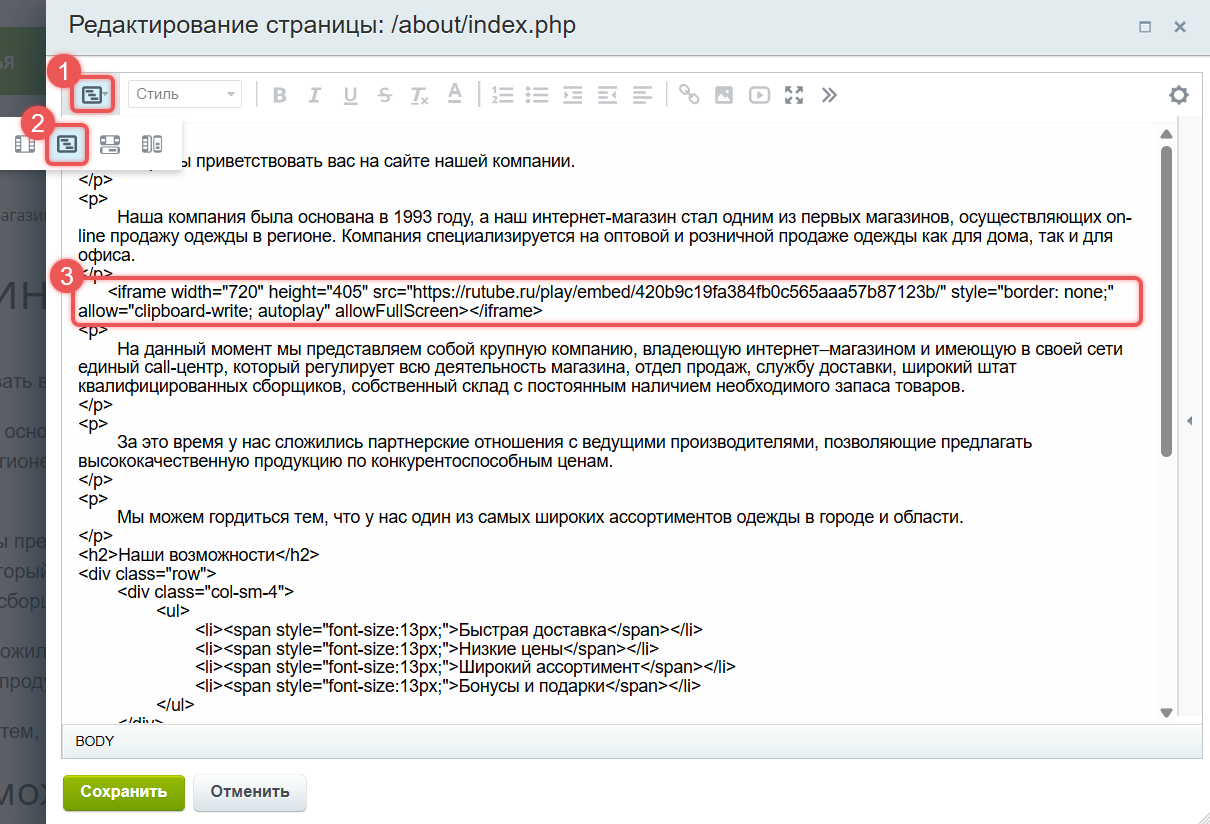
Код вставки видео может выглядеть так:
<iframe width="720" height="405" src="https://rutube.ru/play/embed/58e22e43f86683faa867bf647286ac76/" style="border: none;" allow="clipboard-write; autoplay" allowFullScreen></iframe>
После сохранения откройте страницу как посетитель и проверьте:
- видео отображается на странице
- ролик запускается
- блок не выходит за границы экрана на телефоне
Медиапроигрыватель и Видеотека: когда видеохостинг не подходит
Если внешний видеохостинг не подходит или его нет, видео можно хранить внутри сайта. Для этого в Битрикс есть два инструмента.
Медиапроигрыватель — работает напрямую с видеофайлом. Подходит, если у вас один-два ролика, и они одного формата. Для показа нужно указать путь к файлу.
Видеотека — подходит, когда роликов много: их удобно добавлять, группировать в альбомы и показывать списком. Этот вариант больше похож на отдельный раздел с видео, а не на один ролик внутри статьи.
Медиапроигрыватель и Видеотека работают через специальные блоки — компоненты. Подробнее о компонентах и работе с ними мы будем говорить в уроке 8 о компонентах. Пока достаточно знать, что это готовые блоки, которые помогают вывести информацию на страницу.
Теперь вы умеете добавлять на страницу не только текст, но и визуальные материалы: картинки и видео.
В следующем уроке разберемся со статическим контентом: создадим страницу О компании и добавим файл для скачивания.
А пока закрепите результат: ответьте на вопросы и выполните практику.
На демосайте есть страница О магазине. На ней уже есть текст о компании и список преимуществ: быстрая доставка, низкие цены, широкий ассортимент, бонусы и подарки.
Сейчас страница рассказывает о магазине только текстом. Добавьте к ней изображение и видео, чтобы она выглядела нагляднее.
Если на вашем сайте нет страницы О магазине, выберите любую страницу с текстом, которая открывается в визуальном редакторе: О компании, Контакты или похожий раздел.
- Откройте выбранную страницу в публичной части сайта.
- Включите Режим правки и откройте страницу в визуальном редакторе.
- Поставьте курсор после первого абзаца.
- Загрузите изображение через кнопку Изображение.
- В Дополнительных параметрах заполните Атрибут Alt. Например, для страницы О магазине подойдет текст Интернет-магазин одежды.
- Ниже списка преимуществ или в конце страницы вставьте обзорное видео с видеохостинга через кнопку Вставить видео.
- Сохраните страницу.
- Откройте страницу как посетитель и проверьте, что картинка и видео отображаются аккуратно.
- Посмотрите страницу на телефоне или сузьте окно браузера: изображение и видео не должны ломать верстку.