|
Решение
|
|---|
Задание составлено по материалам уроков:
Результат: |
Контент-менеджер
Информационные блоки
Разделы и элементы
Практические задания
Практические задания
Урок
173
из
380
Просмотров:
36101
Дата изменения:
28.04.2026
Недоступно в лицензиях:
Ограничений нет
Текущую редакцию Вашего 1С-Битрикс можно просмотреть на странице Обновление платформы (Marketplace > Обновление платформы).
После изучения главы рекомендуем выполнить несколько практических заданий.
Практические задания
Практические задания состоят из вопроса, скриншота или видео с конечным результатом и объяснением, как это получить в спойлере. Не торопитесь подглядывать в спойлер. 
Изучим интерфейс работы с разделами и элементами инфоблока. Задания необходимо выполнять последовательно. Задания № 3 и № 4 связаны с заданиями из предыдущей главы.
- Сначала поработаем в публичном разделе.
Добавьте в существующий каталог Одежда новый раздел Свитеры и элемент (товар) в нём. Для элемента (товара) заполните обязательные поля, пару любых свойств и загрузите детальное изображение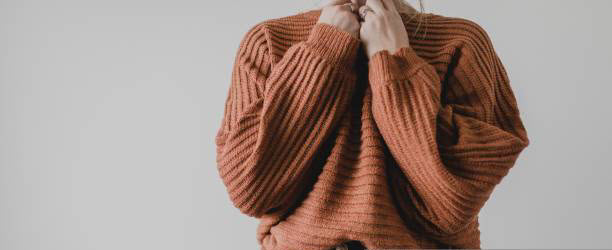
Скачать изображение для товара . Изображение отредактируйте следующим образом:- Зеркально отразите его;
- Обрежьте, так чтобы на картинке осталась только кофта, без полей по краям.
Обратите внимание: при создании товара понадобится указать его цену. В форме элемента это делается на вкладке Торговый каталог > Цены в поле Базовая цена. - Измените расположение нового раздела в меню. Пусть он будет расположен между разделами Платья и Штаны. После удалите созданные раздел и элемент (удаление выполните средствами публичного раздела).
Решение
Задание составлено по материалам уроков:
Результат:
- Теперь поработаем в административном разделе.
В практических заданиях предыдущей главы мы создали новый инфоблок Вещи для сна. Теперь добавьте в этот инфоблок два новых раздела: Подушки и Маски. А в каждом разделе по любому элементу Не забудьте заполнить свойства! .
Для элемента в разделе Подушки загрузите детальное изображение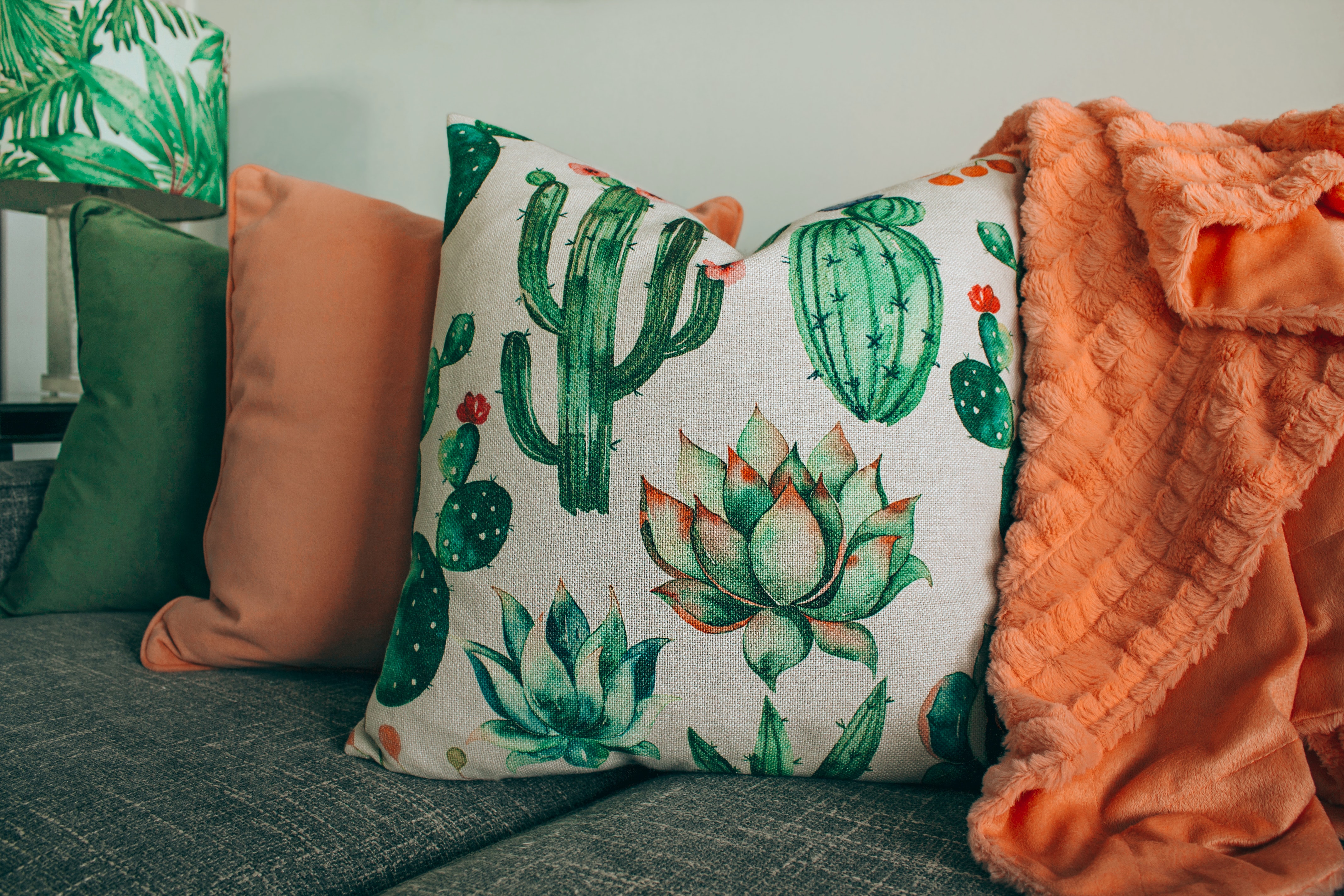
Скачать изображение для элемента . Сохраните элемент, а затем проверьте, сформировалась ли автоматически картинка для анонса с шириной 300px?
*Дополнительно: при добавлении элементов вы должны увидеть свойства, созданные в заданиях прошлой главы. Найдите там подсказки, которые мы создавали для свойств размера.РешениеЗадание составлено по материалам урока: - Разделы: создание, изменение, удаление;
- Элементы: создание, изменение, удаление;
- Подсказки в форме элемента.
Результат:
- Настройте форму элемента следующим образом:
- Скройте вкладку SEO;
- Добавьте новую вкладку Свойства, после первой вкладки. Перенесите в неё все свойства и разделите их таким образом:
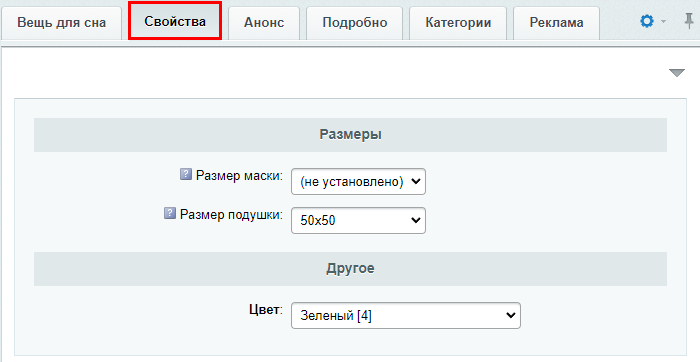
РешениеЗадание составлено по материалам уроков: - Разделы: создание, изменение, удаление;
- Элементы: создание, изменение, удаление;
- Настройка форм элементов и разделов под себя.
Результат:
Где выполнять задания?
Демонстрационную версию с пробным периодом в 30 дней вы можете установить на свой компьютер или на хостинг. Подробная информация о настройке каждого варианта представлена в уроке Где практиковаться и выполнять задания.
Примечания:
- Настоятельно рекомендуем НЕ выполнять задания на работающем, «боевом» сайте.
- Если вы всё же пытаетесь выполнять задания на работающем сайте, где вы не являетесь администратором, то не все задания можно выполнить.
Была ли эта страница полезна?
Что можно улучшить?
Курсы разработаны в компании «1С-Битрикс»