Урок 1. Начало работы: вход на сайт
Перед началом работы нужно выбрать сайт для практики. Если у вас уже есть рабочий или тестовый сайт и логин с паролем, переходите к разделу Войдите на сайт.
Если рабочего или тестового сайта нет, сначала установите демосайт. Для курса достаточно демоверсии 1С-Битрикс: Управление сайтом редакции Бизнес.
Если нет сайта: подготовьте демосайт через Docker
Docker — это бесплатная программа, которая позволяет установить и запустить учебный сайт на вашем компьютере, не размещая его в интернете.
В пошаговой инструкции установим Docker, подготовим файлы демосайта и запустим мастер установки 1С-Битрикс. Перед установкой разберемся, как открыть консоль и работать с командами.
Пошаговая установка демосайта через Docker
Начнем с короткой подготовки: откроем консоль и разберемся, какие строки нужно вводить, а какие служат пояснениями.
Консоль — это программа, в которую вводят текстовые команды, чтобы указать компьютеру, что нужно сделать. В разных операционных системах она может называться по-разному: командная строка в Windows или терминал в macOS и Linux.
Как открыть консоль:
- Windows Откройте поиск или меню Пуск, введите cmd, нажмите на приложение правой кнопкой мыши и выберите Запуск от имени администратора.
- macOS Нажмите Command + Пробел, введите Терминал и нажмите Enter.
- Linux Нажмите Ctrl + Alt + T.

Команды для консоли будут оформлены отдельными блоками. Например:
   # перейдите в папку сайта
   cd /opt/www/
Строки, которые начинаются с #, — пояснения. Их не нужно вводить в консоль.
Остальные строки — команды. Когда дойдете до них, скопируйте команду, вставьте ее в консоль и нажмите Enter. Дождитесь, пока выполнится одна команда, и только потом переходите к следующей.
1. Установите Docker для демосайта
Установка зависит от операционной системы. Для Windows и macOS нужно приложение Docker Desktop. В Linux Docker устанавливается через консоль.
Если у вас Windows или macOS
Перейдите на официальный сайт Docker Desktop, скачайте установщик для своей операционной системы и запустите его.
Если у вас Windows, установщик спросит, делать ли Docker доступным для всех учетных записей на компьютере или только для текущего пользователя. Для учебной установки подходит вариант All-users.
Сразу после открытия Docker попросит согласиться с правилами использования — нажмите Accept. Без этого программа закроется.

В macOS также может появиться запрос разрешить Docker находить устройства в локальной сети. Нажмите Разрешить, иначе сайт может не открыться в браузере.
Затем Docker предложит зарегистрироваться. Нажмите Skip. Для установки демосайта аккаунт не нужен.

Для работы Docker Desktop на Windows обычно используется WSL — встроенная подсистема Linux. Если Docker попросит обновить WSL, откройте консоль, выполните команду wsl --update, дождитесь завершения и перезапустите Docker Desktop.
Если у вас Linux
Откройте консоль и по очереди выполните две команды. Система может один раз попросить ваш пароль от компьютера.
   # скачайте и установите Docker
   curl -fsSL https://get.docker.com -o get-docker.sh && sudo sh get-docker.sh
   # разрешите запуск последующих команд без постоянного ввода sudo
   sudo usermod -aG docker $USER && newgrp docker
После выполнения команд Docker будет готов к работе.
2. Скачайте файлы демосайта
- Откройте репозиторий с файлами на GitHub.
- Найдите зеленую кнопку Code. Она находится в правой верхней части списка файлов.
- В выпадающем меню нажмите самую нижнюю строчку Download ZIP.
- Распакуйте скачанный архив. В нем вы увидите папку env-docker-main.
- Создайте на рабочем столе папку my-bitrix-site и переместите в нее скачанную папку env-docker-main.

3. Настройте пароли базы данных демосайта
Сайту нужно хранить информацию — для этого используется база данных.
Внутри папки env-docker-main есть два файла: .env_sql и .env_push.
Имена этих файлов начинаются с точки, поэтому в macOS и Linux они могут быть скрыты.
Чтобы их отобразить:
- в macOS нажмите Command + Shift + точка
- в Linux нажмите Ctrl + H
Если все на месте, переходите к настройке паролей.
-
Откройте файл .env_sql в блокноте. Внутри будут строки:
   MYSQL_ROOT_PASSWORD="CHANGE_MYSQL_ROOT_PASSWORD_HERE"
   POSTGRES_PASSWORD="CHANGE_POSTGRESQL_POSTGRES_PASSWORD_HERE"
Замените текст внутри кавычек на свои пароли. Кавычки оставьте:
   MYSQL_ROOT_PASSWORD="MyPassword123"
   POSTGRES_PASSWORD="AnotherPassword456"
Пароль для базы данных MySQL понадобится при установке демоверсии.
-
Откройте файл .env_push и придумайте секретный ключ.
PUSH_SECURITY_KEY=CHANGE_SECURITY_KEY_HEREКлюч нужен для безопасного обмена данными между сайтом и сервером, где он работает. Используйте только латинские буквы и цифры.
4. Откройте папку демосайта в консоли
Если консоль закрыта, откройте ее снова и перейдите в папку env-docker-main. Для этого введите cd, пробел и путь к папке.
Чтобы узнать путь, откройте папку env-docker-main и посмотрите на адресную строку в верхней части окна. В Windows и Linux кликните по пустому месту в адресной строке: появится полный путь, который можно выделить и скопировать. В macOS нажмите на папку правой кнопкой мыши, зажмите Option и выберите Скопировать путь до....
В Windows команда будет выглядеть так:
cd C:\Users\Username\Desktop\my-bitrix-site\env-docker-main
5. Запустите контейнеры демосайта
Когда окажетесь в папке env-docker-main, выполните команду:
docker compose up -d
Начнут загружаться и запускаться контейнеры — специальные коробки, которые содержат все необходимое для работы будущего демосайта. Процесс может занять до 10 минут.
Если команда завершилась с ошибкой, закройте и снова откройте консоль. Перейдите в папку env-docker-main и еще раз выполните команду запуска контейнеров.
6. Скачайте установщик bitrixsetup.php
Теперь нужно загрузить файл bitrixsetup.php, который запустит установку.
В консоли выполните команды:
   # войдите внутрь контейнера под пользователем bitrix
   docker compose exec --user=bitrix php sh
   # перейдите в папку сайта
   cd /opt/www/
   # скачайте файл для установки продукта
   wget https://www.1c-bitrix.ru/download/scripts/bitrixsetup.php
7. Запустите установку демоверсии
Откройте браузер и перейдите по адресу:
http://localhost:8588/bitrixsetup.php
Если все сделано правильно, откроется мастер установки. Выберите демонстрационную версию продукта 1С-Битрикс: Управление сайтом редакции Бизнес. После этого начнется загрузка и распаковка необходимых файлов и программ.
8. Завершите установку демоверсии
После распаковки откроется мастер установки.
- На первом шаге ничего выбирать не нужно. Нажмите Далее.
- На следующем экране примите лицензионное соглашение.
- На странице регистрации продукта снимите галочку в поле Я хочу зарегистрировать свою копию продукта и нажмите Далее.
- В окне предварительной проверки посмотрите результаты и нажмите Далее.
-
На шаге настройки базы данных укажите параметры.
Параметры базы данных
- Сервер: mysql
- Пользователь базы данных: новый
- Имя пользователя: произвольное имя, например user
- Пароль: произвольный пароль пользователя для доступа к базе данных
- База данных: новая
- Новая база данных: имя создаваемой базы данных, например sitemanager
Параметры администратора базы данных
- Логин: root
- Пароль: тот, который вы придумали и записали в .env_sql

- Дождитесь установки продукта.
-
Создайте администратора сайта: укажите произвольные логин, пароль, почту, имя и фамилию. Затем нажмите Далее.

- В окне выбора решения выберите Интернет-магазин.
- Затем мастер предложит выбрать шаблон, цвет темы, название сайта, логотип, типы плательщиков, способы оплаты и доставки. Для учебного сайта можно оставить значения по умолчанию и нажимать Далее.
- Дождитесь завершения установки решения. Когда появится кнопка Перейти на сайт, нажмите ее.
Демосайт готов
Установка демосайта завершена.
Установите демоверсию через виртуальную машину. Инструкция есть в Справочнике — на странице Как установить демоверсию 1С-Битрикс: Управление сайтом.
После установки демосайта откройте его и переходите к разделу Войдите на сайт.
Войдите на сайт
Пока вы не авторизовались, сайт показывает только то, что видят посетители: страницы, меню, новости, каталог. Авторизация — ваш пропуск к работе.
После входа появится панель управления. С нее начнутся почти все действия в курсе.
Откройте сайт, на котором будете практиковаться. Обычно ссылка для входа находится в верхней части сайта.

Нажмите ссылку для входа — откроется форма авторизации. Введите логин и пароль, затем нажмите Войти.
Для рабочего или тестового сайта эти данные выдает администратор. Для демосайта используйте логин и пароль учетной записи, которую создали в мастере установки.

Если отдельной ссылки на вход нет, откройте административный раздел. Для этого допишите к адресу сайта /bitrix/. Например, https://example.ru/bitrix/.
Если в форме входа есть иконки соцсетей, значит, на сайте доступна авторизация через эти соцсети. Нажмите нужную иконку и введите запрашиваемые данные. В зависимости от соцсети может открыться отдельная страница для ввода логина и пароля.
При первом входе через соцсеть будет создан новый аккаунт. Чтобы использовать соцсеть для входа в существующий аккаунт, сначала привяжите ее на странице своего профиля в 1С-Битрикс: Управление сайтом.
Двухэтапная авторизация
На некоторых проектах после логина и пароля нужно дополнительно подтвердить вход. Если сайт просит код из приложения-аутентификатора, откройте подключенное приложение и введите код с экрана. Если настроен другой способ подтверждения, следуйте подсказке на странице входа.
Такой код называют одноразовым паролем, или OTP. После использования он не подойдет для следующего входа.
Если пароль попадет к посторонним, для входа им все равно понадобится второе подтверждение. Это важно, когда у вашей учетной записи есть права на изменение материалов сайта.
Если подтвердить вход не получается, обратитесь к администратору сайта. Если на проекте разрешены резервные коды и вы получили их заранее, можно войти с таким кодом.
О подключении приложения, резервных кодах и других вариантах читайте в статье Двухэтапная авторизация.
Как понять, что вы вошли
Если все получилось, в верхней части сайта появится панель управления.

Панель может быть свернута. Тогда нажмите Развернуть в правом верхнем углу панели.

Панель управления — ваш главный инструмент. Через нее можно перейти к редактированию страницы, включить режим правки, открыть административный раздел и выполнить другие рабочие действия.
Если вы вошли, но панель управления не появилась, не пытайтесь войти повторно. Причина может быть не во входе, а в правах учетной записи или настройках главного модуля. Обратитесь к администратору сайта.
Публичная и административная части
В 1С-Битрикс: Управление сайтом есть две основные рабочие зоны.
Публичная часть — это сайт, который видят посетители. Здесь находятся страницы, новости, каталог, формы, меню и другие блоки.

Когда вы работаете в публичной части с включенной панелью управления, вы видите сайт почти так же, как посетитель, но можете редактировать доступные элементы.
Административная часть — это внутренний раздел для управления сайтом. Обычные посетители его не видят. Перейти в нее можно через вкладку Администрирование на панели управления.

В административной части можно работать с новостями, страницами, пользователями, настройками, инфоблоками и другими материалами сайта.

Пока запомните:
- быстрые правки удобно делать в публичной части
- искать и управлять материалами удобнее в административной части
В следующих уроках мы будем переходить между этими зонами по мере необходимости.
Теперь вы знаете, как войти на сайт и где находится рабочее место контент-менеджера.
В следующем уроке решим первую практическую задачу: исправим текст прямо на странице через режим правки.
А пока закрепите результат: ответьте на вопросы и выполните практику.
Урок 2. Исправляем текст и оформление на странице
На сайте уже опубликована новость. Маркетолог прислал короткую правку к ней: убрать опечатку, заменить фразу, поправить ссылку и оформить небольшой список.
В 1С-Битрикс: Управление сайтом для таких случаев есть Режим правки. Он позволяет менять контент прямо на странице — без перехода в административный раздел.
Наводим и правим: как работает режим правки
Чтобы включить Режим правки, нажмите одноименный переключатель в правой части панели управления. На странице появятся рамки областей и кнопки для их редактирования.

Наведите курсор на текст или другой нужный блок. Название появившейся кнопки подскажет, какой объект можно изменить.
Какие кнопки появляются в Режиме правки
Изменить область
Если видите: Изменить область

Куда попали: Включаемая область — фрагмент страницы, который можно редактировать отдельно от основного содержания.
Что делать: Нажмите Изменить область — откроется визуальный редактор включаемой области.

Изменить страницу в редакторе
Если видите: Изменить страницу в редакторе

Куда попали: Рабочая область страницы — центральная часть, где находится основной текст.
Что делать: Нажмите Изменить страницу в редакторе — откроется визуальный редактор основного текста страницы.

Изменить товар или новость
Если видите: Изменить товар, Изменить новость

Куда попали: Область компонента — блок, который выводит данные из каталога, новостей или другого списка.
Что делать: Нажмите Изменить товар или Изменить новость — откроется форма редактирования выбранного элемента.
-
Если опечатка в названии, перейдите во вкладку Параметры и найдите поле Название.

-
Если опечатка в анонсе, перейдите во вкладку Анонс.

-
Если опечатка в детальном описании, перейдите во вкладку Подробно.

Редактировать пункты меню
Если видите: Редактировать пункты меню

Куда попали: Компонент меню.
Что делать: Нажмите Редактировать пункты меню — откроется форма, где можно изменить названия пунктов, ссылки и порядок.

Редактировать баннер
Если видите: Редактировать данный баннер

Куда попали: Компонент баннера.
Что делать: Нажмите Редактировать данный баннер — откроется форма, где можно изменить текст заголовка и анонса.

Значок шестеренки
Если видите: Значок шестеренки
Куда попали: Область с компонентом.
Что делать: Нажмите значок шестеренки — откроются настройки компонента. Меняйте их только в том случае, если понимаете назначение параметров или получили инструкцию от администратора.
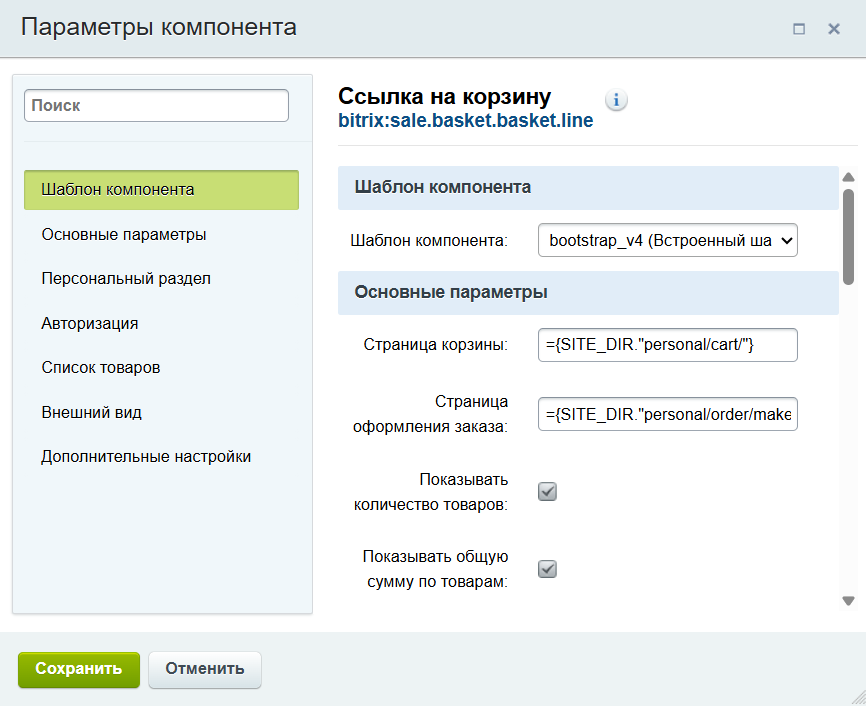
В открытом редакторе найдите опечатку и исправьте ее. Затем нажмите Сохранить. Если не хотите применять изменения, нажмите Отменить.
После сохранения вернитесь к странице и проверьте измененный фрагмент. Убедитесь, что текст отображается полностью, а оформление соседних элементов не изменилось.
Не просто исправить, а сделать красиво
Опечатку исправили. Теперь посмотрите на текст шире: может, его стоит сделать удобнее?
Заголовки вместо полужирного шрифта
Если увеличить шрифт и сделать название раздела полужирным, оно будет выглядеть как заголовок, но не станет им в структуре страницы. Выберите в списке стилей Заголовок 2 или Заголовок 3. Так читателям будет проще находить нужные разделы, а поисковые системы смогут точнее определить структуру страницы.

Списки вместо перечислений в строку
Все, что можно перечислить, оформляйте маркированным или нумерованным списком. Это сразу видно и легко читается.

Полужирный, курсив и выравнивание — как в Word
Полужирный шрифт, курсив, цвет текста и выравнивание доступны на панели визуального редактора.
Ссылки: внутренние и внешние
Текст готов. Теперь можно добавить ссылки.
Визуальный редактор позволяет создавать ссылки четырех видов:
- На документ на сервере — ссылка на текстовый файл или таблицу
- На другой сайт — обычная интернет-ссылка
- Внутри данного документа — якорные ссылки для навигации по странице
- Электронный адрес (e-mail) — ссылка на адрес электронной почты
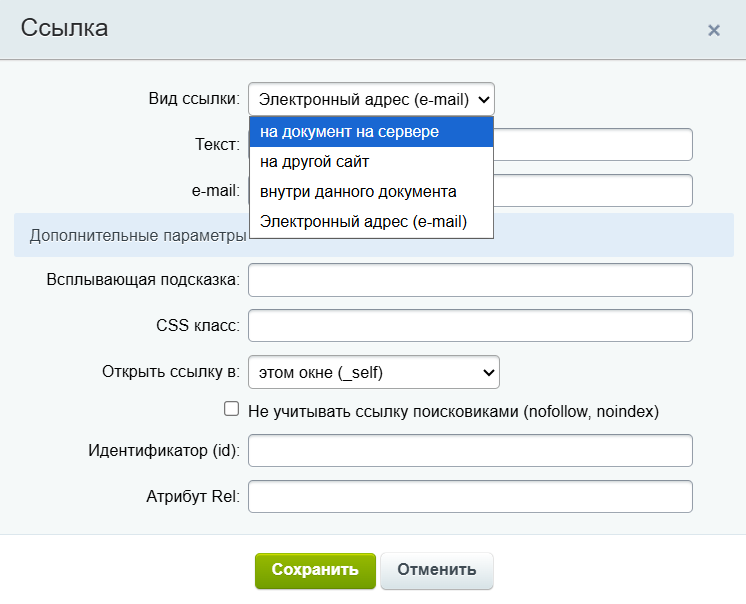
Как добавить ссылку в текст
- Выделите фразу.
-
Нажмите значок цепи на панели визуального редактора — откроется окно настройки ссылки.

- Вставьте ссылку.
- При необходимости укажите дополнительные параметры. Например, выберите открытие ссылки в новом окне, если исходная страница должна остаться открытой.
Отдельная история — ссылки на разделы страницы
Если у вас длинная страница, можно сделать навигацию по разделам.
-
Поставьте курсор в начало нужного раздела и нажмите кнопку со значком якоря.

- Введите название якоря латиницей, например, Part_1.
- При создании ссылки выберите тип Внутри документа и укажите этот якорь. По такой ссылке читатель перейдет к нужному разделу страницы.
Таблицы: просто и без кода
Если нужно сравнить тарифы, расписание или характеристики, удобно использовать таблицу. Визуальный редактор позволяет делать их без HTML.
Как создать таблицу
- Нажмите кнопку со значком сетки на панели визуального редактора.
-
В выпадающей сетке выделите нужное количество строк и столбцов.
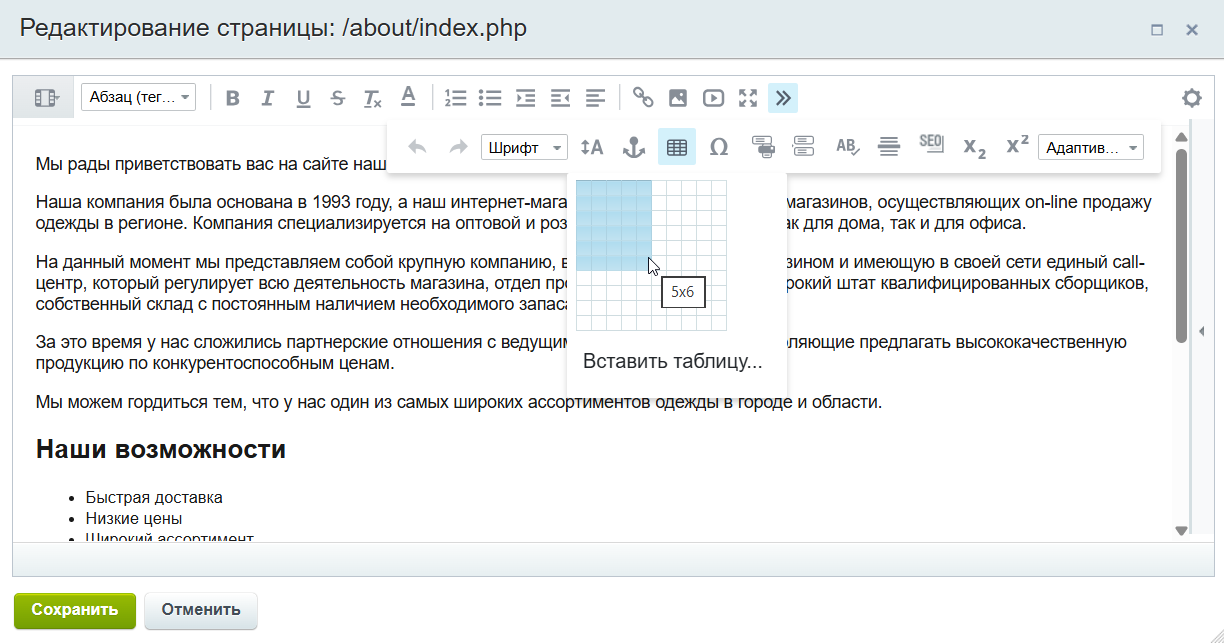
- Если нужны границы, ширина или заголовок, нажмите Вставить таблицу и задайте параметры.
Как отредактировать
Кликните по таблице правой кнопкой мыши. В контекстном меню можно добавить или удалить строки, объединить ячейки и изменить свойства таблицы.
Ускоряем работу: горячие клавиши
Режим правки и другие частые действия можно вызывать не только мышью, но и с клавиатуры. Горячие клавиши помогают быстрее выполнять повторяющиеся действия.
Где посмотреть и настроить
На панели управления нажмите Горячие клавиши — откроется список назначенных комбинаций.

- Для включения Режима правки назначена комбинация Ctrl+Alt+D.
- Для остальных действий можно задать свои комбинации.

Если забыли комбинацию
Наведите курсор на нужную кнопку в панели управления — появится подсказка с назначенными клавишами.

Режим правки подходит для небольших изменений текста и оформления прямо на странице. Для работы со структурой сайта понадобится административный раздел.
В следующем уроке заглянем на кухню сайта: научимся ориентироваться в административном разделе и редактировать материалы.
А пока закрепите результат: ответьте на вопросы и выполните практику.
Урок 3. Ищем и редактируем материалы в админке
В прошлом уроке мы исправляли текст прямо на странице. Это удобно, когда вы видите нужный блок глазами посетителя и хотите быстро поправить пару слов.
Но не все задачи начинаются с готовой страницы. Представьте, вам нужно исправить дату проведения форума в новости «Форум производителей одежды в России». На сайте новости могут быть в разных разделах, часть уже скрыта, часть запланирована, а нужная может вообще не отображаться на главной.
В такой ситуации удобнее идти в административный раздел. Там контент хранится списками: новости отдельно, товары отдельно, страницы отдельно.
Как попасть в административный раздел
Административный раздел можно открыть двумя способами.
Через панель управления
Если вы уже вошли на сайт и видите панель управления, нажмите вкладку Администрирование.

Так вы перейдете из публичной части сайта во внутренний раздел, где находятся списки материалов и настройки.
Через адрес сайта
Если панели нет или вы хотите сразу открыть админку, допишите к адресу сайта /bitrix/.
Например, https://example.ru/bitrix/.
Откроется форма входа или сразу административный раздел, если вы уже авторизованы.
Если вы вошли, но не можете открыть админку, скорее всего, у вашей учетной записи нет нужных прав. Обратитесь к администратору сайта.
Рабочий стол: первая страница админки
Когда вы впервые открываете административный раздел, система может показать рабочий стол. Это стартовая страница админки.

На рабочем столе размещаются небольшие блоки с информацией и быстрыми переходами. В интерфейсе они называются гаджеты.
Контент-менеджеру не обязательно разбираться во всех гаджетах. Важно понять идею: рабочий стол можно настроить так, чтобы он помогал в ежедневной работе. Например, добавить гаджет с быстрыми ссылками, убрать лишние гаджеты, переместить их в удобном порядке или переименовать понятными словами.
Как настроить гаджеты рабочего стола
-
Наведите курсор мыши на заголовок гаджета и нажмите на иконку в виде гаечного ключа. У каждого гаджета свои настройки, но переименовать можно любой.

- Уберите ненужные гаджеты — для этого нажмите на иконку крестика.
-
Если хотите вывести новый гаджет, нажмите кнопку Добавить гаджет в правом верхнем углу рабочего стола. Выберите гаджет из списка. Он появится в левой колонке сверху.

- Зажмите заголовок гаджета и перетащите блок в удобное место.
Настройки гаджетов сохраняются только у вас. Другие сотрудники увидят рабочий стол в стандартном виде или со своими настройками.
Обзор интерфейса: куда смотреть в первую очередь
С рабочим столом разобрались. Теперь разберем, где в админке искать материалы и как открыть нужную новость.
Когда вы попадаете в административный раздел, интерфейс может показаться большим. Не пытайтесь запомнить все сразу. Для первых задач вам нужны три зоны.
Меню слева
Слева находится основное меню. Через него вы выбираете, с чем хотите работать.

Чаще всего контент-менеджеру нужен раздел Контент. В нем находятся страницы сайта, новости, статьи, каталоги и другие материалы.
На разных проектах состав меню может отличаться. Обычно меню зависит от прав доступа, лицензии и того, какие возможности подключены на сайте.
Список элементов
Когда вы открываете новости, товары или другой раздел с материалами, в рабочей области появляется список элементов. Список нужен, чтобы быстро найти материал и увидеть его статус: опубликован или нет, когда менялся, к какому разделу относится.

Список элементов похож на таблицу:
- каждая строка — отдельная новость, товар, страница или другой материал
- в столбцах отображаются название, активность, дата изменения и другие данные
- сверху есть поиск и фильтр
- рядом с элементами есть меню действий в виде иконки из трех полос
Чтобы оставить в таблице только нужные поля, нажмите на значок шестеренки над колонкой меню действий. В открывшемся окне выберите нужные поля и нажмите Применить.

Форма редактирования
Если открыть элемент из списка, появится форма редактирования.

Формы у разных материалов отличаются, но устроены похоже: в рабочей области находятся поля для редактирования, а внизу — кнопки Сохранить, Применить и Отменить.
Разница между кнопками простая:
- Сохранить — сохраняет изменения и закрывает форму
- Применить — сохраняет изменения и оставляет форму открытой
- Отменить — закрывает форму без сохранения новых правок
Если хотите сохранить промежуточный результат и продолжить работу в той же форме, нажмите Применить.
Как найти новость и отредактировать ее
Теперь вернемся к задаче с новостью «Форум производителей одежды в России».
- Откройте административный раздел и в левом меню перейдите в Контент > Новости > Новости.
-
Когда откроется список элементов, введите в строку поиска часть названия новости. Например, форум или одежды.

- Найдите нужную строку в списке, нажмите на название элемента или откройте меню действий и выберите Изменить.
- Исправьте текст.
- Нажмите Сохранить или Применить.
После сохранения вернитесь к списку новостей и проверьте исправленное значение. Если новость опубликована, откройте ее в публичной части сайта и убедитесь, что новая дата отображается на странице.
Проверьте все места, где встречается устаревший фрагмент. Если исправить только анонс, в подробном описании старый текст останется.
Избранное: быстрый доступ к частым разделам
Мы нашли новость через меню, но каждый день ходить одним и тем же длинным путем неудобно. Админка большая, а рабочие маршруты обычно повторяются: сегодня вы редактируете новости, завтра товары, послезавтра страницы.
Чтобы быстрее открывать частые разделы, добавьте их в Избранное.
Как добавить раздел в Избранное
Это можно сделать двумя способами.
Через звездочку в админке
Откройте нужный раздел. Найдите рядом с названием страницы значок звездочки и нажмите на него.

Через специальную панель
Наведите курсор на название раздела в боковом меню, зажмите левую кнопку мыши и перетащите его в правый край экрана. Справа появится серая панель с надписью Добавить в избранное.

Все добавленные ссылки собираются в Избранном. Найти их можно в левой колонке рабочего стола.

Проверьте результат: нажмите добавленную ссылку в Избранном — должен открыться выбранный раздел.
Если нужно удалить раздел из Избранного — выберите в меню Настройки > Избранное. Там можно удалить ссылку, переименовать ее или изменить комментарий.
Для этого откройте нужную страницу и на панели управления выберите: Меню > Избранное > Добавить в избранное. Откроется форма редактирования ссылки Избранного. Заполните поля и сохраните.
Экспорт в Excel: когда нужно быстро посмотреть список
Иногда список в админке нужно не редактировать, а просто быстро просмотреть. Например, проверить новости за месяц, передать маркетологу список товаров, посмотреть страницы без свежих обновлений или сравнить названия и даты изменения.
Для таких задач можно выгрузить список в Excel.
- Откройте нужный список элементов.
- Настройте фильтр, если нужны не все материалы.
- Оставьте в таблице только важные поля.
-
Нажмите иконку в виде шестеренки в правом верхнем углу списка элементов и выберите Excel.

После выгрузки откройте файл и проверьте, что в нем есть выбранные строки и столбцы. Файл можно отсортировать или отправить коллеге.
Экспорт помогает посмотреть список, но не заменяет редактирование в админке. Изменения в Excel сами не попадут обратно на сайт.
Теперь вы знаете, где искать материалы, если их неудобно править прямо на странице.
В следующем уроке перейдем от текста к визуальному оформлению: добавим в статью картинку и видео.
А пока закрепите результат: ответьте на вопросы и выполните практику.
Урок 4. Добавляем картинки и видео
Хороший текст — это база. Но без картинок и видео страница часто выглядит бледно. Фото продукта, скриншот схемы, обзорный ролик помогают показать то, что словами не объяснишь.
На странице О магазине уже есть текст. Добавим к нему фотографию и обзорный ролик через визуальный редактор 1С-Битрикс: Управление сайтом.
Как открыть визуальный редактор
Визуальный редактор может открываться в разных местах: при редактировании страницы, новости или товара. Вы уже встречали его в уроке 2 об исправлении текста прямо на странице.
Чтобы открыть визуальный редактор страницы, включите Режим правки на панели управления, наведите курсор на основной текст и нажмите Изменить страницу в редакторе. Для новости или товара кнопка редактирования будет называться по имени материала.
Его мог отключить администратор сайта, или поле может быть настроено в другом режиме. В таком случае лучше уточнить у администратора, где безопаснее редактировать материал.
Добавляем картинку в текст
Начнем с фотографии. Поставьте курсор туда, где должна появиться картинка, и нажмите кнопку Изображение на панели визуального редактора.

Откроется окно настройки. Источник изображения можно задать несколькими способами:
- указать путь к файлу на сайте или прямую ссылку на изображение в интернете
- выбрать файл из Медиабиблиотеки — специального инструмента для управления файлами
- выбрать файл из структуры сайта или загрузить новый файл
Для повседневной работы удобнее использовать загрузку из структуры сайта. Так изображение хранится внутри сайта, и его проще найти позже.
Чтобы загрузить новый файл с компьютера:
-
В окне настройки изображения нажмите стрелку рядом с кнопкой выбора файла. Откроется небольшое окно с вариантами загрузки. Нажмите Выбрать из структуры сайта.

- В диалоговом окне перейдите на вкладку Загрузить файл и выберите файл с компьютера.
- Поле Имя файла на сервере заполнится автоматически. При необходимости измените имя файла.
- Поставьте галочку Открыть файл после загрузки, чтобы сразу открыть окно настройки изображения.
-
Нажмите кнопку Загрузить.

После этого в окне настройки появится миниатюра изображения. Там вы можете указать его размер, изменить заголовок и задать дополнительные параметры.

Если сайт адаптивный, не задавайте жесткие размеры картинки без необходимости. Иногда размер уже управляется стилями сайта, чтобы изображение нормально выглядело на компьютере и телефоне.
Alt-текст: короткое описание картинки
Нажмите кнопку Дополнительные параметры в окне настройки изображения. Откроются поля:
- Выравнивание — положение картинки в тексте
- Атрибут Alt — короткое текстовое описание изображения
- CSS класс — техническое поле для применения готового стиля оформления
- Ссылка на изображении — куда перейдет пользователь после клика

Набор полей может отличаться: это зависит от настроек области, где размещена картинка. Больше всего нас интересует поле Атрибут Alt.
Alt нужен в двух случаях. Во-первых, его читают программы экранного доступа для слабовидящих и незрячих пользователей. Во-вторых, он помогает поисковым системам понять, что на картинке.
Хороший alt описывает изображение по смыслу страницы. Например, не Фото, а Настольная лампа с сенсорным выключателем. Не превращайте alt в набор ключевых слов: лучше оставить только то, что помогает понять страницу.
Когда все параметры настроены, нажмите Сохранить в окне изображения, чтобы вставить картинку в текст. Затем сохраните материал и откройте страницу в публичной части. Проверьте, что картинка стоит на месте, не растягивается и не ломает текст.
Добавляем видео с видеохостинга
Картинки мы уже вставили. С видео ситуация другая.
Видео лучше не загружать прямо на сайт без необходимости. Видеофайлы тяжелые: они занимают место, могут медленно загружаться и создавать лишнюю нагрузку.
Если вам нужно вставить ролик в текст страницы или новости, удобнее использовать видеохостинг: RuTube, VK Видео или другой сервис, который принят в вашей компании. На сайте можно использовать ссылку на ролик или готовый код вставки плеера. Выбор зависит от того, какой вариант дает сервис и показывает ли редактор предпросмотр по ссылке.
Если у вас есть ссылка на ролик
В визуальном редакторе нажмите кнопку Вставить видео и укажите ссылку на ролик в поле Источник видео. В подсказке поля перечислены YouTube, RuTube и Vimeo. Дождитесь предпросмотра, при необходимости задайте название и размер видео, затем нажмите Сохранить.
Если предпросмотр не появился, не считайте видео вставленным: воспользуйтесь кодом вставки плеера, если видеохостинг его предоставляет.

Если вы используете код вставки плеера
Если видеохостинг дает готовый код вставки плеера, его можно вставить в режиме редактирования исходного кода. Этот способ требует знакомства с HTML: копируйте код целиком и не меняйте соседние фрагменты страницы.
- Откройте страницу видеохостинга, например RuTube, с видеороликом.
-
Нажмите кнопку Поделиться под видео.

-
Выберите вариант Код вставки плеера и скопируйте полученный код.

- Вернитесь на страницу с редактором.
-
В левом верхнем углу найдите кнопку переключения режимов редактирования. Выберите режим редактирования исходного кода и вставьте скопированный код в место, где должно появиться видео.
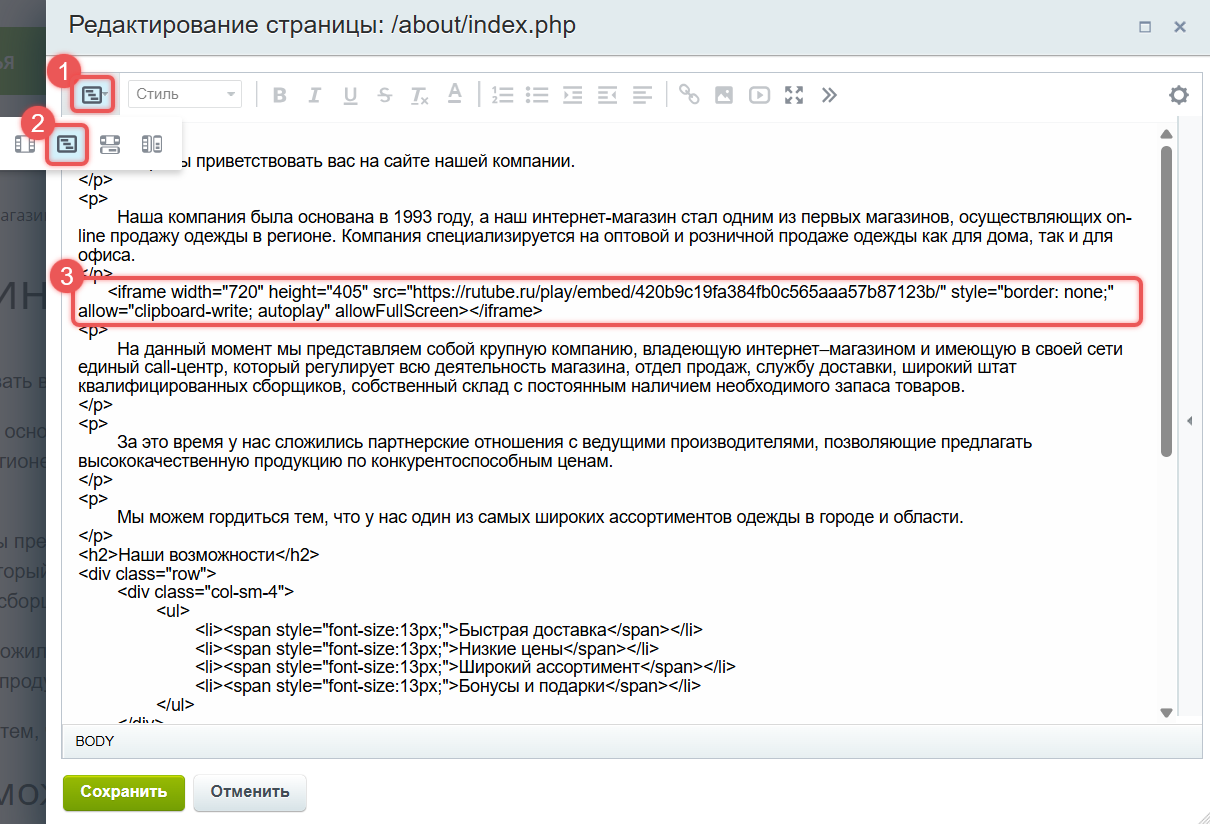
Код вставки видео может выглядеть так:
<iframe width="720" height="405" src="https://rutube.ru/play/embed/58e22e43f86683faa867bf647286ac76/" style="border: none;" allow="clipboard-write; autoplay" allowFullScreen></iframe>
После сохранения откройте страницу как посетитель и проверьте:
- видео отображается на странице
- ролик запускается
- блок не выходит за границы экрана на телефоне
Медиапроигрыватель и Видеотека: когда видеохостинг не подходит
Если внешний видеохостинг не подходит или его нет, видео можно хранить внутри сайта. Для этого в Битрикс есть два инструмента.
Медиапроигрыватель — работает напрямую с видеофайлом. Подходит, если у вас один-два ролика, и они одного формата. Для показа нужно указать путь к файлу.
Видеотека — подходит, когда роликов много: их удобно добавлять, группировать в альбомы и показывать списком. Этот вариант больше похож на отдельный раздел с видео, а не на один ролик внутри статьи.
Медиапроигрыватель и Видеотека работают через специальные блоки — компоненты. Подробнее о компонентах и работе с ними мы будем говорить в уроке 8 о компонентах. Пока достаточно знать, что это готовые блоки, которые помогают вывести информацию на страницу.
Теперь вы умеете добавлять на страницу не только текст, но и визуальные материалы: картинки и видео.
В следующем уроке разберемся со статическим контентом: создадим страницу О компании и добавим файл для скачивания.
А пока закрепите результат: ответьте на вопросы и выполните практику.
Урок 5. Работаем со статическим контентом
Менеджер интернет-магазина одежды просит добавить страницу о компании для оптовых покупателей. На ней нужно разместить описание бренда, информацию о поставщиках и PDF-презентацию.
Такую задачу можно решить через статическую страницу.
Статические страницы — это материалы, которые меняются редко и существуют как отдельные страницы. Обычно такие страницы не ведут как ленту новостей: их создают один раз, а потом время от времени обновляют детали.
Создаем статическую страницу
Создавать страницу лучше сразу в том разделе, где она должна находиться. Перенести страницу можно, но проще не усложнять себе работу с самого начала.
Откройте публичную часть сайта и перейдите в раздел, где должна появиться новая страница. Например, если страница о компании должна быть внутри раздела Компания, сначала откройте этот раздел.
Дальше запустите мастер создания новой страницы:
-
В левой части панели управления нажмите Создать страницу.

-
В открывшемся окне укажите заголовок страницы, например О компании. Проверьте имя файла: система сформирует его из названия. Если нужно задать свой вариант, нажмите на значок цепи рядом с полем.

На этом же шаге решите, что делать со страницей сразу после создания: открыть ли ее в редакторе, добавить ли пункт меню и нужно ли публиковать страницу.
Что важно знать о менюЕсли вы включаете добавление пункта меню для страницы внутри раздела, система создаст для этого раздела собственное меню. Оно переопределит основное меню того же типа. Если отдельное меню для раздела не нужно, отключите опцию.
-
Если вы оставили включенной опцию добавления пункта меню, откроются его настройки. Проверьте название пункта, тип меню и место, куда он будет добавлен.

-
Далее система предложит заполнить поля свойств страницы. Что означают эти поля, разберем чуть ниже.

- Нажмите Готово.
-
Если вы оставили включенной опцию перехода к редактированию страницы, после мастера откроется визуальный редактор. Добавьте текст страницы и сохраните изменения.

Свойства страницы: что заполнять
Свойства помогают странице правильно отображаться в браузере и поисковых системах. Если заполнить их аккуратно, посетителю проще понять, что открыто на странице, а поисковым системам — о чем этот материал.
Часть свойств система заполнит сама по данным раздела, где вы создаете страницу. Если нужно, измените их через значок карандаша.
Что означает каждое поле
- Заголовок — главный заголовок страницы, который видит посетитель.
- Описание страницы — краткое описание для поисковых систем. Обычно это 1-2 предложения о содержании страницы.
- Ключевые слова — слова и словосочетания страницы через запятую.
- Заголовок окна браузера — текст на вкладке браузера. Если поле пустое, система подставит обычный заголовок страницы.
- Продвигаемые слова — слова и словосочетания, по которым вы планируете продвигать страницу.
- ROBOTS — служебная информация для роботов поисковых систем.
- Теги — метки для быстрого поиска страницы внутри системы.

Поля Продвигаемые слова и ROBOTS лучше заполнять только тогда, когда вы точно понимаете задачу или получили инструкцию от SEO-специалиста.
К свойствам можно вернуться и после создания страницы. В публичной части нажмите Изменить страницу > Заголовок и свойства страницы. Перед вами будут те же поля.

Добавляем файл для скачивания
Страницу создали и со свойствами разобрались. Теперь добавим PDF-презентацию для скачивания. Сначала загрузим файл через административный раздел, а затем разместим на странице ссылку на него.
Загружаем PDF-презентацию в структуру сайта
-
Откройте админку и перейдите в раздел Контент > Структура сайта > Файлы и папки.

- Откройте папку, где удобно хранить файлы для страницы. Например, папку /upload.
-
Нажмите Загрузить файл.

-
Добавьте файл с компьютера и сохраните загрузку.

Администратор сайта может ограничить размер и тип загружаемого файла. Если файл не загружается, проверьте размер и формат или обратитесь к администратору.
Добавляем на страницу ссылку на PDF-презентацию
-
Вернитесь в публичную часть и откройте страницу О компании на редактирование. Нажмите Изменить страницу > В визуальном редакторе.

- Напишите текст будущей ссылки, например Скачать презентацию компании, и выделите этот текст.
-
Нажмите кнопку добавления ссылки в визуальном редакторе.

- В поле Вид ссылки выберите На документ на сервере. Текст ссылки подставится автоматически.
-
В поле Адрес укажите путь к файлу или найдите его в структуре сайта.

-
Если выбираете файл из структуры сайта, в диалоговом окне установите значение Все файлы.

- Найдите папку, в которую ранее загружали файл. Кликните по нужному файлу и нажмите Открыть.
-
При необходимости откройте Дополнительные параметры и заполните остальные поля.

- Сохраните ссылку и страницу.
После сохранения откройте страницу как посетитель и нажмите ссылку. Проверьте, что она ведет к нужной презентации и файл доступен.
Пишите латиницей, например company-presentation.pdf. Так ссылку проще читать, передавать и поддерживать.
Удаление страницы
Страницу создали, наполнили и добавили файл. Теперь разберемся, что делать, если страница больше не нужна.
На рабочем сайте сначала согласуйте удаление с ответственным за сайт. Затем выберите Изменить страницу > Удалить страницу. В окне подтверждения нажмите Да, удалить.

Если снять галочку удалить страницу из меню, удалится только файл страницы из структуры сайта, а пункт в меню останется. Если кликнуть по оставшемуся пункту меню, то будет отображаться ошибка 404.
Удаленная страница может пропасть без возможности восстановления. Администратор сможет восстановить страницу, только если есть резервная копия.
Теперь вы умеете создавать и наполнять статические страницы: добавлять текст, прикреплять файлы и заполнять основные свойства.
В следующем уроке перейдем к динамическому контенту: разберемся, чем он отличается от статического и когда используется.
А пока закрепите результат: ответьте на вопросы и выполните практику.
Урок 6. Работаем с динамическим контентом
Маркетолог просит добавить новость об акции. На странице должны появиться название, короткий анонс и картинка.
В прошлом уроке мы создавали статическую страницу. Для новости такой способ неудобен: материал должен появиться в ленте, открыться в том же виде, что и остальные новости, и сохранить общий порядок публикаций. Если делать такую новость статической страницей, все это придется собирать вручную.
Поэтому новости, акции, товары и другие однотипные материалы в 1С-Битрикс: Управление сайтом оформляют как динамический контент.
Как отличить динамический контент от статической страницы
Статический контент живет как отдельная страница. Динамический контент устроен иначе. Новости, товары, статьи и другие похожие материалы не лежат поодиночке, а собираются в общий список. У всех материалов в этом списке одинаковая структура: название, анонс, картинка, подробный текст и другие поля.
Динамический контент подходит для разделов, где записей много и они регулярно меняются. Если новостей, товаров или статей десятки и сотни, поддерживать каждую как отдельную страницу неудобно. В динамическом контенте вы правите материал в одной форме, а сайт сам показывает его в нужном месте.
На практике динамический контент можно найти через Режим правки. Включите его и наведите курсор на нужный блок. Если на панели появляется команда вроде Создать товар, Добавить новость или Изменить новость, перед вами не отдельная страница, а элемент списка.

Разницу видно и при редактировании страницы. Текст статической страницы открывается в визуальном редакторе. Если динамический контент выводит компонент, в редакторе страницы будет виден блок компонента, а сами новости или товары нужно редактировать через формы элементов.

Еще одно отличие — место хранения. Динамические материалы хранятся не в отдельных файлах, а в базе данных сайта. Для добавления этой информации в базу используют информационные блоки.
Подробнее о файлах, базе данных, инфоблоках и компонентах читайте в справочнике — статье Архитектура Битрикс: как все устроено.
Инфоблок: как устроен список материалов
Информационный блок, или инфоблок — это место, где сайт хранит однотипные материалы. Его удобно представить как таблицу. Каждая строка в таблице — отдельный элемент, например новость, а столбцы — поля этого элемента: анонс, картинка, подробный текст и другие.
Когда вы добавляете новость, сайт открывает специальную форму. В ней вы заполняете поля одной новости. У товаров, событий, статей и других списков логика такая же.
Сам инфоблок не выводит информацию на страницу. За вывод отвечает компонент: он берет данные из инфоблока и показывает их там, где это настроено — в ленте, на детальной странице или, например, в блоке на главной.
В этом уроке достаточно понимать практическую роль инфоблока: в нем хранятся элементы, а компонент показывает их на сайте. Подробную работу с инфоблоками разберем в уроке 9.
Создаем новость об акции
Если нужный вам инфоблок уже опубликован на сайте, материал можно добавить прямо из публичной части.
Разберем добавление на примере нашего кейса — создадим новость об акции.
- Откройте страницу, где уже показываются новости.
- Включите Режим правки на панели управления.
- Наведите курсор на одну из существующих новостей.
- Нажмите Добавить новость.
-
Откроется форма редактирования новости. В ней есть несколько вкладок:
-
Параметры — здесь заполняют Название и назначают Активность, Начало активности и Окончание активности. Если новость должна выйти позже или исчезнуть после акции, это настраивают именно здесь. Поле Сортировка влияет на порядок показа. Символьный код создается автоматически из названия, если рядом с полем значок цепи не разъединен.

-
Анонс — картинка для анонса и короткое описание. Картинку можно загрузить с компьютера или выбрать из файлов сайта, а текст можно ввести через визуальный редактор.

-
Подробно — детальная картинка и полный текст новости, если на сайте новость открывается на отдельной странице.

-
SEO — чаще всего здесь уже подставлены настройки из инфоблока. Для обычной публикации новости этого достаточно. Отдельно менять SEO-поля стоит только по конкретной задаче.

- Разделы — если в инфоблоке есть разделы, проверьте, что новость привязана к нужному разделу.
-
Параметры — здесь заполняют Название и назначают Активность, Начало активности и Окончание активности. Если новость должна выйти позже или исчезнуть после акции, это настраивают именно здесь. Поле Сортировка влияет на порядок показа. Символьный код создается автоматически из названия, если рядом с полем значок цепи не разъединен.
Нажмите Сохранить. Затем откройте раздел с новостями в публичной части и проверьте, что новая запись появилась в нужном месте. Если на сайте новости открываются на отдельных страницах, откройте созданную новость и проверьте подробный текст.
Если на странице нет списка новостей
Так бывает, когда список не выведен на текущую страницу. Перейдите в административный раздел и найдите нужный инфоблок там.
- Перейдите в админку.
- Откройте раздел Контент.
- Найдите нужный тип контента и инфоблок. Если внутри инфоблока есть разделы, откройте нужный раздел. В нашем случае это путь Новости > Новости.
-
Нажмите Добавить новость.

-
Заполните форму и сохраните новость.

Если нужного инфоблока или команды Добавить новость нет, обратитесь к администратору сайта: доступ к разделу может быть ограничен правами учетной записи.
Включаемые области: редактируем шапку и подвал
Не весь контент на сайте редактируют как страницу или как элемент инфоблока. Для небольших повторяющихся фрагментов есть включаемые области — части страницы или шаблона, которые открываются на редактирование отдельно. Чаще всего в них размещают телефон для обращений, часы работы, логотипы, но через компонент туда можно вывести и динамическую информацию.
Такая область может показываться только на одной странице, на всех страницах раздела или на всем сайте. Поэтому один и тот же фрагмент иногда встречается сразу в нескольких местах.
Чтобы найти включаемую область:
- Откройте страницу, где нужно изменить фрагмент.
- Включите Режим правки.
- Наведите курсор на шапку, подвал или другой блок.
-
Если появится команда Изменить область, откройте ее.

-
Внесите правку в визуальном редакторе и сохраните изменения.

Во включаемые области лучше не добавлять большие картинки и длинные тексты без проверки. Место в шапке или подвале ограничено, и крупный фрагмент может испортить внешний вид страницы.
Если система предлагает добавить или изменить область как PHP, не используйте этот вариант без инструкции администратора. Для простой правки текста достаточно визуального редактора.
Если изменения не отображаются: обновляем кеш
После добавления или правки материала всегда проверяйте результат в публичной части. Иногда изменения сохранены, но на странице видна старая версия.
Частая причина — кеш. Сайт может временно показывать сохраненную копию страницы или компонента, чтобы быстрее открываться для посетителей.
Если материал сохранен, но на странице его не видно:
- Обновите страницу в браузере.
- Проверьте, что открыта нужная страница или нужный раздел.
- Включите Режим правки.
-
Откройте команды кеша на панели управления.

- Если вы меняли текст самой страницы, используйте Обновить кеш страницы.
- Если вы меняли список новостей, товар или другой динамический блок, используйте Обновить кеш компонентов.
Команда Не использовать кеш для обычной работы не нужна. Она может повлиять на скорость сайта, особенно если отключать кеш на большом числе страниц.
Если после сброса кеша новость все равно не отображается, проверьте дату публикации, раздел и права доступа. На рабочем сайте эти настройки могут отличаться, поэтому при сомнениях обратитесь к администратору.
Как восстановить несохраненные данные
При работе с динамическим контентом вы заполняете формы. Если браузер закрылся или пропало соединение, Битрикс может предложить восстановить данные при следующем открытии той же формы.
Автосохранение — полезная функция на случай сбоев. Система сохраняет введенные данные и при следующем открытии формы предлагает восстановить их. Это работает и при редактировании существующего материала, и при создании нового элемента.

Предложение восстановить данные появляется только при первом повторном открытии формы. Если закрыть форму еще раз и открыть заново, сохраненный черновик уже не появится.
Если закончилась сессия
Сессия — это время, пока сайт считает вас авторизованным пользователем. Если сессия истекла, после нажатия Сохранить данные могут не записаться.
В Битрикс есть живая сессия. Если вы печатаете, двигаете мышью или кликаете в окне браузера с открытым сайтом, система может продлить авторизацию. Если активности нет, появится предупреждение о завершении сессии.

Если увидели такое предупреждение во время заполнения формы, сначала сохраните неотправленный текст в буфер обмена или отдельный файл. Затем авторизуйтесь заново и верните текст в форму. Время жизни сессии задает администратор сайта, поэтому при частых предупреждениях обратитесь к нему.
Как отменить последнее действие
Если после сохранения стало понятно, что правка ошибочная, посмотрите на строку отмены под панелью управления. Отменить можно последнее действие. Если менялись только настройки компонента, отменятся только они. Если менялись и настройки, и содержимое страницы, система откатит последнее сохраненное действие целиком.

Важно сделать это сразу: переход на другую страницу, обновление, сброс кеша или другое действие может убрать возможность отката.
Теперь вы умеете работать с динамическим контентом: добавлять и редактировать элементы инфоблока, проверять публикацию и аккуратно действовать, если изменения не сразу видны на сайте.
В следующем уроке перейдем к структуре сайта: разберемся, как создавать разделы и страницы внутри них, чтобы материалы лежали в понятных местах.
А пока закрепите результат: ответьте на вопросы и выполните практику.
Урок 7. Управляем структурой сайта
На сайте должен появиться новый раздел Услуги, а внутри него — страницы Консультация и Аудит. Посетителю важно видеть понятные адреса, а контент-менеджеру — понимать, где лежат материалы и как не потерять их при будущих правках.
В уроке 5 мы уже создавали отдельную статическую страницу. Теперь задача шире: нужно собрать небольшой раздел сайта и проверить, как он встроится в навигацию.
Сначала разберемся со структурой сайта
Чтобы добавить новый раздел и не запутаться в страницах, сначала нужно увидеть, как сайт устроен сейчас. Для этого в 1С-Битрикс: Управление сайтом есть кнопка Структура.

Структуру сайта удобно представить как дерево папок на компьютере. В корне сайта лежат разделы, внутри них — подразделы и страницы. У каждого раздела и страницы есть свое место, и именно от него зависят адрес страницы и ее место в навигации.
У кнопки Структура есть два варианта работы. Если нажать сразу на кнопку или выбрать в выпадающем окне пункт Управление структурой, откроется окно для работы со страницами и разделами. Если выбрать вариант В панели управления, система переведет в административную часть.

Рассмотрим пример работы через окно Управление структурой в публичной части.
В этом окне видно дерево разделов и страниц. По клику на нужный элемент открывается меню действий. Через него можно добавить страницу или подраздел, изменить свойства, удалить раздел или настроить к нему доступ.
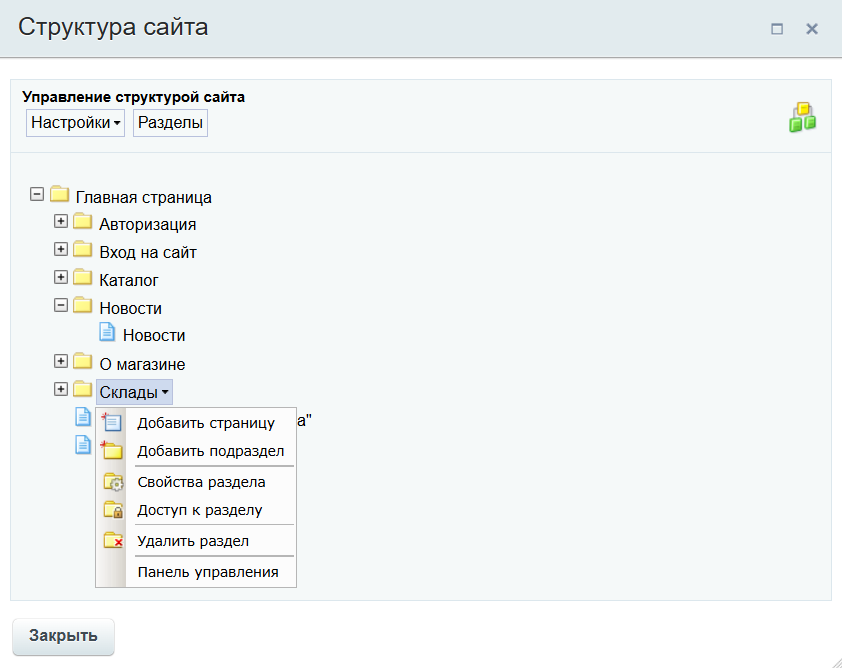
В окне Структура можно не только просматривать дерево сайта, но и переносить файлы и папки. Для этого зажмите курсор на значке рядом с названием страницы или раздела, перетащите элемент в нужное место и отпустите кнопку мыши.
После переноса откройте страницу по новому адресу и проверьте ссылки на нее. Старый адрес и пункты меню могут потребовать обновления.
Набор команд в окне Структура зависит от прав учетной записи. Если нужной команды нет, обратитесь к администратору сайта.
Создадим раздел для новых страниц
Начнем с раздела. Он будет общей папкой для будущих страниц.
Чтобы создать раздел Услуги в корне сайта, воспользуйтесь кнопкой Создать раздел. В окне Структура тоже есть команда Добавить подраздел, но созданный подраздел сначала появится в корне — затем его можно перенести в нужный раздел.
- Откройте главную страницу сайта. Если начать создавать раздел из другого раздела, он появится внутри него как подраздел.
-
На панели управления выберите Создать раздел > Создать раздел.

-
В открывшемся окне укажите заголовок раздела и имя папки. Если рядом с полем значок цепи не разъединен, система сгенерирует имя автоматически из названия раздела. Если нажать на значок, можно ввести свой вариант.
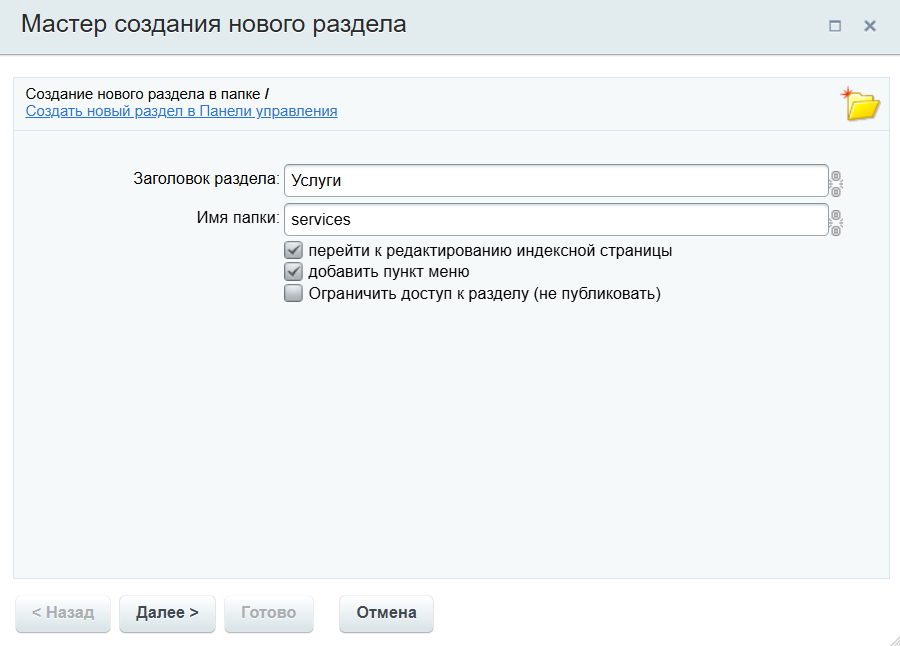
- Там же выберите, нужно ли переходить к редактированию индексной страницы после создания раздела, добавлять пункт меню и ограничивать доступ к разделу.
-
Если включена галочка добавления пункта меню, на следующем шаге откроются его настройки: имя нового пункта, тип меню и место вставки.
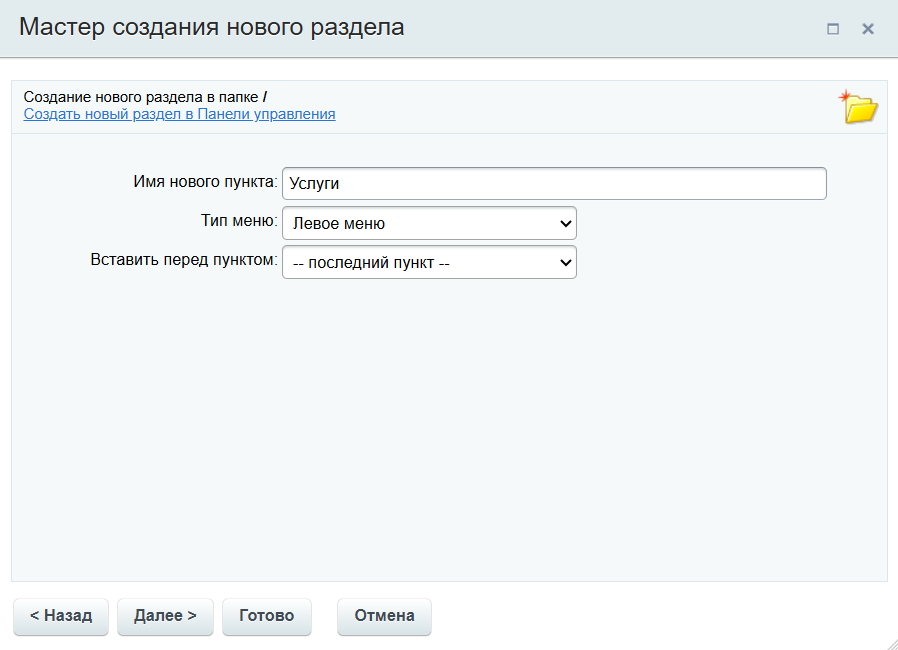
-
Если пункт меню не отмечен, после нажатия кнопки Далее откроются свойства раздела. Заполните нужные поля. Здесь доступны описание страницы, ключевые слова, заголовок окна браузера и другие SEO-поля.
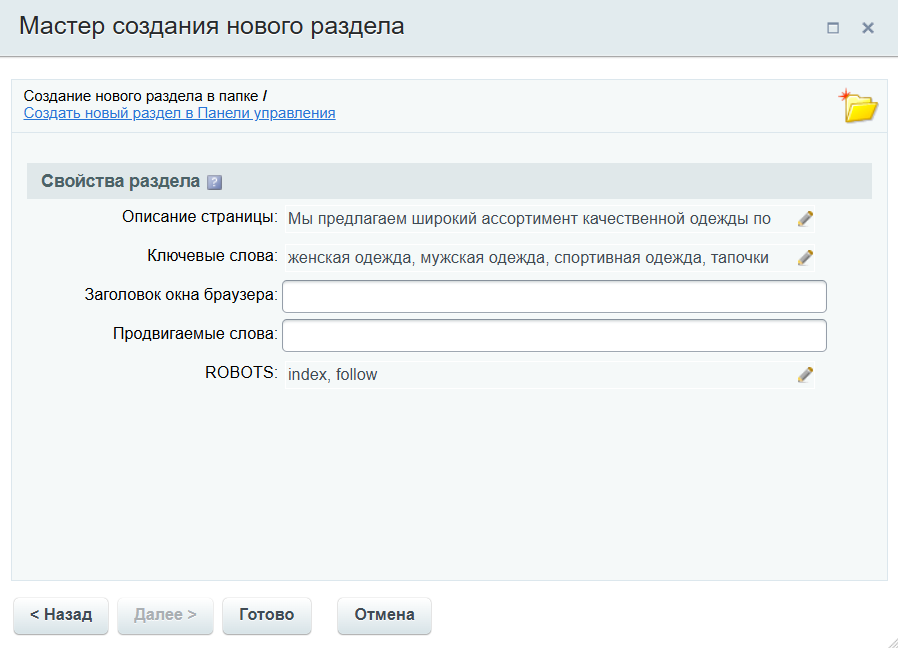
-
Завершите создание раздела, нажав кнопку Готово. Если вы оставили галочку перехода к редактированию индексной страницы, откроется визуальный редактор этой страницы. Там можно сразу добавить текст, изображения и другой контент.
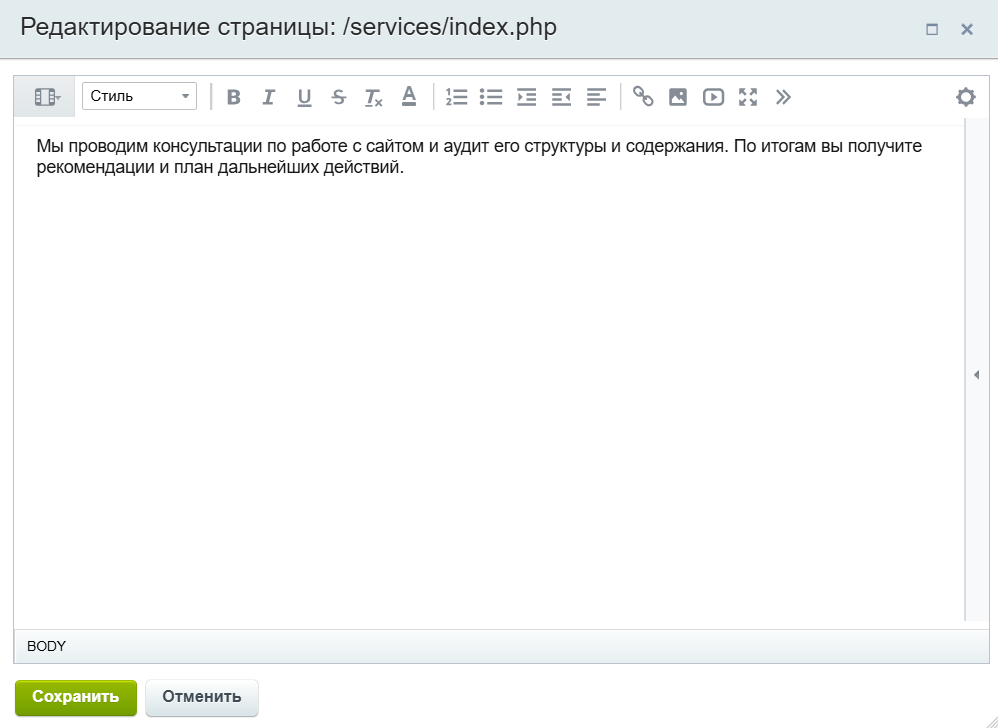
После завершения откройте раздел Услуги и проверьте его адрес. Если имя папки — services, адрес раздела должен оканчиваться на /services/.
При создании раздела автоматически создается страница index.php. Она отображается на сайте как главная страница раздела. Если удалить эту страницу, раздел станет недоступен для просмотра.
Если нужно изменить свойства раздела
После создания раздела можно изменить его описание, ключевые слова или заголовок окна браузера. Пересоздавать раздел для этого не нужно.
- Откройте раздел в публичной части сайта.
- На панели управления выберите Изменить раздел > Свойства раздела.
- Измените нужные поля и сохраните настройки.
Страницы должны попасть внутрь раздела
Теперь добавим страницы.
- Сначала откройте раздел Услуги. Создавать страницы лучше сразу внутри него, чтобы не переносить их позже.
- Нажмите Создать страницу через панель управления. Откроется мастер создания страницы.
- Создайте страницу Консультация. Для понятного адреса подойдет, например, consultation.php.
- После создания первой страницы вернитесь на главную страницу раздела Услуги и создайте страницу Аудит. Для адреса подойдет audit.php.
Страницу можно создать и через окно Структура. Команда Добавить страницу создаст ее в корне сайта, после чего страницу нужно перетащить в раздел Услуги.

После создания каждая страница сразу откроется в публичной части. Проверьте адрес в строке браузера вверху окна и убедитесь, что страницы лежат внутри раздела Услуги. Например:
- /services/consultation.php
- /services/audit.php
Если страница случайно появилась не в том разделе, откройте Структура, найдите страницу и перенесите ее в нужное место. После переноса снова проверьте адрес страницы и ссылку на нее в меню.
Меню: как настроить навигацию
После создания раздела посетителю нужно как-то до него добраться. За это отвечает меню. Если вы не добавили пункт при создании раздела или он оказался не на своем месте, это можно поправить.
Меню — это навигация, а не место хранения. Поэтому сначала проверьте, что раздел уже существует и открывается по своему адресу, а потом настраивайте ссылку в меню. Иначе в меню появится ссылка, которая будет вести на ошибку.
Правильный порядок такой:
- Сначала создайте раздел в структуре сайта.
- Проверьте, что адрес открывается.
- Затем добавьте ссылку в меню, если посетители должны видеть новый пункт.
Чтобы добавить раздел в меню, включите Режим правки, наведите курсор на нужный блок меню и выберите команду Редактировать пункты меню.

В открывшемся окне нажмите Вставить пункт, укажите название пункта, ссылку и сохраните изменения. Пункт меню может вести на раздел, тогда откроется его главная страница, или на отдельную страницу внутри раздела.


После этого откройте сайт как посетитель и проверьте, что пункты меню ведут на нужные страницы.
Если после создания раздела с навигацией что-то пошло не так, пункт меню можно удалить с помощью значка крестика в форме редактирования меню.
Кроме меню, есть еще карта сайта и хлебные крошки
Раздел уже создан, страницы добавлены, пункт меню настроен. Но посетитель может попасть в нужное место не только через меню. В навигации помогают еще карта сайта и хлебные крошки.
Хлебные крошки показывают путь по разделам
Хлебные крошки — это цепочка ссылок от главной страницы до текущей. Она показывает путь по разделам и обычно находится над заголовком страницы.
Контент-менеджер не добавляет хлебные крошки на каждую страницу вручную. Их подключают в шаблоне сайта. Вы влияете на них через структуру: если страница лежит в правильном разделе и у разделов понятные названия, цепочка тоже будет понятной.
По умолчанию в цепочке используются заголовки разделов. В нашем примере путь будет выглядеть так: Главная страница > Услуги. Некоторые компоненты могут дополнительно включать в хлебные крошки название текущей страницы, новости или товара.

Если цепочка выглядит не так, как ожидается, сначала проверьте заголовки разделов. Настройки компонента меняйте только по согласованию с администратором.
Карта сайта собирает ссылки на одной странице
Карта сайта — это отдельная страница со списком разделов и страниц. Она помогает пользователям с навигацией и поиском на сайте: можно открыть карту и перейти к нужному разделу без долгого поиска в меню.
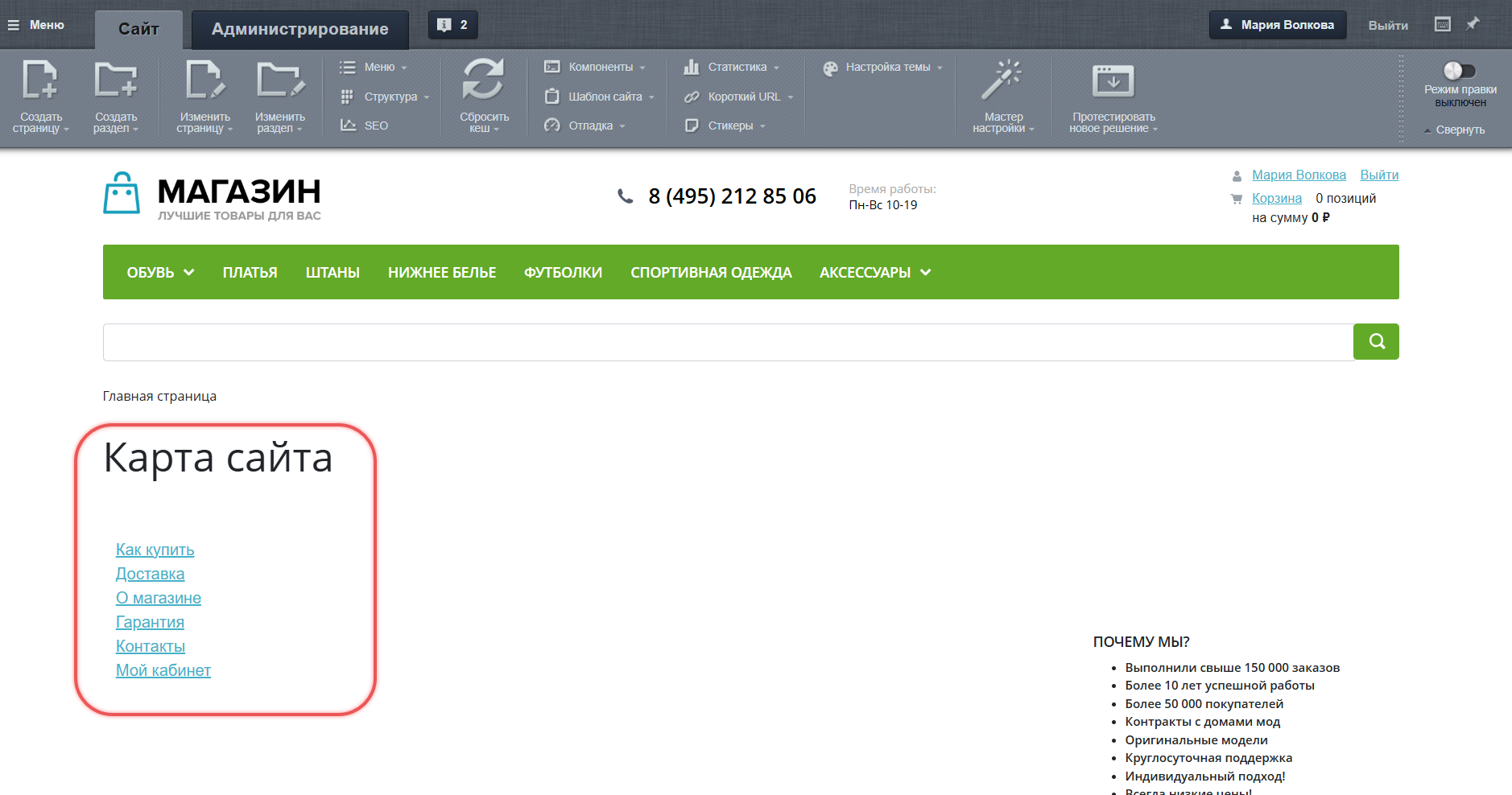
Карту сайта добавляют через компонент Карта сайта. Короткий маршрут такой: создайте обычную страницу, откройте ее в визуальном редакторе, добавьте компонент Карта сайта и сохраните страницу. Подробно компоненты разберем в следующем уроке, поэтому сейчас достаточно понять идею.
По умолчанию карта сайта строится по верхнему меню. При необходимости можно выбрать и другой тип меню. Подробнее об этом читайте в Справочнике — на странице Меню: типы, пункты и наследование.
Удаляем раздел только после проверки последствий
Удаление раздела меняет сайт сильнее, чем обычная правка текста. Старые ссылки, закладки посетителей и пункты меню могут начать вести на ошибку.
Перед удалением раздела убедитесь, что:
- раздел точно больше не нужен посетителям
- на него не ведут важные ссылки из меню, рекламных материалов или других страниц
- есть резервная копия или администратор подтвердил, что материал можно восстановить
Чтобы удалить раздел, нажмите кнопку Структура, откройте окно управления структурой и найдите нужный раздел. В меню действий выберите команду удаления.

Разделы можно удалять и через админку, но контент-менеджеру лучше не пользоваться этим способом без инструкции администратора. Так можно случайно удалить служебные файлы или папки, от которых зависит работа сайта.
Контент-менеджер не сможет восстановить удаленные материалы самостоятельно. Если у сайта есть резервная копия, восстановлением занимается администратор.
Теперь вы умеете ориентироваться в структуре сайта: создавать раздел, добавлять в него страницы, проверять адреса и осторожно работать с удалением.
В следующем уроке разберемся, как добавлять и настраивать компоненты, чтобы выводить динамический контент на страницах.
А пока закрепите результат: ответьте на вопросы и выполните практику.
Урок 8. Добавляем компоненты на сайт
На главной странице нужно показать последние новости. Материалы уже есть в инфоблоке — месте, где сайт хранит однотипные данные: статьи, товары, акции. Чтобы вывести эти материалы на страницу, в 1С-Битрикс: Управление сайтом используют компоненты.
Разбираемся, зачем странице компоненты
Когда посетитель открывает страницу сайта, он видит каталог товаров, форму обратной связи или видео. На экране все выглядит как одна страница, а внутри сайта эти части добавляют и настраивают отдельно.
Компонент — это готовый элемент страницы. С его помощью на странице появляются список товаров, форма обратной связи или видео.
Компоненты можно спутать с инфоблоками, потому что они часто работают с одними материалами. Разница в задаче: инфоблок хранит материалы, а компонент показывает их на странице.
Например, товары лежат в инфоблоке каталога. Компонент берет их оттуда и выводит на страницу: списком товаров, карточкой товара или другим способом, который настроен на сайте.
Создаем блок новостей за пять шагов — добавляем компонент
В уроке 4 мы уже упоминали компоненты: через них работают Медиапроигрыватель и Видеотека.
У компонентов разные возможности, но принцип настройки похож: добавляем компонент на страницу, выбираем источник данных и настраиваем параметры.
В этом уроке добавим на главную страницу компонент Список новостей и настроим, какие материалы он будет показывать.
-
Откройте страницу, куда нужно добавить новости, и включите Режим правки.

-
Наведите курсор на рабочую область страницы и откройте ее в визуальном редакторе. Редактор можно открыть и через панель управления: Изменить страницу > В визуальном редакторе.
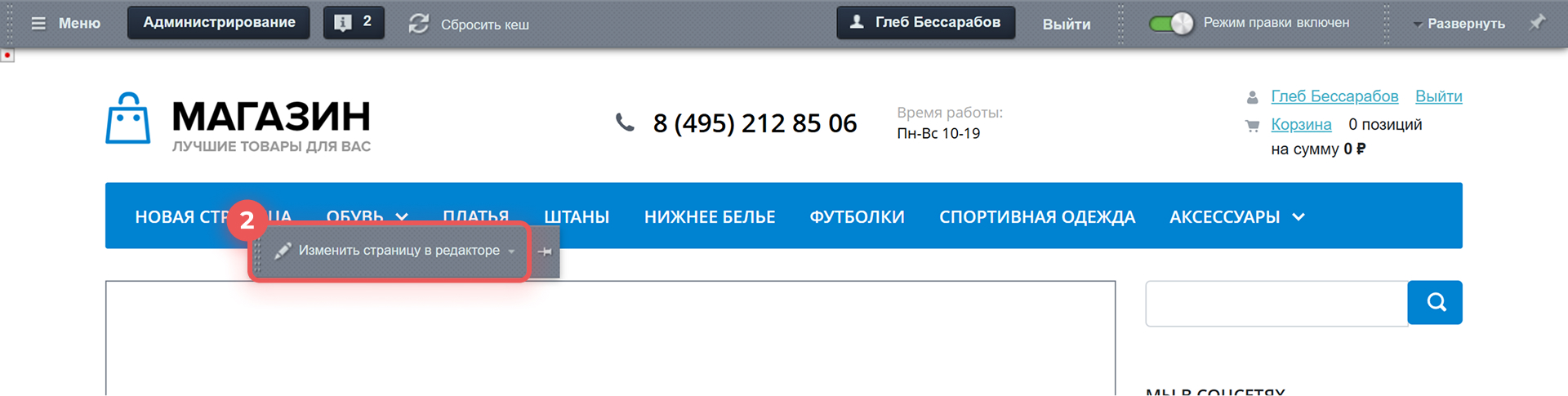
-
В визуальном редакторе справа найдите панель компонентов. Если панель скрыта, раскройте ее стрелкой.

Панель компонентов доступна при редактировании обычной страницы со статической информацией. Если панели не видно, сначала раскройте ее стрелкой справа. Если это не помогло, проверьте, что открыт текст страницы, а не форма новости, товара или другого элемента инфоблока.
-
На панели компонентов откройте раздел Контент > Статьи и новости и выберите Список новостей. Чтобы найти компонент быстрее, используйте поле поиска.

-
Перетащите компонент в область страницы, где должен появиться блок новостей.

Откроется окно с настройками компонента. Если окно не появилось, выделите компонент в редакторе и откройте его параметры.

Проверьте название через поиск и убедитесь, что открыта обычная страница. Если компонент по-прежнему не отображается, уточните у администратора, доступен ли он на вашем сайте.
Заполняем главные параметры, чтобы блок не остался пустым
После добавления компонента не нужно разбираться во всех настройках сразу.
Главная настройка компонента — инфоблок, из которого он берет материалы. Перед настройкой проверьте, что в инфоблоке есть активные новости. Иначе после добавления компонента блок может остаться пустым.
В группе Основные параметры заполните поля:
- Тип информационного блока — укажите группу, в которой лежит нужный инфоблок. На демосайте из нашего примера это [news].
-
Код информационного блока — выберите сам инфоблок с материалами. На демосайте из нашего примера это [1] Новости.
Код и название на вашем сайте могут отличаться. Выбирайте инфоблок, материалы из которого нужно показать на странице.
- Количество новостей на странице — укажите, сколько материалов показать в блоке. На главной странице не нужен весь архив, поэтому выберите три или пять последних новостей.

Проверяем сортировку, ссылки и шаблон компонента
Основные параметры заполнили. Теперь проверьте еще несколько настроек: они влияют на внешний вид блока, порядок материалов и переходы по ссылкам.
У каждого компонента свои настройки. Например, у медиапроигрывателя это файл и размер плеера, у списка новостей — инфоблок и сортировка.
В этом уроке смотрим настройки компонента Список новостей. Если отдельной задачи нет, оставьте уже настроенные параметры без изменений.
- Шаблон компонента — отвечает за внешний вид блока. Если дизайнер или разработчик не давали отдельный шаблон, оставьте значение по умолчанию.
- Источник данных — проверьте сортировку. Для Списка новостей выберите дату новости, например Дата начала активности, и направление По убыванию. Тогда в начало списка попадут свежие материалы.
- Шаблоны ссылок — отвечают за переход из списка к полной версии новости. Для такого перехода на сайте должна быть страница с компонентом детального просмотра. В поле указывают ее адрес и параметр новости, например detail.php?ID=#ELEMENT_ID#. Не копируйте пример без проверки: имя страницы и параметра на вашем сайте могут отличаться.
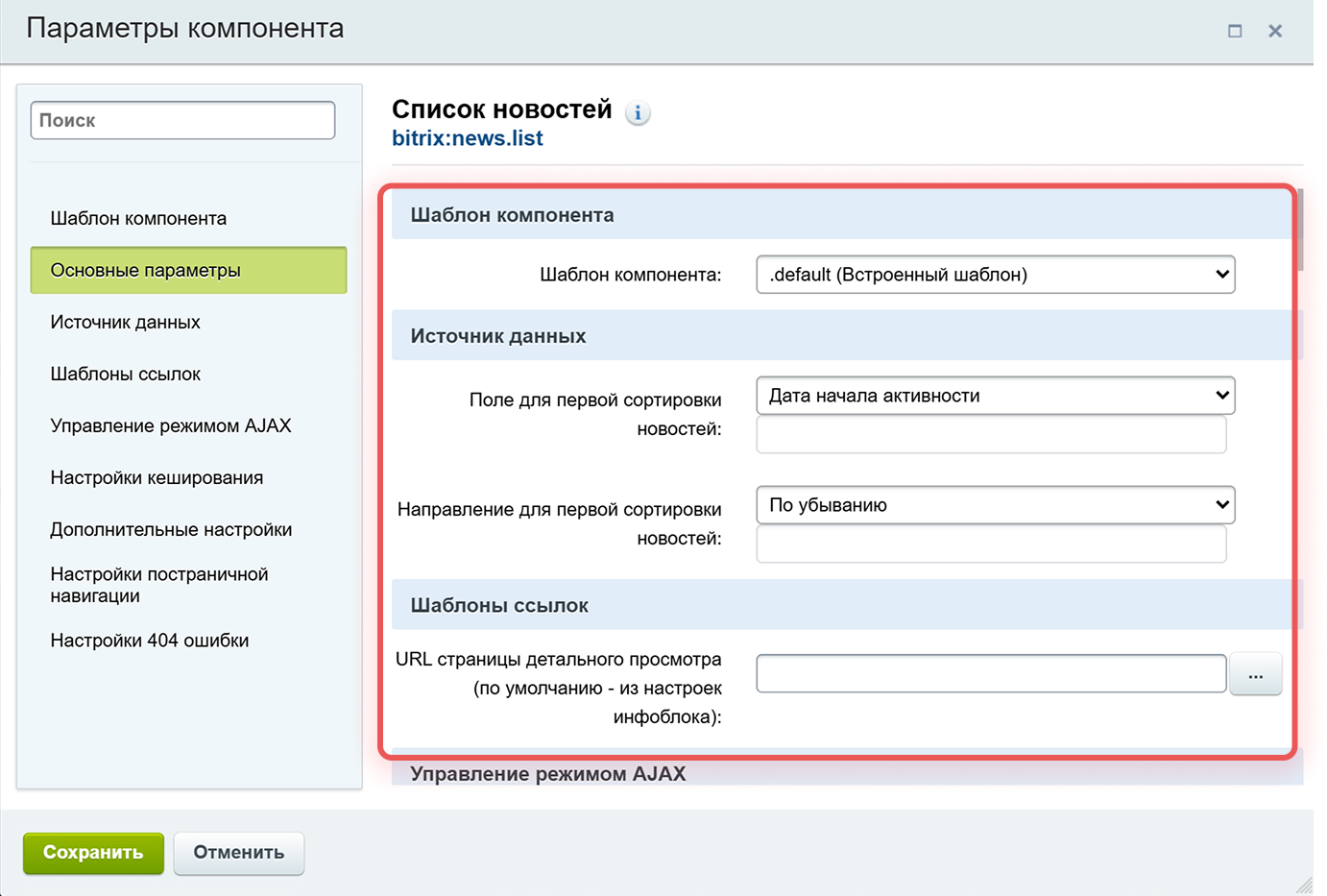
Если вы не знаете адрес страницы детального просмотра или на сайте новости сортируются по другому правилу, не меняйте эти параметры без инструкции администратора или разработчика.
Сохраните настройки компонента и страницу.


После этого можно посмотреть, как блок выглядит в публичной части.
Проверяем результат
Настройки сохранены. Теперь посмотрите на страницу так, как ее увидит посетитель.
Проверьте:
- Новости появились в нужном месте страницы.
- Ссылки на новости открываются.
- Блок аккуратно выглядит на телефоне и в окне браузера.

Если блок не появился, начните с простого. Проверьте, что:
- страница сохранена,
- выбран правильный инфоблок,
- в инфоблоке есть активные новости.
Если новости есть в административном разделе, но на странице их нет, причина может быть в датах показа, правах доступа или кеше. В таком случае обратитесь к администратору или разработчику.
Как изменить настройки позже
Блок уже на странице. Если позже понадобится поменять инфоблок или количество новостей, компонент не нужно добавлять заново — достаточно открыть его настройки.
В Режиме правки наведите курсор на блок новостей и нажмите шестеренку.

После этого откроется окно параметров. В нем можно изменить источник данных, внешний вид блока и другие настройки компонента.

Немного о простых и комплексных компонентах
В панели компонентов вы можете встретить простые и комплексные компоненты.
Простой компонент решает одну задачу на одной странице. Например, Список новостей, который мы добавили в этом уроке, выводит один блок с материалами.
Комплексный компонент заменяет набор простых компонентов и показывает несколько связанных страниц через одну физическую страницу. Например, компонент Каталог может показывать список разделов, товары и детальную страницу товара. В панели компонентов комплексные компоненты отмечены зеленым значком.

Для одного блока на существующей странице может подойти простой компонент, как в этом уроке. Раздел из списка и детальных страниц можно собрать несколькими простыми компонентами или одним комплексным. Выбор влияет на структуру и адреса страниц, поэтому такую настройку согласуйте с администратором сайта.
Теперь вы умеете добавлять компонент на страницу и настраивать базовые параметры: источник данных и количество элементов.
В следующем уроке разберем инфоблоки подробнее: как они устроены и как работать с большим количеством материалов.
А пока закрепите результат: ответьте на вопросы и выполните практику.
Урок 9. Загружаем данные в инфоблок из CSV
Маркетолог подготовил таблицу со 100 товарами. У каждого товара есть название, цена и короткое описание. Каждую карточку можно добавить вручную, но это займет много времени и повысит риск ошибок.
В такой ситуации помогает массовая загрузка: вы готовите таблицу, загружаете ее в Битрикс, и в этом учебном примере каждая строка становится отдельным товаром.
Начинаем с инфоблока
Сразу загружать весь каталог рискованно, поэтому пойдем безопасным маршрутом: создадим учебный инфоблок, сделаем шаблон таблицы, загрузим небольшую партию товаров и проверим результат.
Инфоблок задает структуру будущих карточек товаров: поля хранят основные данные, а свойства добавляют нужные характеристики. Перед загрузкой таблицы важно проверить эту структуру, чтобы колонкам было куда попасть при импорте.
В этом уроке используем CSV — формат для таблиц с однотипными строками. Его можно открыть в табличном редакторе и проверить данные перед загрузкой.
Сначала перейдите в админку: Контент > Инфоблоки > Типы инфоблоков > Каталоги. Нажмите Добавить инфоблок. Для этого нужны отдельные права. Если кнопки нет, попросите администратора подготовить учебный инфоблок.

Появится окно добавления инфоблока. На вкладке Инфоблок укажите название. В уроке используем Учебный каталог товаров, но вы можете выбрать свой вариант. В поле Сайты: отметьте сайт, где будет использоваться каталог.

Остальные настройки пока оставим без изменений. Для учебного импорта достаточно названия, сайта и нужных полей для товара. К SEO, правам доступа и другим параметрам можно вернуться позже.
Решаем, какие данные хранить у товара
Основные поля для названия и описания в инфоблоке уже есть. Дополнительно нам нужна цена, поэтому создадим для нее отдельное свойство.
Перейдите на вкладку Свойства и добавьте новое свойство:
- Название — Цена.
- Тип — Число.
- Код — PRICE.
Код нужен Битриксу, чтобы отличать одно свойство от другого. После этого сохраните настройки инфоблока.

В этом уроке массово загрузим названия, цены и описания. Изображения в пробный CSV не включаем: способ их загрузки зависит от того, как устроен каталог. Если изображения нужны в импорте, сначала уточните требования у администратора.
Когда инфоблок создан и свойство цены добавлено, у нас есть место, куда попадут товары из таблицы. Теперь подготовим CSV-шаблон.
Если инфоблок нужен для интернет-магазина, в его настройках включают опцию Является торговым каталогом. Товары остаются элементами инфоблока, а цены, валюты и остатки настраиваются средствами магазина.
Импорт для такого каталога запускают через Магазин > Настройки > Импорт данных. Принцип остается знакомым: выбрать файл, сопоставить колонки и проверить пробную загрузку.
Добавляем первый товар для шаблона
Чтобы не угадывать структуру таблицы, возьмем пример из самого инфоблока. Сначала добавим один товар, а потом выгрузим его в CSV. Так мы увидим, какие колонки нужны для обратной загрузки.
-
Откройте созданный инфоблок: Контент > Каталоги и нажмите Добавить элемент.

-
Заполните название и цену.

-
На вкладке Подробно укажите короткое описание и сохраните элемент.

После экспорта в CSV первый товар станет строкой шаблона. По ней будет видно, где находится название, описание, цена и внешний код.
Получаем шаблон для таблицы
Теперь выгрузим первый товар в CSV. Так мы получим файл с нужными колонками и сможем использовать его как шаблон для импорта.
- Вернитесь в админку и откройте Инфоблоки > Экспорт > CSV.
- В поле Информационный блок для экспорта выберите тип инфоблока Каталоги и созданный инфоблок.
- Нажмите Далее.
Если пункта экспорта нет, попросите администратора выгрузить шаблон или дать права.

Дальше задайте формат будущего файла:
- В поле Разделитель полей выберите точку с запятой.
- Включите настройку Первая строка содержит имена полей.
Разделитель показывает Битрикс, где заканчивается одна колонка и начинается другая. Первая строка с именами полей добавляет в CSV понятные заголовки.

Отметьте данные, которые нужны в CSV:
- название,
- детальное описание,
- цена,
- внешний код.
Внешний код можно использовать для сопоставления товаров при повторной загрузке. Чтобы обновлять существующие элементы, а не создавать новые, сохраняйте прежние внешние коды и правильно сопоставляйте их при импорте. Путь к файлу не меняйте и нажмите Начать выгрузку.

Когда экспорт завершится, скачайте готовый файл. Браузер сохранит его в папку Загрузки, если не выбирали другое место.

Откройте файл в Excel или другом табличном редакторе. Найдите строку с названиями колонок и строку с товаром-образцом.
Посмотрите, в каких колонках находятся основные данные. Эти колонки понадобятся на шаге сопоставления: при импорте мы свяжем их с полями инфоблока.

Файл из новостей не подойдет для каталога товаров. У разных инфоблоков разные поля, свойства и правила заполнения.
Сохраняем структуру шаблона и добавляем товары
Шаблон на руках — теперь собираем свой файл по образцу.
Сделайте копию выгруженного файла и удалите строку с товаром-образцом. После экспорта в первой строке будут технические названия колонок — их можно переименовать, чтобы проще ориентироваться в таблице.
Первую строку не удаляйте: она понадобится при сопоставлении колонок с полями инфоблока.

Затем добавьте товары из вашей таблицы или из учебного примера ниже. В этом учебном примере каждый товар занимает отдельную строку. Для пробной загрузки возьмите первые пять товаров: на небольшом файле легче проверить колонки, цену и внешний код до загрузки всего каталога.
Для пробной загрузки достаточно колонок Название, Цена, Описание и Внешний код. В первом файле не меняйте их порядок — так будет легче сравнить таблицу с шаблоном.
| Колонка | Что указать |
|---|---|
| Название | Название товара |
| Цена | Число в том же формате, что и в выгруженном шаблоне |
| Описание | Короткое описание товара |
| Внешний код | Стабильное значение для сопоставления товара при повторном импорте |

Сохраните таблицу в формате CSV и выберите кодировку сайта, например UTF-8. Кодировка определяет, как файл хранит буквы. Если выбрать неподходящий вариант, русские названия могут отображаться некорректно.
Загружаем файл и сопоставляем колонки
Файл готов — теперь вернемся в админку и загрузим товары в созданный инфоблок.
- Откройте Контент > Инфоблоки > Импорт > CSV.
- В поле Файл данных добавьте подготовленный CSV через кнопку выбора файла.
- В поле Информационный блок укажите тип инфоблока и созданный инфоблок.
- Нажмите Далее.

В открывшемся окне задайте формат файла:
- Отметьте, что информация в файле записана с разделителями.
- Выберите тот же разделитель, который использовали при экспорте.
- Включите настройку Первая строка содержит имена полей.
- Нажмите Далее.

На шаге сопоставления свяжите колонки таблицы с полями инфоблока. Проверьте, куда попадут название, описание и цена.
Колонку Внешний код свяжите с полем Уникальный идентификатор (XML_ID). Так одно значение называется на разных этапах: в выгрузке — Внешний код, при импорте — Уникальный идентификатор. При повторной загрузке не меняйте эти значения: они используются для сопоставления элементов.

Если в CSV есть разделы и несколько значений свойства
Для вложенных разделов добавьте в CSV отдельную колонку для каждого уровня, например «Раздел» и «Подраздел». При сопоставлении выберите для них поля Группа уровня 1: Название группы и Группа уровня 2: Название группы. После импорта проверьте, что подраздел находится внутри нужного раздела, а товар — внутри подраздела.
Если у свойства может быть несколько значений, включите для него настройку Множественное до импорта. Запишите каждое значение в отдельной строке CSV, повторив внешний код и остальные данные товара. Сопоставьте колонку с этим свойством, а после загрузки откройте карточку товара и проверьте все значения.
Для пробной загрузки:
- В поле Товары, которых не было в файле выберите Не трогать.
- Нажмите Загрузить данные.
Битрикс загрузит товары из файла, но не изменит уже созданные товары, которых нет в CSV.

Если колонки сопоставлены неверно, исправить пять карточек легче, чем весь каталог. На рабочем сайте не запускайте импорт сразу. Сначала согласуйте файл с ответственным за каталог и убедитесь, что есть свежая резервная копия.
Проверяем результат в карточках товаров
После импорта Битрикс покажет отчет: сколько товаров загрузилось и были ли ошибки. Отчет подтверждает, что импорт завершился, но данные лучше проверить в самих карточках.

Откройте список товаров созданного инфоблока: Контент > Инфоблоки > Типы инфоблоков > Каталоги. Убедитесь, что товары из CSV появились в списке. Затем откройте несколько карточек и проверьте:
- название отображается без ошибок,
- цена записана в свойство Цена,
- описание попало в нужное поле,
- товар активен, если его нужно показывать на сайте.

Исправляем ошибки импорта
Если что-то загрузилось не так, проверьте файл и настройки импорта. После исправления повторите загрузку на нескольких товарах.
| Что пошло не так | Почему так бывает | Что сделать |
|---|---|---|
| Названия отображаются непонятными символами | Кодировка CSV не совпадает с кодировкой сайта | Сохраните файл в кодировке сайта, например UTF-8 |
| Цена не загрузилась | Колонка сопоставлена не с тем свойством или число записано в неподходящем формате | Проверьте сопоставление и используйте формат из выгруженного шаблона |
| Появились дубли | При повторном импорте изменился или не был передан прежний XML_ID | Сопоставьте Внешний код с полем Уникальный идентификатор (XML_ID) и сохраняйте прежние значения |
| Не заполнено обязательное поле | В CSV нет обязательного поля или свойства инфоблока | Найдите обязательное поле в настройках инфоблока и добавьте соответствующую колонку |
| Дата не распозналась | Формат даты отличается от ожидаемого | Используйте формат даты из выгруженного шаблона |
Перед повторным импортом сохраняйте исправленный CSV отдельной версией. Так легче сравнить результаты и вернуться к предыдущему файлу.
Быстро возвращаемся к товарам после импорта
Пробная партия загружена. Когда вы проверите результат и тем же способом загрузите остальные товары, можно вернуться к отдельным карточкам: поправить описание, проверить цену или временно скрыть товар.
Здесь пригодятся навыки из урока 3. Добавьте список товаров в Избранное, чтобы быстро возвращаться к нему после импорта.

Если карточка товара еще не готова к публикации, ее можно временно скрыть с сайта. Например, когда нужно изменить цену или описание. Скрыть товар можно так:
- Найдите товар в строке поиска по названию или его части.
- Откройте товар на редактирование.
- Снимите признак активности.
- Нажмите Применить. Изменения сохранятся, а форма останется открытой.


Массовый импорт не заменяет обычную работу в админке, а дополняет ее: большие партии загружаем таблицей, отдельные карточки проверяем и правим вручную.
Теперь вы знаете, как подготовить массовую загрузку: проверить инфоблок, собрать CSV, импортировать маленькую партию и только после проверки загружать полный каталог.
В следующем уроке разберем, как контент связан с видимостью и поиском: настроим SEO-поля и посмотрим, как права доступа влияют на то, кто увидит страницу или раздел.
А пока закрепите результат: ответьте на вопросы и выполните практику.
Урок 10. SEO и права доступа
На сайте нужно настроить две страницы: Контакты и Цены. Контакты должны быть открыты всем: посетитель видит адрес, телефон и форму связи, а поисковая система получает заголовок и описание страницы. Цены предназначены только для зарегистрированных пользователей: там тоже нужны понятные заголовки и адрес, но открыть страницу должны не все.
В этом уроке работаем с видимостью страницы. Сначала проверяем заголовок, описание и адрес страницы. Затем решаем, кто сможет ее увидеть.
Настраиваем статическую страницу
Начнем со статической страницы Контакты. Она должна быть доступна всем, поэтому здесь особенно важны три вещи: понятный заголовок на странице, понятный заголовок во вкладке браузера и короткое описание для поисковой выдачи.
Эти поля доступны в свойствах страницы.
- Откройте страницу Контакты в публичной части сайта.
-
На панели управления выберите Изменить страницу > Заголовок и свойства страницы.

- В открывшемся окне проверьте поля Заголовок, Описание страницы и Заголовок окна браузера.
- Если нужно, измените значения и сохраните страницу.
Для страницы Контакты можно заполнить поля так:
- Заголовок — Контакты
- Описание страницы — Адрес, телефон, режим работы и форма связи интернет-магазина
- Заголовок окна браузера — Контакты интернет-магазина

Не нужно повторять один и тот же текст во всех полях. Заголовок страницы помогает посетителю на самой странице, заголовок окна браузера виден во вкладке, а описание сообщает поисковой системе, о чем страница. Поисковая система может использовать другой текст в выдаче.
Поля Продвигаемые слова, ROBOTS и другие служебные настройки лучше менять только по задаче от SEO-специалиста или администратора. Если такой задачи нет, оставьте их без изменений.
SEO у динамических материалов ищем в форме редактирования
Как вы уже знаете, не все материалы сайта являются отдельными страницами. Новости, товары, акции и другие динамические материалы хранятся в инфоблоках. У таких материалов SEO-поля тоже есть, и искать их нужно в настройках инфоблока, раздела или отдельного элемента.
Если нужно настроить SEO для целого инфоблока или группы материалов, удобнее работать в админке.
- Перейдите в административный раздел.
- Откройте Контент > Инфоблоки > Типы инфоблоков > Нужный инфоблок. Например, для товаров это может быть путь Контент > Инфоблоки > Типы инфоблоков > Каталоги > Одежда. На вашем сайте названия могут отличаться.
-
Появится форма редактирования информационного блока.

-
Перейдите на вкладку SEO. Если вкладки нет или поля недоступны, у вашей учетной записи может не быть нужных прав. В таком случае обратитесь к администратору. Если прав достаточно, вы увидите настройки для разделов и элементов.

- Проверьте и при необходимости измените:
- Шаблон META TITLE — заголовок окна браузера
- Шаблон META KEYWORDS — ключевые слова
- Шаблон META DESCRIPTION — описание страницы
- Заголовок раздела или элемента
Для полей выше вы можете ввести свое значение или подставить его из шаблона, например, из названия элемента, раздела или свойства. Чтобы подставить значение из шаблона, нажмите на кнопку [...] рядом с нужным полем.

Но они влияют сразу на группу материалов, поэтому менять их без задачи не стоит.
Если нужно поправить SEO у одной конкретной новости или товара, перейдите к нужному элементу.
Например, чтобы поправить поля у футболки:
- В административном разделе откройте Контент > Инфоблоки > Типы инфоблоков > Каталоги > Одежда > Футболки.
- В списке товаров найдите нужную футболку.
- Наведите курсор на значок в виде трех полосок в начале строки.
-
В выпадающем меню выберите Изменить.

-
Откроется форма редактирования элемента. Нужные настройки — во вкладке SEO.

Если значения подставляются автоматически, но для выбранного элемента нужны свои, отметьте опцию Изменить для этого элемента под каждым полем.
Делаем адрес страницы понятным
После SEO-полей проверьте адрес страницы. Посетителю проще доверять ссылке, если она читается как нормальный путь по сайту: например, /catalog/t-shirts/ или /catalog/prices.php.
Как именно формируется адрес, зависит от типа информации.
Статическая страница — смотрим на структуру
Для статической страницы адрес зависит от того, где она лежит в структуре сайта и как называется файл. В уроке 7 мы уже создавали разделы и страницы: если страница лежит в нужном разделе и у файла понятное имя, адрес тоже получается понятным.
Если страница лежит не в том разделе или файл называется непонятно, не переименовывайте ее на рабочем сайте сразу. Сначала проверьте, не ведут ли на нее ссылки из меню, писем, рекламных материалов или других страниц.
Динамический материал — адрес из компонента
Динамический контент выводится на страницу с помощью компонента. Поэтому адреса новостей и товаров могут получаться сложными и неинформативными, например:
http://mysite.ru/catalog/?SECTION_ID=10&ELEMENT_ID=451
Посетителю такой адрес ничего не говорит. Чтобы ссылки были понятными, используют ЧПУ — человекопонятные URL.
Настройки ЧПУ находятся в параметрах компонента, в секции Управление адресами страниц. Там можно включить поддержку ЧПУ и задать шаблоны адресов для разделов и страниц.
Чтобы посмотреть эти настройки:
- Откройте страницу, где выводится список новостей, товаров или других материалов.
- Включите Режим правки.
- Наведите курсор на блок со списком и откройте параметры компонента через значок шестеренки.
-
Найдите секцию Управление адресами страниц.

- Проверьте, включена ли поддержка ЧПУ и какие шаблоны указаны для разделов и детальных страниц.
Продумайте адрес страницы до публикации. После изменения ЧПУ старые ссылки сломаются, и исправлять их будет сложно — особенно если они уже попали на другие сайты.
Настраивать и создавать ЧПУ мы будем учиться в Справочнике — на странице Адреса страниц, ЧПУ и короткие ссылки.
Права доступа: кто увидит страницу
Теперь разберем настройку доступа на примере страницы Цены. У нее должны быть понятные заголовки и адрес, но главная задача другая: закрыть страницу от обычных посетителей и оставить доступ только зарегистрированным пользователям.
Если страницы Цены на вашем сайте нет, создайте ее как статическую страницу. Если нужно закрыть другую страницу — работайте с ней.
Права доступа обычно назначают не отдельному человеку, а группе пользователей. Посетитель без входа относится к неавторизованным. После входа он попадает в группу зарегистрированных, редакторов или другую, которую настроил администратор.
В нашем сценарии страница Контакты открыта всем — для посетителей разрешено чтение. Страница Цены доступна только зарегистрированным пользователям — им нужно дать право просмотра, а обычным посетителям закрыть доступ.
Ограничиваем доступ к странице
Права можно настроить сразу при создании страницы или позже — когда она уже существует.
В мастере создания страницы и раздела для этого используется опция Ограничить доступ к странице/разделу (не публиковать). Просто укажите группы, для которых страница будет недоступна. Чтобы выбрать несколько групп, зажмите клавишу CTRL.

При редактировании возможностей больше. Можно ограничить доступ не только для групп, но и для отдельных пользователей.
Настройки доступа можно открыть двумя способами.
Через структуру
- Нажмите кнопку Структура на панели управления.
- В списке страниц и разделов найдите нужный элемент.
-
Откройте меню действий для этого элемента и выберите Доступ к странице или Доступ к разделу.

Прямо со страницы
- Нажмите кнопку Изменить страницу на панели управления.
-
В выпадающем списке выберите Доступ к странице.

В открывшемся окне:
-
Добавьте правило доступа для нужной группы пользователей. Для этого используйте ссылку Добавить право доступа.

-
Откроется окно выбора пользователя или группы. Укажите нужную группу и нажмите Выбрать.

-
Для просмотра нужен уровень Чтение, для запрета — Закрыт доступ. Разрешите чтение зарегистрированным пользователям, а обычным посетителям закройте доступ.

- Сохраните изменения.
- Выйдите из учетной записи и проверьте, что обычный посетитель не может открыть страницу. Затем войдите как зарегистрированный пользователь и проверьте, что страница доступна.
Если вы не можете открыть настройки доступа, значит администратор ограничил ваши права. Не пытайтесь обходить ограничение через копирование страницы или перенос файла: так можно нарушить структуру сайта и оставить закрытый материал доступным по другому адресу.
Наследование прав может закрыть больше, чем одну страницу
Права доступа наследуются от раздела к вложенным страницам и подразделам, если для них не заданы собственные правила. Поэтому ограничение раздела Каталоги распространится на вложенные материалы с унаследованными правами.
Это удобно, когда все материалы раздела предназначены только для определенной группы. Но если внутри раздела есть открытая страница, она тоже может попасть под ограничение.
Перед изменением доступа к разделу проверьте:
- какие страницы и подразделы лежат внутри
- должны ли все они получить те же права
- нет ли внутри страницы, которая должна остаться открытой
Для страницы Цены безопаснее сначала понять, где она лежит. Если это единственная закрытая страница в открытом разделе, можно ограничить именно ее. Если есть отдельный раздел, логичнее настроить доступ на разделе и хранить закрытые материалы внутри него.
Теперь вы умеете готовить страницу к публикации с двух сторон: заполнять SEO-поля и понятный адрес, а затем проверять, кто сможет открыть страницу.
В следующем уроке перейдем к функциональным возможностям сайта: разберем формы и календарь мероприятий.
А пока закрепите результат: ответьте на вопросы и выполните практику.
Урок 11. Собираем функциональность: формы и календарь
На сайте запускают анонс мероприятия. Для него нужна статическая страница с формой заявки и календарем, где посетители увидят дату и время.
До этого мы работали с контентом: страницами, новостями, товарами. Теперь добавим на страницу инструменты, которые не только показывают информацию, но и принимают данные от посетителей и помогают следить за расписанием.
Создаем веб-форму в упрощенном режиме
Веб-форма — это инструмент для сбора данных от посетителей сайта: заявок, контактной информации и ответов на вопросы. Веб-формы в 1С-Битрикс: Управление сайтом работают в двух режимах.
Упрощенный режим — это конструктор «заполнил и отправил». Он подходит для форм обратной связи, заявок и простых опросов. Вы создаете поля, получаете ответы — и все.
Расширенный режим — это уже целый бизнес-процесс. Он позволяет назначать статусы, создавать вычисляемые поля и настраивать сложную логику.
Для нашей задачи достаточно упрощенного режима. Если позже понадобится статусная обработка, изучите расширенный режим веб-форм в Справочнике.
Начнем создание формы.
Создаем форму для заявок
- Перейдите в административный раздел.
- Откройте Сервисы > Веб-формы > Настройка форм.
-
Нажмите Создать.

-
Заполните название формы, например Заказать звонок.
При желании можно сразу настроить дополнительные параметры:

- В блоке Меню результатов в административном разделе заполните поля Название ссылки на результаты. Если этого не сделать, ссылка на ответы формы не появится в меню Сервисы > Веб-формы > Результаты.
- Если нужно получать результаты заполнения формы на email, установите флажок Отправлять результаты по email. Система автоматически сгенерирует почтовый шаблон.
- На закладке Ограничения можно ограничить число ответов.
- Во вкладке Доступ укажите, кто имеет право заполнять форму.
- Сохраните форму.
После сохранения форма появится в списке. Теперь можно добавлять вопросы.
Добавляем вопросы в форму
- В списке форм найдите созданную форму.
-
В столбце Вопросы нажмите на значок +, чтобы добавить новый вопрос.

- В строке Вопрос напишите, что нужно узнать: имя, телефон, email.
- Если поле должно быть обязательным, отметьте это.
-
Выберите Тип поля. Например, Строка для имени и телефона, Адрес e-mail для почты.

- При необходимости на вкладке Валидаторы можно настроить проверку ввода.
- Нажмите Сохранить.
Повторите для каждого поля формы.
Публикуем форму на странице
После создания форму нужно вывести на страницу. Это делают через компонент:
- Перейдите в нужный раздел в публичной части сайта.
- Создайте страницу мероприятия. Оставьте включенной опцию перехода к редактированию страницы.
- После мастера создания страницы откроется визуальный редактор.
- В панели компонентов найдите компонент Веб-форма.
-
Добавьте компонент в нужное место страницы.

-
Откроются настройки компонента. Найдите секцию Основные параметры и в поле Источник данных выберите созданную форму.
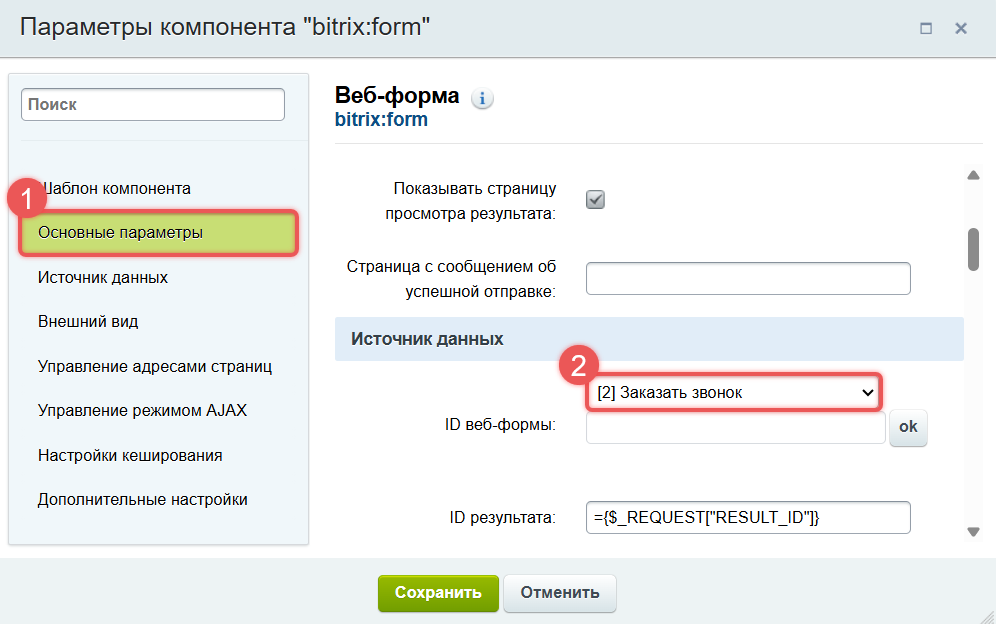
- Сохраните компонент и страницу.
-
Откройте страницу как посетитель и отправьте тестовую заявку.

После тестовой отправки проверьте два результата: заявка появилась в результатах веб-формы, а уведомление пришло на нужный email, если вы его настраивали.
Добавляем календарь
Календарь помогает посетителям ориентироваться в событиях с датой и временем: вебинары, встречи, дни открытых дверей. Если событие одно, достаточно простой текстовой страницы или новости. Если их несколько и они повторяются — используйте календарь.
Прежде чем добавлять календарь, убедитесь, что на сайте есть нужный тип календаря.
Тип календаря определяет, для чего он будет использоваться. Например, календарь компании содержит события для всех сотрудников, личный календарь — для отдельных пользователей.
Если нужный тип уже есть, можно сразу переходить к добавлению календаря на страницу. Если нет — создайте его.
Создаем тип календаря
- Перейдите в административный раздел.
- Откройте Настройки > Настройки продукта > Настройки модулей > Календарь событий.
-
Перейдите на вкладку Типы календарей и нажмите Добавить новый тип.

-
Заполните название и настройте права доступа для этого типа.


- Сохраните изменения.
Тип календаря готов. Осталось вывести календарь на страницу.
Публикуем календарь на странице
- Откройте страницу мероприятия в публичной части сайта.
- На панели управления выберите Изменить страницу > В визуальном редакторе.
-
В панели компонентов найдите компонент Календарь событий 2.0 и перетащите его в нужное место страницы.

-
В настройках компонента выберите шаблон и тип календаря.

- Сохраните компонент и страницу.
Теперь, когда календарь опубликован, добавим в него событие.
Добавляем событие в календарь
- Нажмите кнопку Создать в левом верхнем углу календаря.
-
В слайдере откроется форма добавления нового события.

Вы можете указать название события, задать дату и время, настроить повторяемость, указать место проведения. По ссылке Дополнительно откроется нижняя часть слайдера. Здесь можно заполнить описание события, установить напоминание и цвет.
Заполните нужные поля и сохраните событие. Затем проверьте, что оно появилось в выбранном календаре с правильными датой и временем.
Редактирование и удаление событий доступно только пользователям с нужными правами на календарь. Если вы не видите кнопку добавления или не можете изменить событие, обратитесь к администратору.
Документооборот: если нужна проверка перед публикацией
Когда новая страница готова, остается последний вопрос: можно ли публиковать ее сразу или материал должен кто-то проверить. Например, страницу может подготовить редактор, проверить маркетолог, а опубликовать администратор.
Для таких цепочек используют документооборот. Он ведет материал по этапам: черновик, проверка, публикация. Пока материал в черновике, он не показывается на сайте. После проверки статус повышают, в конце — публикуют.
Документооборот работает для статических страниц и для материалов инфоблоков.
Для статических страниц статус согласования можно посмотреть в административной части: Контент > Документооборот > Документы.

Для новостей и других материалов инфоблоков статус виден в форме редактирования элемента или в списке элементов. Например, чтобы посмотреть статус новостей, перейдите в раздел Контент > Новости > Новости. Если колонки Статус нет, выведите ее через шестеренку.

Двойной статус появляется автоматически, когда новость возвращается из статуса Опубликован в более низкий статус.
Если вкладки Документооборот нет, это не ошибка: на вашем сайте согласование может быть отключено или настроено только для отдельных разделов и инфоблоков. Лучше уточните у администратора, как устроен процесс публикации.
Теперь вы умеете добавлять на страницу форму заявки и календарь с событием.
В следующем уроке перейдем к обучающим материалам и опросам: разберем, как создать внутренний курс и собрать обратную связь.
А пока закрепите результат: ответьте на вопросы и выполните практику.
Урок 12. Создаем обучающий курс и опрос
Компания набирает новых сотрудников. Нужно создать обучающий курс с описанием компании, правилами работы и итоговой проверкой. А затем получить обратную связь: что было понятно, а что стоит доработать.
Для такой задачи в 1С-Битрикс: Управление сайтом есть два инструмента: модуль Обучение и модуль Опросы.
Если вы не видите разделы Обучение или Опросы, значит модуль не установлен, отключен или у вашей учетной записи нет нужных прав. В таком случае обратитесь к администратору сайта.
Создаем страницы для курса
Чтобы курс можно было открыть на сайте, сначала нужно подготовить страницы учебного раздела. Понадобятся две страницы:
- страница со списком курсов — ее увидят посетители в меню, например Обучение
- вспомогательная страница для просмотра выбранного курса — не добавляется в меню и нужна только для работы компонента
Зачем нам страница со списком, если мы создаем только один курс? На практике их может быть несколько — для разных отделов или тем. Страница пригодится, когда понадобится добавить еще один курс.
Начните с вспомогательной страницы.
Настраиваем страницу для просмотра курса
- Создайте раздел для учебных материалов, например Обучение сотрудников. Для этого на Панели управления выберите Создать раздел > Создать раздел. При создании раздела система автоматически создаст в нем индексную страницу index.php. Не используйте ее для курса и не добавляйте новый раздел в меню на этом шаге. В меню при необходимости добавим уже страницу списка.
- Перейдите в новый раздел и создайте в нем страницу, например Курс. На Панели управления выберите Создать страницу > Создать страницу. Оставьте опцию Перейти к редактированию страницы, чтобы сразу открыть страницу на редактирование.
-
В визуальном редакторе справа найдите панель компонентов. Если панель скрыта, раскройте ее стрелкой. Через поиск найдите компонент Учебный курс и перетащите его на страницу.

- После добавления компонента откроются его настройки. Если окно закрылось, дважды щелкните по компоненту.
-
В настройках найдите Основные параметры и убедитесь, что в поле Идентификатор курса указано значение ={$_REQUEST["COURSE_ID"]}. Это позволяет одной странице показывать разные курсы.

- Сохраните компонент и страницу.
Если после сохранения увидите сообщение, что курс не найден, это нормально. Страница уже готова, курс появится позже.

На этом же этапе скопируйте путь к странице. Его удобно взять из адресной строки, пока вы находитесь на нужной странице. Этот путь понадобится на следующем шаге.
Теперь подготовьте страницу со списком курсов.
Настраиваем страницу со списком курсов
- В том же разделе создайте страницу, которую пользователь будет открывать из меню, например Обучающие курсы. Способ тот же: на Панели управления выберите Создать страницу > Создать страницу. На шаге с настройками меню можно сразу добавить эту страницу в меню.
-
В визуальном редакторе найдите по названию компонент Список курсов и перетащите его в нужное место.

-
В открывшихся настройках компонента в блоке Шаблоны ссылок замените course/index.php на путь к вспомогательной странице, которую создали ранее.
Компонент знает, где вы находитесь. Поэтому в поле указывайте только путь от текущего раздела. Например, если вспомогательная страница лежит в корне раздела, укажите только имя файла: course.php. Если страница лежит в подразделе, укажите и его: subfolder/course.php. После пути должен остаться хвост после знака ?: COURSE_ID=#COURSE_ID#&INDEX=Y. Он передает на вспомогательную страницу идентификатор выбранного курса.

- Сохраните компонент и страницу.
После этого на странице списка появится область компонента. Через нее можно будет создать курс.

Добавляем курс
Страницы готовы — теперь добавим сам курс. В нашем примере это курс Адаптация новых сотрудников.
- Откройте страницу со списком курсов.
-
Включите Режим правки, наведите курсор на область компонента со списком курсов и выберите Добавить курс.

-
Откроется форма создания курса.

-
Заполните вкладки:
- Курс — название, активность и другие параметры, которые нужны на вашем сайте
- Анонс — краткое описание, которое будет отображаться на странице со списком курсов
- Подробно — полное описание курса, которое будет отображаться на странице детального просмотра курса
- Права доступа — настройка прав доступа пользователей и групп пользователей к курсу
- Доп. поля — обычно настраивает администратор
-
Сохраните курс. На странице со списком появится ссылка на созданный курс.

В публичной части курсы не удаляются. Если курс устарел, перейдите в административный раздел: Сервисы > Обучение > Курсы. Найдите нужный курс в списке и в меню действий выберите Удалить.
Если курс нужно временно скрыть, откройте его на редактирование через кнопку Изменить, снимите флаг Запись активна и сохраните изменения. При деактивации результаты тестов и сертификаты по этому курсу становятся недоступны пользователям. При удалении — удаляются полностью.
Структура курса: главы и уроки
Курс состоит из страниц. Чтобы читателю было легче идти по материалу, страницы можно объединять в главы.
Для курса Адаптация новых сотрудников структура может быть такой:
- глава О компании
- урок Ценности и продукты
- урок Правила общения с клиентами
- итоговый тест
Добавьте первую главу.
Добавляем главу курса
- Откройте созданный курс, включите Режим правки и перейдите в раздел Описание курса.
-
В меню выберите Добавить > Добавить главу.

-
Откроется окно настроек. Заполните вкладки Параметры, Анонс и Содержание, затем сохраните главу.

Не удивляйтесь, что форма называется Уроки. У глав и уроков похожая форма настройки, а глава становится полноценной главой, когда внутри нее появляется хотя бы один урок.
Добавим в главу первый урок.
Добавляем урок в главу
-
Откройте созданную главу и в меню компонента выберите Добавить > Добавить урок.

- Заполните урок по тому же принципу, что и главу, и сохраните его.
После сохранения вернитесь к структуре курса и проверьте, что урок находится внутри нужной главы.
Если в курсе несколько тем, не складывайте весь текст в одну длинную страницу. Лучше сделать короткие уроки: так читателю проще вернуться к нужному месту, а вам проще обновлять материал.
Проверка знаний: вопросы и тест
В модуле Обучение есть два типа тестов.
Тест для самопроверки — промежуточная проверка после урока или главы. Обучающийся проверяет себя, но результаты не фиксируются. Такой тест логично добавлять к уроку или главе.
Итоговый тест — фиксирует результат: количество попыток, набранные баллы, успешность прохождения. Может быть привязан к курсу, главе или уроку.
Вопросы создаются отдельно, а потом используются в тестах.
Сначала добавьте вопрос к нужному уроку или главе.
Добавляем вопросы для проверки знаний
-
Откройте урок или главу и в меню компонента выберите Добавить вопрос. Для базовой проверки подойдут одиночный выбор или множественный выбор.

-
На вкладке Вопрос напишите текст вопроса. Если вопрос должен попасть в тест для самопроверки, отметьте поле Для самопроверки. Тест соберется автоматически из отмеченных вопросов.
Если вопрос обязателен для успешной сдачи, отметьте Обязателен правильный ответ. Тогда при неправильном ответе тест будет считаться не пройденным.
Также при неправильном ответе можно выводить сообщение, которое указывается в поле Сообщение при неправильном ответе.

-
На вкладке Ответ добавьте варианты ответа и отметьте правильный ответ или ответы.

- Сохраните вопрос.
Повторите шаги, чтобы добавить больше вопросов.
Все вопросы хранятся в административной части: Сервисы > Обучение > Курсы > Нужный курс > Вопросы. Там же можно изменить, удалить вопрос или посмотреть количество правильных ответов.

Итоговый тест создайте после того, как основные уроки и вопросы готовы.
Создаем итоговый тест
-
Откройте описание курса и в меню компонента выберите Добавить тест.

-
Укажите название теста и выберите, какие уроки и вопросы должны участвовать в тесте.

- При необходимости настройте порядок вопросов, количество попыток и процент правильных ответов для успешного прохождения, затем сохраните тест.
Информация о попытках и результатах теста находится в административной части: Сервисы > Обучение > Курсы > Нужный курс > Тесты. Нажмите на цифру в колонке Кол-во попыток (успешных/всего), чтобы увидеть данные учащегося.

Откройте курс как пользователь и проверьте весь путь: переход из списка курсов, открытие главы и урока, запуск теста и сохранение результата.
Собираем обратную связь после курса
Учебный курс готов. Теперь соберем обратную связь: сотрудник прошел обучение и отвечает, насколько материал был полезен.
Опросы в Битрикс хранятся в группах. Группа помогает отделить, например, внутренние опросы сотрудников от опросов для клиентов. Для курса можно завести отдельную группу Обучение сотрудников, а внутри нее создать опрос Обратная связь по курсу.
Создайте группу.
Создаем группу опросов
-
В административном разделе откройте Сервисы > Опросы > Дополнительно > Группы опросов и нажмите Создать.

-
Заполните поля Символьный идентификатор и Заголовок.

- На вкладке Доступ выберите, кто может голосовать и смотреть результаты.
- Сохраните группу.
Папка новой группы появится в разделе Сервисы > Опросы > Список опросов. В ней будут храниться сами опросы.
Теперь создайте в этой группе опрос.
Создаем опрос для обратной связи
-
Откройте нужную группу и нажмите Добавить опрос.

-
Укажите название и период действия опроса.

- На вкладке Свойства установите флаг активности. Если нужно ограничить повторные ответы, настройте это на вкладке Учет голосов.
- Сохраните опрос.
После сохранения опроса добавьте вопросы. Каждый вопрос создается отдельно.
Добавляем вопросы в опрос
-
Перейдите к созданному опросу и в форме опроса нажмите Создать вопрос.

-
В форме создания вопроса задайте текст вопроса, его тип и отметьте, должен ли вопрос быть обязательным. В секции Ответы нажмите иконку в виде плюса и задайте варианты ответов.


- На вкладке Свойства можно настроить активность вопроса, вид диаграммы и другие параметры.
- Сохраните вопрос.
Если нужно принять заявку, передать данные менеджеру или отправить уведомление на почту, используйте веб-форму из прошлого урока. Опрос лучше подходит для голосования и сбора мнений.
Выводим опрос на страницу
Созданный опрос нужно вывести в публичной части сайта. Для базового сценария используйте компонент Текущий опрос.
Не добавляйте опрос на страницу курса. Эта страница используется для описания курса, глав и уроков, поэтому опрос может появиться внизу разных частей курса и сломать верстку. Для обратной связи создайте отдельную страницу в том же учебном разделе.
- В разделе с учебными материалами создайте страницу для обратной связи, например Оценка курса. При необходимости добавьте ее в меню или поставьте ссылку на нее после прохождения курса.
-
Откройте страницу на редактирование и добавьте компонент Текущий опрос.

-
В настройках компонента найдите блок Основные параметры. Выберите группу и укажите идентификатор нужного опроса. Его можно посмотреть в админке: Сервисы > Опросы > Список опросов > Нужный опрос > поле ID опроса.

-
Сохраните компонент и страницу. Опрос появится на отдельной странице обратной связи.

Ответы и список участников — в административной части. Перейдите в раздел Сервисы > Опросы > Список опросов > Нужный опрос. Нажмите на цифру в колонке Голосов, чтобы увидеть подробности о проголосовавшем.

Если в списке у опроса отображается красный индикатор, проверьте активность опроса и даты проведения. Такой индикатор может появляться, когда опрос неактивен или текущая дата не попадает в период его действия.
Теперь вы умеете создавать курсы, добавлять проверочные вопросы и публиковать опросы для обратной связи.
В следующем уроке перейдем к Сайтам 24: разберем, как быстро собрать промостраницу из готовых блоков.
А пока закрепите результат: ответьте на вопросы и выполните практику.
Урок 13. Создаем сайт на Сайтах 24
Маркетологу нужно быстро собрать страницу для мероприятия: описание, фото и кнопку регистрации — без помощи разработчика.
Для такой задачи подойдет лендинг — отдельная страница для мероприятия, акции или другого предложения. На лендинге посетитель видит основную информацию и может сразу перейти к целевому действию, например к регистрации.
В 1С-Битрикс: Управление сайтом лендинги собирают с помощью модуля Сайты 24. Перед началом работы проверьте, доступен ли модуль на вашем сайте.
Проверяем, готов ли модуль к работе
В модуле Сайты 24 можно создавать дополнительные страницы существующего сайта, собирать их из готовых блоков и публиковать отдельно.
Чтобы проверить, установлен ли модуль, откройте админку и перейдите в Настройки > Настройки продукта > Модули. Найдите строку Сайты 24 (landing). Если модуль еще не установлен, нажмите Установить.

Чтобы редактировать и публиковать страницы, нужны полный доступ к модулю и соответствующие права на сайт.
Если кнопка установки или пункт Сайты 24 недоступны, обратитесь к администратору.
Создаем пустую страницу для лендинга
Для работы нужен существующий сайт. Если его еще нет, создание и настройку сайта лучше передать администратору. В этом уроке выберем существующий сайт и добавим внутрь него лендинг на пустой странице.
-
В меню перейдите в пункт Сайты 24. Откройте сайт, к которому нужно добавить лендинг.

-
Нажмите Новая страница и выберите Пустой шаблон.

-
Нажмите Создать страницу. В редакторе откройте Возможности сайта > Шестеренка > Настройки страницы. Укажите название страницы, проверьте адрес и сохраните изменения.


Просмотрите адрес, который Битрикс сформировал автоматически. Если страница стала главной, она будет открываться по адресу сайта.
Пустая страница создана. Теперь добавим первый блок лендинга.
Меняем блок под задачу мероприятия
Страница в конструкторе состоит из блоков. Каждый блок решает отдельную задачу: показывает заголовок, текст, изображение, кнопку или несколько карточек.
Отключаем автопубликацию на время настройки
Перед редактированием проверьте настройку Автопубликация в верхней панели. Если она включена, изменения сразу появляются на сайте. Чтобы сначала собрать и проверить учебный лендинг, отключите автопубликацию — страницу опубликуем в конце урока.

Настраиваем первый экран лендинга
Посетитель должен сразу понять, какое мероприятие проходит и куда нажать для регистрации. Например, для мероприятия День открытых дверей первый экран можно собрать так:
-
Нажмите Добавить блок.

-
Выберите блок, в котором есть заголовок, текст, изображение и кнопка.

-
Нажмите Редактировать.

- В панели редактирования заполните параметры блока и сохраните настройки:
- Заголовок — коротко сообщите, чему посвящена страница. Например: Посмотрите, как работает наше производство.
- Текст — дополните заголовок и расскажите, что посетитель узнает или получит. Например: Познакомьтесь с командой и узнайте, как создается наша продукция.
- Картинка — выберите изображение, которое связано с темой страницы и помогает понять предложение. Нажмите Загрузить или Изменить. Если своей фотографии нет, используйте тестовое изображение без личных и конфиденциальных данных.
- Кнопка — назовите действие, которое выполнит посетитель, например Зарегистрироваться. Для перехода к форме выберите действие Перейти по внешней ссылке и укажите ее адрес. Если формы нет, используйте для проверки адрес https://example.com/.

Проверьте адрес в настройках кнопки. Затем перечитайте первый экран: по нему должно быть понятно, что произойдет после нажатия. В предпросмотре ссылка активна, но окончательно проверьте переход после публикации.
Содержимое первого экрана готово. Добавим один визуальный эффект и посмотрим, не мешает ли он читать страницу.
Добавляем анимацию без лишнего движения
В блоках можно настроить анимацию появления — то, как элемент появляется на странице. Она может привлечь внимание к кнопке, но движение не должно мешать читать заголовок и текст. Для первого экрана достаточно одного эффекта.
Например, добавим анимацию к кнопке регистрации:
-
В выбранном блоке нажмите Дизайн.

-
Раскройте настройки элемента Кнопка и прокрутите их вниз.

-
В параметре Анимация появления выберите, например, эффект fadeInUp — элемент плавно появляется снизу вверх.

-
Нажмите значок облака на верхней панели конструктора и выберите Предпросмотр.

Посмотрите, как эффект выглядит на странице. Проверьте, что кнопку легко заметить, а движение не отвлекает от содержания. Если эффект мешает, выберите другой или откажитесь от анимации.
Набор параметров зависит от блока. Если параметра Анимация появления нет, выберите другой элемент или оставьте блок без эффекта.
Публикуем страницу и проверяем результат
Лендинг собран. Осталось опубликовать его и пройти путь посетителя от заголовка до регистрации.
Чтобы опубликовать текущую страницу внутри выбранного сайта, нажмите значок облака на верхней панели конструктора и выберите Опубликовать сайт.

Откроется страница лендинга. Проверьте:
- как выглядят заголовок, описание и изображение,
- открывается ли указанный адрес по кнопке Зарегистрироваться,
- не отвлекает ли анимация от содержания, если вы ее добавили,
- читается ли текст и остается ли кнопка видимой на телефоне.
Не меняйте подряд все параметры. Зафиксируйте, какой блок отображается неправильно, и обратитесь к администратору или разработчику.
Когда готового блока недостаточно
Для большинства задач подходят готовые блоки: их проще настроить, а результат сразу видно в редакторе.
Если готового блока не хватает, можно добавить нестандартный. Такой блок помогает разместить на странице свой HTML-код или вывести динамические данные.
Первый вариант — готовый HTML-код. Нужный блок находится по пути Добавить блок > Другое > HTML код. В него можно вставить подготовленный код. Результат отображается в предпросмотре и на опубликованной странице, но не прямо в редакторе.


Используйте этот способ, только если готовый блок не решает задачу, а HTML-код подготовлен и проверен администратором или разработчиком.
Второй вариант — динамические данные. Например, на странице нужно автоматически показывать товары или материалы из инфоблока. Такой блок нельзя просто выбрать в конструкторе — его готовит разработчик по вашему описанию.
Теперь вы умеете создавать лендинг на пустой странице, добавлять и настраивать готовый блок, использовать анимацию, проверять результат после публикации и определять, когда нужна помощь разработчика.
В следующем уроке разберем универсальные списки и создадим справочник сотрудников с фотографиями, должностями и адресами электронной почты.
А пока закрепите результат: ответьте на вопросы и выполните практику.
Урок 14. Универсальные списки
HR-специалист просит создать на сайте справочник команды. В нем нужно показать структуру компании: отделы и сотрудников. У каждого сотрудника должны быть указаны должность, рабочая почта и телефон.
Обычная таблица решит задачу только на время. При каждом новом сотруднике придется вручную править строки и следить за единым оформлением. А если появятся подотделы, таблица быстро станет неудобной.
Для таких случаев подходят универсальные списки — инструмент для хранения структурированной информации. Вы один раз создаете список, настраиваете поля и доступ, разбиваете записи на разделы, а потом добавляете элементы через готовую форму.
Если вы не видите раздел или компонент Универсальные списки, модуль может быть отключен или у вашей учетной записи нет доступа. Первую настройку страницы со списками лучше делать на тестовом сайте или вместе с администратором.
Основа списка: инфоблок и страница
Универсальный список не существует сам по себе. Он работает поверх инфоблока, а в публичной части ему нужна отдельная страница с компонентом Универсальные списки.
Для контент-менеджера здесь важна общая логика: инфоблок хранит данные, модуль связывает их с универсальными списками, а страница с компонентом дает доступ к работе со списками в публичной части.
Начнем с инфоблока.
Создаем тип инфоблока для списков
-
В административной части откройте Контент > Инфоблоки > Типы инфоблоков и создайте отдельный тип для универсальных списков через команду Добавить новый тип.

-
В открывшейся форме задайте идентификатор и названия на разных языках. Включите опцию Использовать древовидный классификатор элементов по разделам: без нее в списке нельзя будет создавать разделы.

- Сохраните изменения.
Связываем тип инфоблока с модулем
Затем перейдите в Настройки > Настройки продукта > Настройки модулей > Универсальные списки. Укажите созданный тип как основной для списков и выберите группы пользователей, которые смогут управлять списками. Сохраните настройки.

После этого перейдите в публичную часть и создайте страницу в нужном разделе сайта.
Добавляем компонент на страницу
- Перейдите в раздел, где должна появиться страница с универсальным списком, и на панели управления выберите Создать страницу > Создать страницу. Если на первом экране оставить опцию Перейти к редактированию страницы, после создания страницы вы сразу попадете в визуальный редактор.
-
В визуальном редакторе справа найдите панель компонентов. Если панель скрыта, раскройте ее стрелкой. Через поиск найдите компонент Универсальные списки и перетащите его на страницу. Настройки компонента откроются автоматически.

-
В настройках в блоке Источник данных укажите созданный тип инфоблока.

-
В блоке Управление адресами страниц включите поддержку ЧПУ, чтобы компонент понимал, какой элемент или раздел открывать. В поле Каталог ЧПУ (относительно корня сайта) укажите путь до текущей страницы. Если страница находится в корневом разделе, укажите просто /.

- Сохраните компонент и страницу.
Не пугайтесь, если сначала увидите пустую страницу с заголовком Списки. Чтобы на ней появилась кнопка создания списка, нужно подключить панель инструментов.
Подключаем панель инструментов
-
На панели управления выберите Изменить страницу > В режиме PHP-кода.
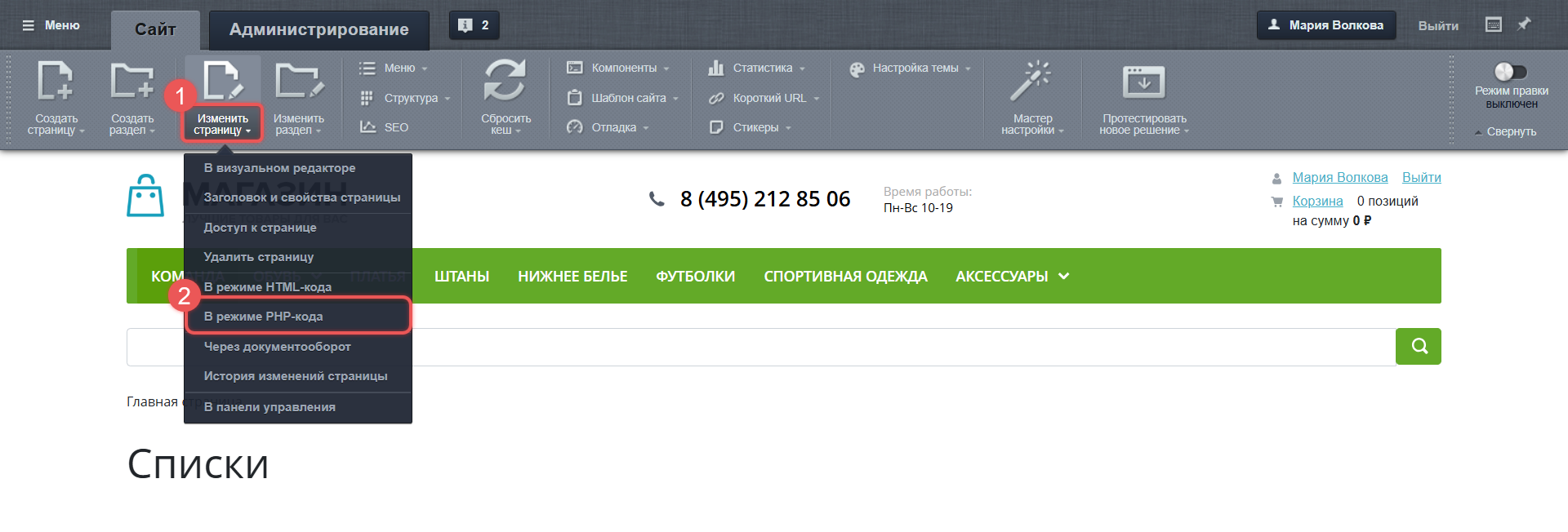
-
Откроется окно редактирования файла. Скопируйте указанный ниже фрагмент — он нужен, чтобы добавить панель инструментов на страницу.
<?php $APPLICATION->IncludeComponent( "bitrix:ui.toolbar", "", [] ); ?> -
Вставьте этот фрагмент перед кодом <?php $APPLICATION->IncludeComponent("bitrix:lists"..), который отвечает за компонент Универсальные списки.
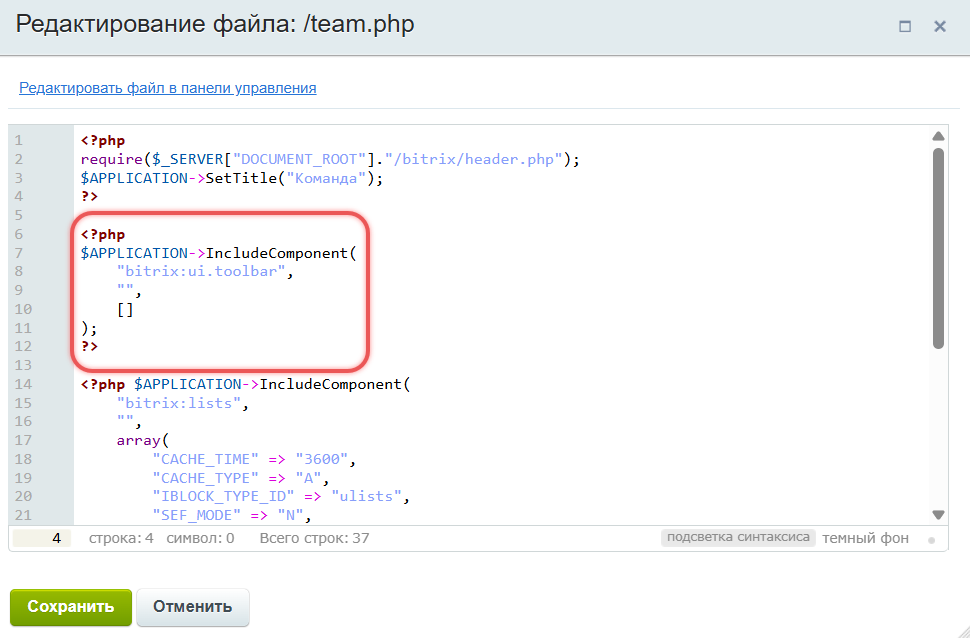
- Сохраните изменения.
На странице со списками появится кнопка Создать новый.
Выполняйте этот этап только на тестовом сайте или по инструкции администратора. Если работа с PHP-кодом не входит в ваши задачи, попросите администратора подключить панель инструментов.
Создаем универсальный список
Когда тип инфоблока настроен, а страница с компонентом работает, можно создать сам список. В нашем примере это будет справочник Команда.
-
Откройте страницу с компонентом Универсальные списки и нажмите Создать новый.

-
На вкладке Настройки укажите название списка.

- При необходимости задайте сортировку. Чем больше число, тем ниже список будет в общем перечне.
- На вкладке Подписи можно заменить общие слова на более понятные для задачи. Например, вместо элемент — сотрудник.
-
На вкладке Доступ укажите, кто может просматривать и изменять список. Для справочника команды достаточно выдать администратору и контент-редакторам полный доступ, а зарегистрированным пользователям — право на чтение. Чтобы добавить новую группу, нажмите Добавить.

- Сохраните список.
Настраиваем поля списка
После создания списка в нем уже есть базовое поле Название. Чтобы справочник стал полезнее, добавьте дополнительные поля — например, для должности, телефона и email.
Поля настраиваются внутри конкретного списка.
- Откройте список. В нашем случае это список Команда.
-
Нажмите на шестеренку в правой части таблицы и в выпадающем списке выберите Настроить поля.

-
На странице Настройка полей нажмите Добавить поле.

-
Откроется форма создания поля. Укажите название и тип поля. В зависимости от типа поля будут меняться параметры его настроек.

- Сохраните и повторите действия для каждого нового поля.
Поле Название можно использовать как ФИО сотрудника, поэтому отдельное поле создавать необязательно. При желании его можно переименовать: нажмите на иконку в виде трех полос, а затем выберите Изменить.

Если сначала добавить десятки элементов, а потом решить, что нужны другие поля, данные придется приводить в порядок вручную. Сначала создайте один тестовый элемент и проверьте, удобно ли заполнять форму.
Структура из разделов и элементов
Поля описывают элемент, а разделы помогают разложить элементы по смысловым группам. В универсальном списке это работает как папки: сначала создаете раздел, при необходимости добавляете подразделы, а уже внутри размещаете элементы.
В справочнике Команда такая структура помогает не держать всех сотрудников одним общим перечнем. Каждый человек находится внутри своего отдела или подотдела, а детали хранятся в его карточке.
В нашем примере структура может быть такой:
- разделы верхнего уровня — Коммерческий отдел, Маркетинг, Поддержка, Администрация
- подразделы внутри отдела — например, Продажи и Работа с партнерами
- элементы внутри разделов — сотрудники с должностью, телефоном и email
Такой список легче поддерживать: HR-специалист открывает нужный отдел, добавляет сотрудника в правильное место и заполняет его карточку. Если структура компании изменится, можно добавить новый раздел или перенести элементы, а не перестраивать таблицу вручную.
Создайте верхний уровень структуры.
Создаем разделы и подразделы списка
- Откройте созданный список.
-
Нажмите кнопку Добавить и в выпадающем списке выберите Добавить раздел.
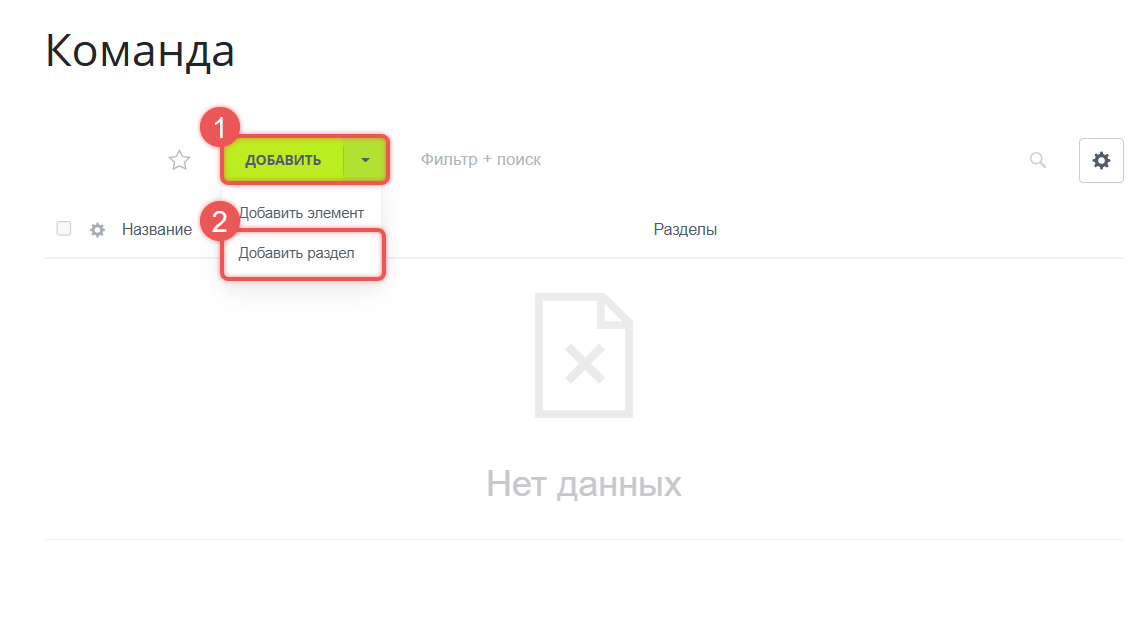
-
Введите название раздела и нажмите Добавить.

По такому же принципу создавайте другие разделы. Чтобы создать подраздел, сначала перейдите в нужный раздел и уже внутри него нажмите Добавить > Добавить раздел.
После сохранения разделы и подотделы появятся в списке как структура. Теперь в каждый из них можно добавлять элементы.
Добавляем первый элемент в список
Заполните список элементами.
- Откройте раздел или подраздел, в который нужно добавить элемент.
- Нажмите Добавить > Добавить элемент. Откроется форма создания элемента списка.
-
Заполните все созданные ранее поля.

- Сохраните элемент.
После сохранения элемент появится в выбранном разделе списка. Вернитесь к списку и проверьте, что запись лежит на правильном уровне структуры, а в карточке видны заполненные поля.
Если элемент появился не в том разделе, нажмите иконку в виде трех полос, затем Изменить и на вкладке Разделы отметьте нужный раздел.

Теперь проверьте страницу как пользователь с обычными правами. Откройте ее и убедитесь, что список виден тем, кому он нужен, а редактирование недоступно тем, кто не должен менять данные. Если список пустой или не открывается, проверьте активность списка, права доступа и настройки компонента.
Теперь вы умеете создавать универсальные списки: настраивать поля, добавлять разделы и элементы. Это инструмент для данных, которые не стоит держать в обычной таблице.
На этом практическая часть курса завершена. Вы прошли путь от первых правок на странице до структурированных справочников и публикации функциональных блоков.
Чтобы закрепить последний урок, ответьте на вопросы и выполните практику.
Если вам нужен сертификат, переходите к итоговому тесту. Если хотите глубже разобраться в 1С-Битрикс: Управление сайтом, читайте справочник: там собраны дополнительные темы, которые не вошли в основной маршрут.
Как установить демоверсию 1С-Битрикс: Управление сайтом через виртуальную машину
1. Установите VirtualBox
VirtualBox — это программа, в которой будет работать виртуальная машина.
Перейдите на страницу загрузки VirtualBox и скачайте установщик для своей операционной системы.
Запустите файл и установите программу. Настройки оставьте по умолчанию.
2. Скачайте и импортируйте образ виртуальной машины
Образ — это готовый виртуальный компьютер, который нужно добавить в VirtualBox.
Скачайте образ VMBitrix на базе CentOS Stream 9. Это будет файл с расширением .ova.

Запустите VirtualBox и в верхнем меню главного окна нажмите Импорт.

Откроется окно выбора файла. Найдите скачанный образ — обычно он лежит в папке Загрузки. Выберите файл с расширением .ova.
Сразу после выбора начнется импорт. Подождите, пока он завершится. Готовая виртуальная машина появится в списке слева.

После импорта проверьте, что виртуальная машина появилась в списке VirtualBox. Если ее нет, повторно выберите скачанный файл .ova и дождитесь завершения импорта.
3. Настройте сеть и запустите виртуальную машину
В окне VirtualBox кликните на виртуальную машину. Затем в верхнем меню нажмите Настроить и перейдите в раздел Сеть.
Выберите тип подключения Сетевой мост. Так виртуальная машина получит свой IP-адрес — это как адрес дома. По этому адресу вы потом откроете демосайт в браузере.

Нажмите ОК — настройки сохранятся, окно закроется.
Это одна из самых частых причин, почему установка вроде бы завершилась, а дальше ничего не работает.
Все, можно запускать. В верхнем меню VirtualBox нажмите Запустить и дождитесь полной загрузки виртуальной машины.
После старта система покажет служебную информацию. Найдите поле bitrix url. В нем будет IP-адрес вашей машины, например 192.168.0.125. Запишите себе этот адрес.

Проверьте результат запуска: виртуальная машина загрузилась, а в поле bitrix url появился IP-адрес. Без этого адреса перейти к установке в браузере не получится.
4. Смените пароли
После первого запуска система попросит сменить пароли для пользователей root и bitrix.
- root — главный пользователь виртуальной машины. У него есть полные права на любые настройки
- bitrix — пользователь, от имени которого работает сайт
Чтобы сменить пароль для root, заполните поля в окне виртуальной машины. Названия полей будут появляться по очереди. После ввода каждого ответа нажимайте Enter. Пароли при вводе не отображаются на экране — это нормально.
Последовательность полей и ответов:
- localhost login — введите root
- Password — пропишите текущий пароль, указанный в поле root password
- Current password — вновь пропишите текущий пароль
- New password — укажите новый пароль длиной не менее 8 символов
- Retype new password — повторно введите новый пароль

Аналогично смените пароль пользователя bitrix.
Сделайте это сразу и сохраните новые значения в надежном месте.
Если после клика мышью курсор пропал, нажмите правый Ctrl.
5. Подготовьте виртуальную машину к установке
После смены паролей откроется меню виртуальной машины. Нужно выполнить два простых действия.

Создайте пул управления сервером
Пул управления — это «диспетчер», который следит за работой сервера. Сервер — это компьютер или программа, которая обеспечивает работу сайта и обмен данными. В нашем случае сервером выступает виртуальная машина.
Выберите пункт 1. Create management pool on the server. Для этого в поле Enter your choice введите 1 и нажмите Enter.
Придумайте и укажите имя сервера в поле Please enter master server name.

Настройте службу Push/RTC
Push/RTC — это служба для быстрых обновлений на сайте. Например, чтобы новые сообщения появлялись без перезагрузки страницы.
Выберите пункт 6. Configure Push/RTC service for the pool — в поле Enter your choice введите 6 и нажмите Enter.

В открывшемся меню выберите 1. Install/Update NodeJS RTC service. Система попросит указать имя хоста сервера — это то же самое имя, которое вы придумали для сервера при создании пула. Укажите его и подтвердите действие, введя y.
После этого вы вернетесь в главное меню.
6. Загрузите установочный файл bitrixsetup.php
В виртуальной машине больше ничего настраивать не нужно — переходим к сайту.
Теперь нужно скачать файл bitrixsetup.php и поместить его в папку, где лежат все файлы сайта. Внутри виртуальной машины эта папка находится по адресу /home/bitrix/www/. Файл bitrixsetup.php запустит мастер установки демоверсии.
Установка будет использовать базу данных MySQL — специальную систему для хранения информации сайта.
Дальше идут два варианта, как перенести файл на виртуальную машину: через WinSCP или через окно виртуальной машины.
Вариант через WinSCP
WinSCP — это программа, которая позволяет копировать файлы между вашим компьютером и виртуальной машиной. Она показывает файлы на виртуальной машине как обычную папку.
- Установите WinSCP.
-
Запустите программу. Появится окно Вход, в котором нужно заполнить данные для подключения к виртуальной машине:
- протокол передачи: SFTP
- имя хоста: IP-адрес из bitrix url
- порт: 22
- имя пользователя: bitrix
- пароль: пароль пользователя bitrix

- Нажмите Войти. Появится окно программы, разделенное на две части.
- В левой части окна откройте папку, в которую вы скачали файл bitrixsetup.php. В правой части окна откройте папку /home/bitrix/www/.
- Перетащите файл bitrixsetup.php из левой части окна в правую.

Вариант через окно виртуальной машины
Вернитесь в окно виртуальной машины.
Узнайте, под каким пользователем работаете. Введите whoami и нажмите Enter. Система покажет root или bitrix.
Команды зависят от пользователя. Вводите их по очереди, после каждой жмите Enter. Строки с # — пояснения, их вводить не нужно.
Если работаете под пользователем root:
   # перейдите в корень сайта
   cd /home/bitrix/www/
   # скачайте установочный файл
   wget https://www.1c-bitrix.ru/download/scripts/bitrixsetup.php
   # смените владельца файла на пользователя bitrix
   chown bitrix:bitrix bitrixsetup.php
Если работаете под пользователем bitrix:
   # перейдите в корень сайта
   cd /home/bitrix/www/
   # скачайте установочный файл
   wget https://www.1c-bitrix.ru/download/scripts/bitrixsetup.php
Независимо от выбранного способа проверьте, что файл bitrixsetup.php находится в папке /home/bitrix/www/. После этого можно открывать мастер установки.
7. Откройте мастер установки
В браузере откройте адрес http://<IP-адрес>/bitrixsetup.php. Например: http://192.168.0.125/bitrixsetup.php.
Если все сделано правильно, откроется мастер установки.
8. Выберите демоверсию продукта
Когда откроется мастер, выберите демонстрационную версию продукта.

Для этого курса в большинстве случаев подойдет 1С-Битрикс: Управление сайтом. Если хотите работать с вариантом, близким к учебным примерам, выберите редакцию Бизнес.
9. Пройдите мастер установки
После загрузки демоверсии откроется мастер установки продукта. Следуйте его шагам.
Подробное описание шагов есть в учебном курсе Установка продукта «1С-Битрикс: Управление сайтом».
Проверяем готовую демоверсию
После установки вы увидите демосайт. Демоверсия будет доступна 30 дней.
Проверьте результат: демосайт открывается по IP-адресу виртуальной машины, а вы можете войти под учетной записью администратора.
Что делать дальше:
- войдите под учетной записью администратора
- откройте публичную часть сайта
- переходите к урокам и повторяйте действия прямо на демоверсии
Что важно помнить:
- демоверсия нужна именно для практики, а не для рабочего сайта.
- перед каждой новой сессией работы сначала запускайте VirtualBox и виртуальную машину.
- если вы что-то сломали в демоверсии — это нормально. Для учебы такой сайт и нужен.
Возможные проблемы и их решение
Если что-то не открылось или установка остановилась, сначала проверьте базовые вещи. Чаще всего проблема в IP-адресе, настройке сети или расположении файла bitrixsetup.php.
Открывается главная страница, но bitrixsetup.php не найден
Проверьте путь /home/bitrix/www/. Возможно, файл не загружен в корень сайта или загружен не туда.
Не получается подключиться через WinSCP
Проверьте:
- IP-адрес (должен быть таким же, как bitrix url)
- порт 22
- логин bitrix
- новый пароль пользователя bitrix
Сайт не открывается по IP
Проверьте:
- включена ли виртуальная машина
- выбран ли сетевой мост
- не изменился ли IP-адрес после перезапуска
Если эти шаги не помогли, посмотрите урок учебного курса Типовые ошибки при установке.
Архитектура Битрикс: как все устроено
Где находится видимая и рабочая часть сайта
У сайта на Битрикс есть две основные рабочие зоны: одна для посетителей, другая для сотрудников.
Публичная часть — это сайт, который видят посетители. Здесь они читают новости, выбирают товары, отправляют формы, переходят по меню.

Административная часть — внутренний раздел для управления сайтом. Здесь контент-менеджер готовит то, что потом увидят посетители: создает страницы, добавляет новости, обновляет товары, загружает файлы, проверяет настройки доступных разделов.

Граница между этими частями — авторизация. Пока вы не вошли, вы видите только то, что доступно посетителям. После входа появится панель управления и доступ к административному разделу.
Как войти на сайт и открыть рабочие инструменты, разобрано в уроке 1 о начале работы.
Если вы не видите панель управления или не можете открыть административный раздел, чаще всего дело в правах доступа. Обратитесь к администратору сайта.
Обычный пользователь тоже может зарегистрироваться на сайте, например, чтобы посмотреть заказ или личные данные. Но панель управления и административный раздел увидят только те, кому выданы права на работу с сайтом.
Где лежат материалы
1С-Битрикс: Управление сайтом разделяет хранение данных, управление ими и вывод на сайте. Контент-менеджер видит интерфейс: список новостей, форму товара, редактор страницы. Но за этим интерфейсом есть несколько уровней: файловая система, база данных, модули и компоненты.
Такое устройство нужно, чтобы сайт мог работать с разными типами материалов и показывать их в нужном виде.
Файловая система
Файловая система на сайте похожа на файлы и папки на компьютере.
В ней хранятся:
- статическая информация
- программный код 1С-Битрикс: Управление сайтом
Статическая информация — это материалы, которые меняются редко, например страница о магазине или контакты. Не каждый день вы переезжаете или меняете номер телефона.
Для таких материалов работает простая логика: когда вы создаете раздел, в структуре сайта появляется папка, а когда создаете страницу — файл.
Но есть в структуре и специальные папки с кодом самой программы, например /bitrix/. Ошибка в таких файлах может повлиять на работу всего сайта, поэтому контент-менеджеру не нужно их редактировать.

Файлы и папки находятся в разделе Контент > Структура сайта. Там есть несколько зон для работы со структурой и файлами.
- Навигация по сайту — показывает разделы и страницы так, как они выглядят в логике сайта. Название верхнего уровня обычно совпадает с названием сайта, а внутри находятся разделы с понятными именами, например, новости и каталог.
- Файлы и папки — показывает реальное расположение файлов. Здесь вы видите технические имена папок. Обычно сюда заходят, когда нужно создать папку, загрузить готовый файл или проверить, где физически лежит страница.

Медиабиблиотека — тоже про файлы, но хранит их в базе данных. Она находится рядом со структурой сайта, потому что работа с ней похожа на работу с файлами: загружаете картинки, раскладываете по коллекциям.
Информационные блоки
Мы разобрали, как хранится статическая информация. Но в 1С-Битрикс: Управление сайтом есть и динамическая информация, и для ее хранения используется другой подход.
Динамическая информация — это то, что часто меняется: новости, товары, акции, цены. Она не хранится как готовая страница, а формируется в момент, когда посетитель ее запрашивает. Нет запроса — данные не грузят сайт.
Представьте, что каждое изменение в каталоге нужно было бы вносить вручную: поменялась цена — править страницу, закончился товар — удалять, новая модель — создавать файл. На сотню позиций ушел бы целый день.
Поэтому для часто меняющихся материалов в Битрикс есть информационные блоки, или просто инфоблоки.
Инфоблок — это пакет однородной структурированной информации. Удобно представить инфоблок как таблицу. Если это инфоблок новостей, каждая строка — отдельная новость, а в столбцах лежат ее данные: название, картинка, анонс, подробное описание, дата и другие поля.
В административном разделе инфоблоки находятся в разделе Контент, сразу за Структурой сайта. Они сгруппированы по типам. Ниже списка инфоблоков находятся инструменты для работы с ними.

С инфоблоками работает модуль Информационные блоки. Именно он отправляет информацию на хранение в базу данных, извлекает ее оттуда и передает другим модулям.
Модули
Модуль — это большая часть кода, которая отвечает за определенный функционал на сайте.
Помимо модуля Информационные блоки, есть и другие:
- модуль Торговый каталог — используется для каталога товаров
- модуль Интернет-магазин — связан с продажами и заказами
- модуль Веб-формы — позволяет создавать анкеты и формы обратной связи, хранит ответы посетителей
- модуль Поиск — помогает искать материалы по сайту
Некоторые модули, компоненты и настройки доступны не во всех редакциях 1С-Битрикс: Управление сайтом. Поэтому один сайт может показывать нужный инструмент, а на другом такого пункта в меню не будет.
Редакцию можно посмотреть в административной части на странице Marketplace > Обновление платформы, на вкладке Установка обновлений. Если нужно проверить, установлен ли конкретный модуль на этом сайте, откройте Настройки > Настройки продукта. В этом разделе вы найдете список модулей, их версии и настройки.

Но вернемся к тому, зачем мы все это изучаем.
Контент-менеджер создал и наполнил инфоблок, например каталог товаров. Модуль Информационные блоки сохранил данные в базу. Дальше информация попала в модуль Торговый каталог, чтобы подготовить товары к продаже. Но как объяснить программе, где именно на странице показывать товары?
Для этого есть компоненты.
Компоненты: как данные появляются на странице
У каждого модуля — свой набор компонентов. У модуля Информационные блоки — компоненты для новостей и каталога. У модуля Интернет-магазин — для корзины, заказа и других сценариев.
Компонент — это готовый фрагмент кода с визуальной оболочкой. Он берет данные из нужного раздела системы и показывает их в публичной части сайта.
Примеры компонентов:
- Список новостей — выводит заголовки и анонсы из инфоблока новостей
- Новость детально — показывает полный текст одной новости
- Веб-форма — выводит анкету или форму обратной связи
У компонента может быть шаблон — та самая визуальная оболочка. Один шаблон может показать новости компактным списком, другой — карточками с картинками. Поэтому одни и те же новости могут выглядеть по-разному на главной странице, в общем списке и на детальной странице.
Редактировать параметры компонента и менять его шаблон можно прямо из публичной части. Включите режим правки, наведите курсор на нужный блок и нажмите на шестеренку. Появится панель редактирования.

Если на странице пропал список новостей или товары стали выводиться не так, как раньше, проблема может быть не в самих материалах, а в настройках компонента или его шаблона.
Пока вы только осваиваете сайт, не меняйте параметры компонента без необходимости. Лучше сначала понять, какие данные он выводит и за какой блок отвечает.
Адреса страниц, ЧПУ и короткие ссылки
Из чего складывается адрес страницы
URL — это адрес ресурса в интернете. В работе контент-менеджера важнее всего та часть, которую видно в браузере после домена сайта.
Например, в адресе https://mysite.ru/company/contacts.php домен — mysite.ru, а путь к странице — /company/contacts.php.
В Битрикс адрес зависит от того, с каким типом информации вы работаете: со статической страницей или динамическим материалом.
Статическая страница получает адрес из структуры
Статическая страница хранится как файл в структуре сайта. Поэтому ее адрес зависит от папки и имени файла.
Если в корне сайта создана страница newpage.php, она откроется по адресу:
mysite.ru/newpage.php
Если страница лежит внутри раздела, путь станет длиннее:
mysite.ru/razdel/newpage.php
У раздела есть особенность. Если внутри папки лежит файл index.php, при открытии раздела имя файла обычно не показывается в адресной строке:
mysite.ru/razdel/
Для контент-менеджера важно правило: когда вы создаете раздел или страницу, вы фактически влияете на будущий адрес. Понятное имя папки и файла помогает получить понятную ссылку.
Параметры передают странице дополнительные данные
После пути в адресе могут идти параметры. Они начинаются со знака ? и передают странице дополнительные данные. Несколько параметров разделяются знаком &.
Пример:
mysite.ru/catalog/?SECTION_ID=1&ELEMENT_ID=2
Такой адрес сообщает странице, какой именно элемент нужно показать. Для системы это рабочий вариант, но для посетителя ссылка выглядит технической: по ней трудно понять, что откроется.
Параметры встречаются не только в каталоге. Например, они могут появляться после применения фильтра, при очистке кеша или при включении режима правки.
| Адрес | Когда можно встретить |
|---|---|
| mysite.ru/personal/orders/?filter_history=Y | Когда включен фильтр в заказах. |
| mysite.ru/newpage.php?clear_cache=Y | После очистки кеша страницы. |
| mysite.ru/?bitrix_include_areas=Y | При включении режима правки сайта. |
Якорь ведет к месту внутри страницы
В конце адреса может быть якорь — часть после знака #.
mysite.ru/newpage.php#example
Якорь нужен, когда ссылка должна открыть не только страницу, но и конкретный фрагмент внутри нее. Например, большой документ можно открыть сразу на разделе с условиями доставки.
Установить якорь можно в визуальном редакторе по кнопке с иконкой якоря.

Как формируются адреса динамических материалов
Новости, товары, акции и другие динамические материалы из инфоблоков не являются отдельными файлами в структуре сайта — их выводит компонент. Веб-формы, курсы и другие модули тоже используют компоненты, но здесь мы разбираем общий принцип на инфоблоках.
Чтобы адрес работал правильно, настройки инфоблока и компонента должны совпадать. Если они различаются, ссылка может вести не туда или открываться с ошибкой.
Настройки инфоблока задают шаблоны адресов
В настройках инфоблока могут быть шаблоны адресов для списка, раздела и детальной страницы. В них используются макросы — специальные значения, которые Битрикс подставляет автоматически.
Форму настроек инфоблока можно открыть через административную часть: Контент > Инфоблоки > Типы инфоблоков > Нужный инфоблок.

Посмотрим, из каких частей состоят эти адреса.
| Часть адреса | Что означает |
|---|---|
| #SITE_DIR# | Корневая папка сайта. Такая запись видна в настройках, а в адресной строке браузера вместо нее будет адрес сайта, например mysite.ru. |
| catalog | Раздел, в котором находятся страницы для вывода материалов. |
| index.php, list.php, detail.php | Страницы, на которых компоненты выводят список, раздел или детальный материал. |
| ID, SECTION_ID, ELEMENT_ID, SECTION_CODE, ELEMENT_CODE | Параметры, которые принимают идентификаторы инфоблока, раздела или элемента. |
| #IBLOCK_ID#, #SECTION_ID#, #ELEMENT_ID#, #SECTION_CODE#, #ELEMENT_CODE# | Макросы. Вместо них Битрикс подставит числовой идентификатор нужного инфоблока, раздела или элемента. |
После подстановки значений посетитель увидит в адресной строке уже не макросы, а обычные адреса:
      mysite.ru/catalog/index.php?ID=5
      mysite.ru/catalog/list.php?SECTION_ID=3
      mysite.ru/catalog/detail.php?ELEMENT_ID=248
Настройки компонента связывают адрес с данными
Компонент тоже должен понимать, какой параметр из адреса использовать. Если в адресе передается ELEMENT_ID, в настройках компонента должно быть указано, что именно этот параметр отвечает за элемент. Если в адресе передается SECTION_ID, компонент должен использовать его как параметр раздела.
Это особенно важно, если стандартные названия параметров меняют под проект. Например, вместо ELEMENT_ID можно настроить другое имя параметра, но тогда это же имя нужно указать в компоненте.
Чтобы открыть настройки компонента, включите Режим правки, наведите курсор на область компонента и нажмите на шестеренку.

Что такое ЧПУ
Адреса динамических страниц часто делают более понятными. Для этого включают поддержку ЧПУ.
ЧПУ — это человекопонятный URL. Так называют адрес, который читается как нормальный путь по сайту, а не как набор технических параметров.
Сравните два адреса:
mysite.ru/catalog/?SECTION_ID=8&ELEMENT_ID=4
mysite.ru/catalog/pants/pants-striped-flight/
Первый адрес понятен системе, но не объясняет посетителю, что откроется. Второй показывает, что ссылка ведет в каталог, в раздел с брюками и к конкретному товару.
В Битрикс поддержка ЧПУ включается в параметрах компонента.
- Включите Режим правки и откройте настройки компонента.
- В секции Управление адресами страниц отметьте опцию Включить поддержку ЧПУ.
- В поле Раздел замените #SECTION_ID#/ на #SECTION_CODE#/. Теперь ссылка будет строиться по символьному коду раздела, а не по его идентификатору. Если разделов нет, оставьте поле пустым.
- В поле Детальная информация измените #SECTION_ID#/#ELEMENT_ID#/ на #SECTION_CODE#/#ELEMENT_CODE#/. Если разделов нет, замените #ELEMENT_ID# на #ELEMENT_CODE#.
- Сохраните настройки компонента.

Если ссылки на разделы и элементы будут на одном уровне вложенности, компонент не сможет определить, что открывать по ссылке: раздел или элемент.
Если уровень вложенности нужен одинаковый, используйте префиксы. Например, в поле Раздел укажите section-#SECTION_CODE#/, а в поле Детальная информация — detail-#ELEMENT_CODE#/.
После настройки компонента перейдите в админку в раздел Контент > Инфоблоки > Типы инфоблоков > Нужный инфоблок. В форме инфоблока повторите те же шаблоны адресов.

Убедитесь, что в нужных разделах и элементах инфоблока заполнено поле Символьный код. Для этого в публичной части включите Режим правки, наведите курсор на нужную область и откройте редактирование раздела, товара или другого элемента.

Если символьные коды не заполнены, адреса могут остаться техническими. Поэтому лучше настроить обязательное заполнение символьного кода при создании разделов и элементов. Иначе уже добавленные разделы и элементы придется открывать по одному и вручную транслитерировать названия.
Форму редактирования можно настроить. Если каких-то полей не хватает или лишние поля мешают работе, измените состав формы в административной части сайта.
Подробнее о настройке — на странице Инфоблоки: настройка форм, полей и изображений.
Чем опасно менять ЧПУ на опубликованном сайте
Адрес — это не только строка в браузере. Он может быть в меню сайта, рекламных объявлениях, поисковой выдаче и ссылках с внешних сайтов.
Если изменить шаблон ЧПУ после публикации, старые ссылки могут перестать работать. Особенно рискованно менять адреса каталога, новостей или разделов, которые уже попали в поиск или рекламу.
Перед изменением ЧПУ нужно согласовать задачу с администратором или разработчиком и понять, что будет со старыми ссылками.
Вложенные ЧПУ показывают полный путь разделов
Обычные ЧПУ не всегда показывают всю вложенность каталога. Например, товар лежит в подразделе sectionC, который находится внутри sectionA и sectionB.
Адрес может получиться коротким:
mysite.ru/catalog/sectionC/element/
Но иногда нужен полный путь:
mysite.ru/catalog/sectionA/sectionB/sectionC/element/
Для этого используют вложенные ЧПУ. В шаблонах адресов применяется макрос #SECTION_CODE_PATH# — он подставляет полный путь по символьным кодам разделов.
- Перейдите в административный раздел и откройте форму редактирования инфоблока.
- В полях URL страницы раздела и URL страницы детального просмотра для настройки шаблонов путей используйте переменную #SECTION_CODE_PATH#.

Чтобы завершить настройку, перейдите в публичную часть сайта и откройте настройки компонента, который выводит информацию из измененного инфоблока. В настройках аналогично добавьте макрос #SECTION_CODE_PATH# в шаблоны адресов.
Вложенные ЧПУ полезны, когда структура каталога важна для посетителя и для логики сайта. Например, в большом каталоге одежды путь может показывать тип товара, коллекцию или другую вложенность.
Красивые адреса для фильтров товаров
В каталоге посетитель часто применяет фильтр: выбирает бренд, год, цвет, размер или цену. Без ЧПУ ссылка на результат фильтрации может выглядеть как длинная строка с параметрами:
mysite.ru/e-store/books/business/?FILTER_P1_MIN=&FILTER_P1_MAX=&FILTER_19_1218211285=Y&set_filter=Y
Такую ссылку трудно отправить покупателю или использовать в промо-материале. При поддержке ЧПУ адрес фильтра может выглядеть понятнее:
mysite.ru/e-store/books/business/filter/year-is-2002/publisher-is-exmo/apply/
Для умного фильтра в шаблоне адреса используется блок #SMART_FILTER_PATH#. Он должен быть ограничен специальными частями пути, например /filter/ и /apply/.

Если каталог выведен комплексным компонентом Каталог, отдельные настройки фильтра могут не понадобиться: ЧПУ включают и настраивают в самом компоненте каталога. Если каталог собран из простых компонентов, поддержку ЧПУ нужно настроить во всех связанных компонентах, особенно в компоненте Умный фильтр.
Короткие ссылки
Иногда реальный адрес страницы слишком длинный для письма, презентации, QR-кода или устной передачи. В таких случаях можно создать короткую ссылку: она будет выглядеть как короткий адрес внутри того же домена и перенаправлять посетителя на исходную страницу.
Например, вместо длинного адреса каталога можно использовать ссылку вида:
mysite.ru/~sale
Короткая ссылка не заменяет реальный адрес страницы и не меняет настройки ЧПУ. По сути это перенаправление: посетитель открывает короткий адрес, а система переводит его на нужную страницу. После перехода в адресной строке браузера может отображаться уже реальный адрес.
Создать короткую ссылку можно из публичной части сайта. Откройте нужную страницу и на панели управления нажмите Добавить короткую ссылку.

В форме проверьте поле Ссылка: в нем должен быть адрес страницы, на которую нужно вести посетителя. В поле Короткая ссылка укажите короткий вариант адреса. Система автоматически предложит ссылку из случайных символов со знаком ~ в начале. Этот знак использовать не обязательно, но он помогает отличать короткие ссылки от обычных разделов сайта.
Поле Код HTTP статуса определяет тип перенаправления. Если не уверены в выборе статуса, оставьте значение, которое предложила система, или согласуйте настройку с SEO-специалистом.
- 301 — постоянное перенаправление. Используйте его, когда старый адрес больше не нужен и посетителя нужно всегда вести на новый адрес. Например, товара больше не будет в продаже, поэтому короткая ссылка ведет на похожую модель.
- 302 — временное перенаправление. Используйте его, когда страница или товар должны вернуться по старому адресу. Например, товара временно нет в наличии, и короткая ссылка пока ведет на альтернативу.

Если нужно посмотреть или изменить уже созданные ссылки, откройте административный раздел: Настройки > Настройки продукта > Обработка адресов > Короткие ссылки. В списке можно увидеть короткие ссылки, их исходные адреса и статистику использования.
Если короткая ссылка не открывается, обратитесь к администратору: работа этого инструмента зависит от настройки обработки адресов на сайте.
Если на опубликованном сайте нужно изменить адрес страницы и сохранить переходы со старых ссылок, согласуйте задачу с администратором, разработчиком или SEO-специалистом. Для таких задач важен тип перенаправления и то, как поисковые системы обработают старый адрес.
Как URL связан с навигацией
Навигация — это все, что помогает посетителю перемещаться по сайту и понимать, где он находится. В Битрикс к таким средствам относятся меню, карта сайта и хлебные крошки.
- Меню ведет посетителя по важным разделам. Если адрес страницы изменился, пункт меню должен вести на новый адрес.
- Карта сайта показывает разделы и страницы в иерархии. Если структура сайта запутана, карта тоже будет выглядеть запутанной.
- Хлебные крошки помогают вернуться на уровень выше. Для вложенных разделов она особенно важна: посетитель видит, где находится, и может перейти к родительскому разделу.
Как проверить сайт после изменения адреса
После создания или изменения адреса проверьте страницу, навигацию и переходы со старых ссылок:
- Страница: новый адрес открывается в публичной части и показывает нужный материал.
- Навигация: пункт меню, карта сайта и хлебные крошки ведут на правильный адрес.
- Старые и внешние ссылки: переходы из других страниц, писем и рекламных материалов не ведут на ошибку.
- Перенаправление: если оно настроено, старый адрес переводит посетителя на нужную страницу, а код ответа соответствует согласованному варианту.
- Вид адреса: ссылка понятна и не содержит лишних технических параметров.
Меню: типы, пункты и наследование
Что важно знать о меню
Меню — это не страницы, а набор ссылок на них. Оно может находиться в шапке, боковой колонке, подвале или внутри отдельного раздела.
Каждый пункт меню состоит из названия и адреса. Название видит посетитель, например Контакты. Адрес говорит сайту, какую страницу или раздел открыть после клика.
Например, пункт Контакты может вести на статическую страницу /contacts/, а пункт Каталог — на раздел, где компонент выводит товары из инфоблока. Поэтому перед правкой меню важно проверить, что нужная страница или раздел уже существуют и открываются.
В Битрикс меню редактируют из публичной части. Включите Режим правки, наведите курсор на блок меню и выберите Редактировать пункты меню.

В форме можно добавить пункт, изменить название, указать ссылку, поменять порядок или удалить лишний пункт.
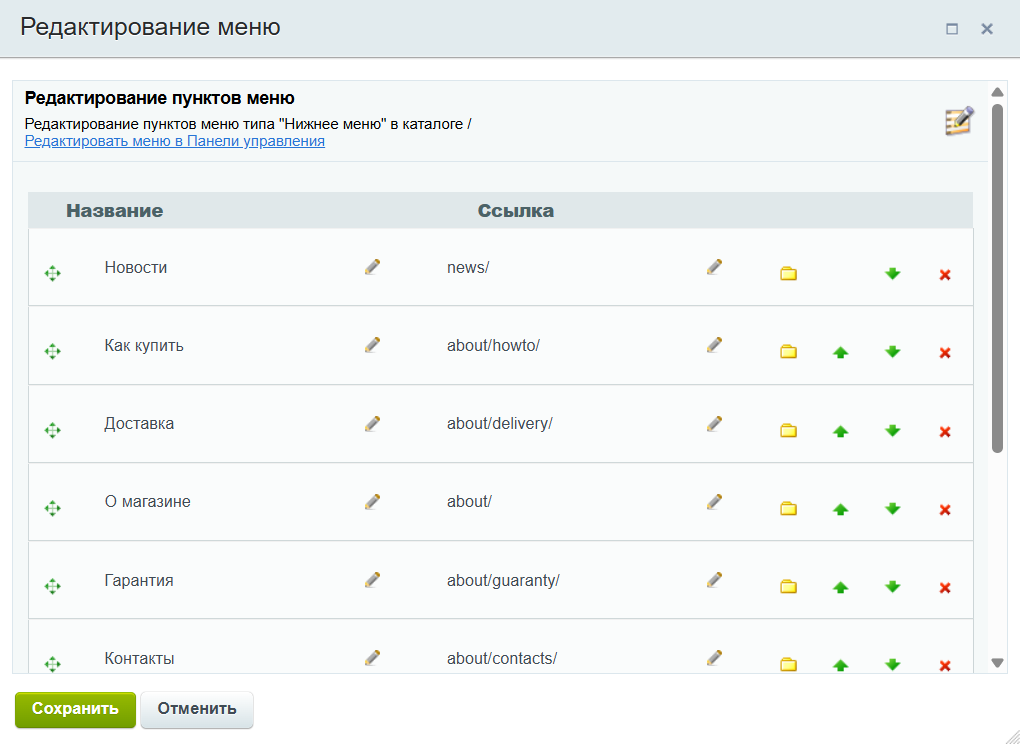
Если добавить пункт меню со ссылкой на несуществующий адрес, посетитель перейдет на ошибку. Сначала создайте раздел или страницу, проверьте адрес, а затем добавляйте ссылку в меню.
Виды меню
В Битрикс меню может быть статическим, динамическим или смешанным. Разница в том, откуда берутся пункты.
Статическое меню
Статическое меню состоит из пунктов, которые добавлены вручную. Обычно они ведут на страницы и разделы из структуры сайта: О компании, Доставка, Контакты, Услуги.

Такое меню подходит, когда список ссылок редко меняется и должен быть полностью под контролем редактора. Например, для меню с основными разделами сайта.
Минус статического меню — его нужно поддерживать вручную. Если появилась новая страница, она не всегда попадет в меню сама. Контент-менеджер должен добавить пункт, проверить ссылку и убедиться, что пункт стоит на нужном месте.
С горизонтальным меню есть отдельный риск: новый пункт может не поместиться по ширине. Тогда потребуется правка верстки, и такую задачу лучше передать специалисту.
Динамическое меню
Динамическое меню строится по данным, которые меняются в системе. Чаще всего оно связано с инфоблоком: например, с разделами каталога товаров, услуг или статей.
Такое меню подходит, когда структура часто обновляется. Если в каталоге появляется новый раздел, система автоматически добавляет его в меню. Например, в инфоблок добавили раздел Домашняя одежда, в меню сразу появился новый пункт.
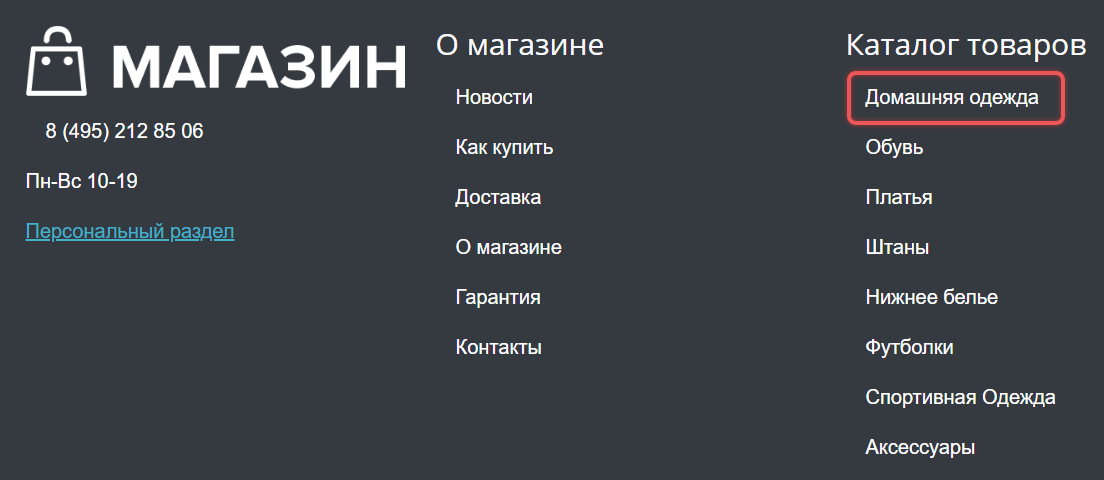
Динамическое меню сложнее статического. Его поведение зависит от инфоблока, компонента, адресов разделов и кеша. Если нужно менять источник данных или логику вывода, лучше согласовать это с администратором или разработчиком.
Смешанное меню
Смешанное меню объединяет ручные пункты и пункты из данных сайта. Например, в меню услуг можно выводить разделы инфоблока автоматически, а рядом добавить статический пункт Контакты.
Этот вариант полезен, когда часть навигации должна обновляться сама, а часть должна оставаться постоянной. Но перед настройкой важно понять, какие пункты редактор будет менять вручную, а какие приходят из инфоблока.
Тип меню
В шаблоне сайта могут быть разные типы меню. В демонстрационном шаблоне интернет-магазина по умолчанию существует три типа меню:
- left — левое (основное)
- top — верхнее
- bottom — нижнее
Название типа помогает системе найти нужные файлы и подключить меню в шаблоне сайта. Но оно не всегда жестко описывает место на экране. Например, меню типа left может быть использовано не только слева, если так настроен шаблон.
Для контент-менеджера тип меню важен в момент добавления пункта. Когда мастер создания страницы или раздела спрашивает Тип меню, выберите тот тип, который уже используется в нужном блоке сайта. Если сомневаетесь, сначала посмотрите, какое меню редактируется через Режим правки, или уточните у администратора.

Когда вы создаете страницу внутри раздела и включаете Добавить пункт меню, система создает собственное меню в этом разделе. Тогда вместо общего меню посетители увидят только пункты нового меню. Если отдельное меню не нужно, отключайте эту опцию.
От выбранного типа меню зависит и Карта сайта. Это отдельная страница со ссылками на разделы и страницы в иерархическом порядке. Мы говорили о ней в уроке 7 об управлении структурой сайта.
По умолчанию Карта сайта строится на типе меню top. При желании тип меню для Карты сайта можно изменить в админке: Настройки > Настройки продукта > Настройки модулей > Главный модуль. Если в карте нужно использовать несколько меню, их типы можно перечислить через запятую.

Если стандартных типов не хватает, можно добавить свой тип меню в настройках модуля Управление структурой: Настройки > Настройки продукта > Настройки модулей > Управление структурой.

Как работает наследование меню
Меню в Битрикс наследуется по структуре сайта. Если в текущем разделе нет собственного меню нужного типа, система ищет такое меню выше: в родительском разделе, затем еще выше, вплоть до корня сайта.
Например, посетитель находится на странице:
/company/vacancies/
Для меню типа left система может искать файл меню по цепочке:
- /company/vacancies/
- /company/
- /
Как только подходящее меню найдено, поиск останавливается. Поэтому меню из корня сайта может показываться во многих разделах, а меню из раздела Компания — только внутри этого раздела и его подразделов.
Перед изменением унаследованного меню проверьте страницы в соседних подразделах. Правка родительского меню может изменить навигацию сразу на нескольких страницах.
Как безопасно добавлять пункт меню
Обычный сценарий для контент-менеджера — добавить в меню уже созданный раздел или страницу.
- Включите Режим правки в публичной части сайта.
- Наведите курсор на нужный блок меню и выберите Редактировать пункты меню.
- Нажмите Вставить пункт.
- Укажите название пункта и ссылку.
- Переместите пункт в нужное место с помощью стрелок.
- Сохраните меню.
- Откройте сайт как посетитель: проверьте адрес, положение пункта и отображение меню в текущем и соседних разделах.
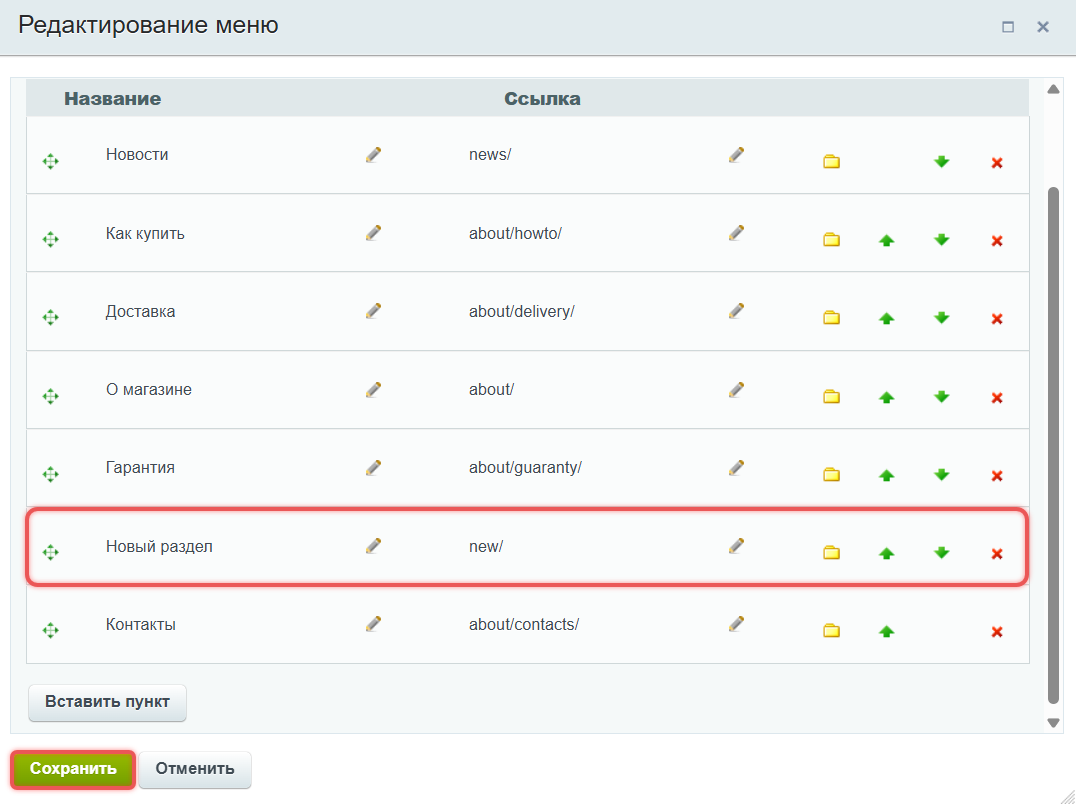
Если пункт должен вести на раздел, обычно используют адрес раздела со слешем в конце, например new/. Если пункт ведет на конкретную страницу, указывают путь к странице: new/new_page.php.
Когда не стоит править меню самостоятельно
Не все изменения меню одинаково безопасны. В простых случаях контент-менеджер может добавить или удалить пункт. Но есть задачи, которые лучше передать администратору или разработчику.
Обратитесь за помощью, если нужно:
- изменить источник динамического меню
- вывести пункты из нескольких разных инфоблоков
- поменять шаблон или внешний вид меню
- изменить типы меню в настройках модуля Управление структурой
- править файлы или добавлять PHP-код
- отключить кеш компонента меню на рабочем сайте
Такие изменения могут повлиять сразу на несколько разделов сайта. Ошибка в динамическом меню особенно заметна: посетители могут потерять доступ к каталогу, услугам или другим важным разделам.
Что проверить после изменения меню
После любой правки меню откройте сайт как посетитель и пройдите по новым или измененным пунктам.
Проверьте:
- ссылка открывает нужную страницу или раздел
- пункт появился в правильном меню
- порядок пунктов не сбился
- в соседних разделах не пропало наследуемое меню
- старые важные ссылки не удалены случайно
Медиабиблиотека: коллекции, загрузка и поиск файлов
Проверьте, доступна ли Медиабиблиотека
Перейдите в админку и откройте Контент > Структура сайта > Медиабиблиотека. Если раздел доступен, переходите к созданию коллекции.

Если раздел не открывается, обратитесь к администратору. Попросите проверить, включена ли опция Использовать медиабиблиотеку и есть ли у вас право просматривать коллекции.
Создайте коллекцию для файлов
Коллекция помогает группировать файлы в Медиабиблиотеке. Например, изображения для новостей и фотографии сотрудников можно хранить отдельно, чтобы материалы не смешивались.
Выберите тип файлов, для которых создаете коллекцию: Изображения, Видео или Аудио.

Если нужно хранить документы, презентации или другие файлы, обратитесь к администратору. Он может добавить отдельный тип содержимого с нужными расширениями или разрешить дополнительные расширения для всей Медиабиблиотеки.
Настройки находятся в разделе Настройки > Настройки продукта > Настройки модулей > Управление структурой на вкладке Медиабиблиотека.
Нажмите Новая коллекция и укажите название. При необходимости добавьте описание и ключевые слова — они помогут быстрее находить файлы.

В поле Расположение укажите, где будет коллекция: на верхнем уровне или внутри другой коллекции, и сохраните настройки.

Проверьте, что она появилась в структуре Медиабиблиотеки.

Загрузите файлы в коллекцию
Файл в Медиабиблиотеке называется элементом. Для него можно указать название, описание, ключевые слова и коллекции.
Если команд Новый элемент или Множественная загрузка нет, обратитесь к администратору: у вашей учетной записи может не быть права добавлять элементы.
Чтобы загрузить один файл
Нажмите Новый элемент. В поле Файл загрузите материал с компьютера. Если он уже находится в структуре сайта, выберите действие Выбрать из структуры сайта.

Укажите название. При необходимости добавьте описание и ключевые слова — по ним материал будет проще найти.

В блоке Коллекции выберите, где хранить элемент. Можно указать одну или несколько коллекций.

Сохраните элемент и проверьте, что он появился в выбранной коллекции.

Если формат файла запрещен настройками Медиабиблиотеки, загрузка не завершится. В этом случае обратитесь к администратору: он проверит, можно ли хранить такой формат на сайте, и при необходимости изменит настройки.
Чтобы загрузить несколько файлов
Нажмите Множественная загрузка.

В поле Загружать в коллекцию выберите нужную коллекцию. Добавьте файлы в область загрузки и нажмите Загрузить.

На странице Параметры загруженных элементов проверьте и, если нужно, поправьте название, описание, ключевые слова и коллекцию для каждого файла. Затем сохраните элементы.

Откройте коллекцию и убедитесь, что все выбранные файлы появились в ней.

Когда нужно изменить данные или сам файл
Если название элемента неточное или материал трудно найти, измените его данные. В этой же форме можно заменить файл или выбрать для него другие коллекции.
Откройте коллекцию и нажмите Редактировать элемент у нужного файла.

Чтобы заменить файл, выберите новый файл с компьютера или из структуры сайта. Если нужно, исправьте название, описание, ключевые слова или коллекции.

Сохраните изменения. Проверьте, что данные обновились, а после замены открывается новый файл.

Поиск файлов
Поиск учитывает формы слов и может находить элементы по части слова. Он ищет по названию, описанию и ключевым словам элемента. Имя самого файла и данные коллекций в поиск не входят.
- Введите запрос в поле Поиск и нажмите Искать.
- Просмотрите результаты и откройте нужный элемент.

Если нужного файла нет в результатах, проверьте написание запроса. Затем откройте файл в его коллекции и проверьте название, описание и ключевые слова. Если нужно, поправьте их и повторите поиск.
Удалите элемент или коллекцию
Удаление доступно только пользователям с соответствующими правами. Если нужной команды нет, обратитесь к администратору.
Удалите элемент
Перед удалением проверьте, в каких коллекциях находится элемент. Если открытая коллекция единственная, Битрикс удалит сам элемент и файл.
Откройте коллекцию, нажмите Редактировать элемент, проверьте другие коллекции в блоке Коллекции и закройте форму.

Нажмите Удалить элемент и выберите:
- Из текущей коллекции — чтобы оставить элемент в других коллекциях;
- Из всех коллекций — чтобы удалить элемент и файл из Медиабиблиотеки.

Проверьте, что элемент исчез из открытой коллекции. Если выбрали Из текущей коллекции, убедитесь, что он остался в другой.
Удалите коллекцию
Откройте коллекцию, нажмите Удалить и подтвердите действие.

Проверьте, что коллекция и все вложенные коллекции исчезли из Медиабиблиотеки. Если некоторые элементы должны были сохраниться, проверьте их в других коллекциях.
Битрикс удалит файл, если он добавлен только в одну коллекцию — ту, которую вы удаляете. Если файл добавлен и в другие коллекции, он останется в них.
Перед удалением откройте карточку элемента и проверьте блок Коллекции. Если не уверены, где используются файлы, согласуйте удаление с администратором.
Медиабиблиотека готова к работе, если она открывается, файлы появляются в выбранных коллекциях, а поиск находит их по заполненным данным.
Если раздел недоступен, формат не принимается или коллекция не отображается, сообщите администратору, на каком действии возник сбой и что показал интерфейс.
Инфоблоки: настройка форм, полей и изображений
Настройте форму элемента или раздела
Форму настраивают отдельно для элементов и разделов в административной части. Если нужно настроить форму элемента, откройте список элементов и перейдите к редактированию любого элемента.
Если нужно настроить форму раздела, откройте список разделов и перейдите к редактированию любого раздела. Ниже пример для новости, в другом инфоблоке путь и названия могут отличаться.
- Перейдите в Контент > Новости > Новости.
- Откройте настройки новости, выбрав в меню действий пункт Изменить.

- В правой части нажмите иконку с шестеренкой. Откроется окно настройки формы.
- В открывшемся окне настройте вкладки и поля формы.

- В окне настройки формы есть четыре зоны:
- 1 — доступные вкладки, которые можно добавить в форму
- 2 — вкладки, которые уже показываются в форме
- 3 — доступные поля выбранной вкладки
- 4 — поля, которые уже показываются на выбранной вкладке
- Настройте вкладки:
- чтобы добавить вкладку в форму, выберите ее в зоне 1 и перенесите в зону 2 кнопкой со стрелкой
- чтобы переименовать вкладку, выберите ее в зоне 2 и нажмите Изменить
- чтобы создать свою вкладку, нажмите Добавить
- чтобы изменить порядок вкладок, выберите вкладку в зоне 2 и используйте кнопки Выше и Ниже
- чтобы убрать вкладку из формы, выберите ее в зоне 2 и нажмите Удалить
- Поля выбранной вкладки настраиваются так же: нужные поля перенесите в зону 4, лишние уберите из нее.
- Если форма должна стать общей для всех сотрудников, включите опцию Установить данные настройки по умолчанию для всех пользователей.
- Сохраните настройки.
Поля, отмеченные звездочкой, должны оставаться в активной зоне. Сотрудник должен видеть их при создании или редактировании материала.
Переименуйте элементы и разделы под задачу инфоблока
В Битрикс используются общие слова элемент и раздел. Но для сотрудников понятнее, когда в каталоге написано товар и категория, в новостях — новость, в услугах — услуга.
Для этого перейдите в Рабочий стол > Контент > Инфоблоки > Типы инфоблоков > Нужный тип инфоблока. Откройте настройки инфоблока через меню действий и перейдите на вкладку Подписи. Замените общие слова и названия кнопок на понятные для этого инфоблока.

Настройки подписей для разделов доступны только там, где у типа инфоблока включена опция Использовать древовидный классификатор элементов по разделам.
Подписи не меняют данные и структуру инфоблока. Они только делают интерфейс понятнее для сотрудников в публичной и административной частях.
Сделайте важные поля обязательными
Обязательность помогает не забыть данные, без которых материал нельзя публиковать: символьный код, дату начала активности, картинку, раздел или важную характеристику товара.
Стандартные поля элемента и раздела настраивают в форме инфоблока на вкладках Поля и Поля разделов. Перейдите в Рабочий стол > Контент > Инфоблоки > Типы инфоблоков > Нужный тип инфоблока. Откройте настройки инфоблока через меню действий и перейдите на нужную вкладку.
В строке нужного поля включите флаг в колонке Обяз. Некоторые поля обязательны системно: для них нельзя включить или снять флаг вручную.

Если поле обязательно системно, но сотрудник не видит его при заполнении материала, сначала проверьте настройку формы через шестеренку. Поле могло остаться в списке доступных, но не показанных в форме.
Не делайте обязательными все поля подряд. Чем больше обязательных полей, тем выше риск, что сотрудники начнут заполнять их формально, только чтобы сохранить материал.
Настройте символьный код и значения по умолчанию
Символьный код нужен для понятных адресов динамических материалов. Если он скрыт или не заполнен, адреса могут остаться техническими. Подробнее о ЧПУ и шаблонах адресов рассказано на странице Адреса страниц, ЧПУ и короткие ссылки.
Чтобы сотрудники не заполняли код вручную каждый раз, настройте поле Символьный код в инфоблоке.
- Перейдите в Рабочий стол > Контент > Инфоблоки > Типы инфоблоков > Нужный тип инфоблока.
- Откройте настройки инфоблока, выбрав в меню действий кнопку Изменить и перейдите на вкладку Поля для элементов или Поля разделов для разделов.
- Найдите поле Символьный код.
- Если код обязателен для адресов, включите Обяз.
- Включите транслитерацию из названия при добавлении и проверку на уникальность, если одинаковые коды могут привести к дублям адресов.
- Проверьте остальные настройки поля.

- Сохраните инфоблок.
На этих же вкладках можно задавать значения по умолчанию для других полей. Например, для поля Начало активности можно подставлять дату создания материала, если на сайте такой порядок публикации.
Эти настройки лучше включать до того, как сотрудники начнут массово добавлять материалы. Для уже созданных элементов и разделов символьные коды придется проверить отдельно. Если кодов много, используйте групповую генерацию на странице Инфоблоки: RSS, поиск, адреса и дополнительные блоки.
Добавьте свойства для данных, которых нет в стандартной форме
Свойства нужны, когда стандартных полей недостаточно. У новости может быть автор, у товара — артикул и цвет, у вакансии — город и формат работы.
Перед добавлением свойства определите, зачем оно нужно: только для заполнения в админке, для показа на сайте, для фильтра, импорта или сортировки. Если свойство должно выводиться в публичной части или участвовать в обмене данными, согласуйте настройку с администратором или разработчиком.
Чтобы добавить свойство:
- Откройте настройки инфоблока: Контент > Инфоблоки > Типы инфоблоков > Нужный тип > Нужный инфоблок.
- Перейдите на вкладку Свойства.
- Найдите свободную строку для нового свойства.

- В свободной строке введите название свойства.
- Выберите тип данных: строка, число, список, файл, привязка к элементу или другой доступный тип.
- Включите Множ., если у свойства может быть несколько значений.
- Включите Обяз., если без этого значения элемент нельзя сохранять.
- Укажите код свойства латинскими буквами. Код пригодится компонентам, шаблонам, фильтрам и импорту.
- Сохраните инфоблок.
После создания свойства проверьте форму элемента. Если свойство не видно в форме редактирования, добавьте его через шестеренку в настройках формы.
Но даже если свойство есть в форме, на сайте оно может не отображаться. За вывод на страницу отвечает компонент. Чтобы свойство увидели посетители, откройте страницу с компонентом, включите Режим правки, перейдите в настройки компонента и отметьте нужное свойство.
Добавьте подсказки для сложных свойств
Подсказки помогают сотрудникам одинаково заполнять поля. Они полезны для размеров, артикулов, служебных кодов, SEO-полей и других параметров, где нужна единая логика заполнения.
Чтобы добавить подсказку, в строке нужного свойства откройте детальные настройки через кнопку троеточия. Заполните поле Подсказка и сохраните настройки.

После этого в форме элемента рядом со свойством появится значок подсказки. Наведите на него курсор и проверьте, что текст понятен сотруднику, который не участвовал в настройке инфоблока.

Если свойство используется в умном фильтре, для посетителей может понадобиться отдельная подсказка в фильтре. Настраивайте ее только если параметр действительно требует пояснения на публичной странице.
Настройте системную обработку изображений
В настройках инфоблока можно задать правила обработки изображений. Например, создавать картинку анонса из детальной картинки, уменьшать слишком большие изображения, ограничивать максимальную ширину и высоту.
Такие настройки находятся на вкладках Поля и Поля разделов в строках, связанных с картинками. Они помогают, если сотрудники часто загружают большие изображения и забывают готовить маленькую версию для анонса.

Опция Создавать картинку анонса из детальной применяется при добавлении или редактировании изображения. Если нужно пересоздать анонсовую картинку из детальной, детальное изображение придется обновить.
Системная обработка работает с форматами jpg, gif, png и webp. Если загрузить файл другого формата, например bmp, обработка может не выполниться. В зависимости от настройки Игнорировать ошибки масштабирования система покажет изображение в исходном размере или выведет сообщение об ошибке.
После сохранения настроек загрузите тестовое изображение. Проверьте его размеры и убедитесь, что картинка анонса создана по заданным правилам. Чтобы проверить настройку на ранее созданном элементе, обновите в нем детальное изображение.
Используйте авторский знак с учетом ограничений
В настройках полей элементов и разделов инфоблока можно автоматически наносить авторский знак на изображение при загрузке. Он может быть текстовым или в виде отдельной картинки.
Авторский знак в виде текста
В настройках инфоблока на вкладке Поля включите для картинки анонса опцию Наносить авторский знак в виде текста. Появятся дополнительные настройки.

- укажите текст надписи
- выберите шрифт: укажите путь к собственному шрифту в структуре файлов или выберите стандартный из папки /bitrix/fonts/
- выберите цвет надписи
- укажите размер надписи в процентах от размера картинки
- выберите место размещения надписи на загруженном изображении
Авторский знак в виде изображения
Для установки авторского знака в виде изображения понадобится загрузить это изображение в файловую структуру.
В настройках инфоблока на вкладке Поля включите для картинки анонса опцию Наносить авторский знак в виде изображения. Появятся дополнительные настройки.

- укажите путь к изображению: по кнопке ... доступен выбор из файловой структуры сайта
- задайте прозрачность
- выберите место размещения знака на загруженном изображении
Подготовьте изображение авторского знака сразу в нужном размере: отдельной настройки масштабирования для него нет.
Авторский знак не работает при импорте из файла и применяется только к изображениям, загруженным после включения настройки. Старые изображения не изменятся автоматически. Если настройки авторского знака поменяли позже, уже загруженные картинки останутся со старым вариантом.
Проверьте форму после настройки
После изменения формы или полей создайте тестовый элемент на демосайте или в непубличном разделе.
- Откройте форму как сотрудник, который будет заполнять материалы.
- Проверьте, что видны все обязательные поля.
- Убедитесь, что лишние поля не мешают заполнению.
- Заполните новый элемент и сохраните его.
- Проверьте, что символьный код, свойства и изображения сохранились правильно.
- Откройте материал в публичной части и проверьте список, детальную страницу и мобильный вид.
- Если добавляли новое свойство, убедитесь, что оно выводится там, где нужно.
Форма настроена удачно, если сотрудник понимает, что заполнять, обязательные данные не теряются, а материал после сохранения выглядит на сайте так, как ожидается.
Инфоблоки: RSS, поиск, адреса и дополнительные блоки
Передаем обновления сайта через RSS
Представьте, что новости с сайта нужно показывать еще в другом месте: на корпоративном портале, в новостном агрегаторе или на сайте партнера. Копировать заголовки, описания и ссылки вручную неудобно.
Для таких задач используют RSS — ленту обновлений, из которой другой сервис может забирать заголовки, описания и ссылки на новые материалы. Чаще всего через RSS передают новости, статьи и другие материалы, которые регулярно появляются в инфоблоке.
Настройка RSS проходит в нескольких местах:
- тип инфоблоков разрешает саму возможность экспорта,
- инфоблок задает, какие данные попадут в ленту,
- компонент показывает ссылку на RSS в публичной части сайта.
Поэтому проверяем цепочку по порядку.
Включите RSS у типа инфоблоков
Перейдите в административный раздел и откройте Контент > Инфоблоки > Типы инфоблоков. Появится страница со всеми типами инфоблоков. Найдите тип, в котором хранятся нужные материалы, откройте меню действий и выберите Изменить.

В форме редактирования перейдите в раздел Дополнительно, включите Использовать экспорт в RSS и сохраните изменения. Без этой настройки вкладка RSS у инфоблоков не появится.

Настройте RSS у инфоблока
Вернитесь в Инфоблоки > Типы инфоблоков и откройте нужный тип. На странице со списком инфоблоков найдите тот, из которого нужно отдавать материалы, откройте меню действий и выберите Изменить. В форме инфоблока откройте вкладку RSS.


В блоке Параметры выгрузки в RSS выберите способ экспорта:
- Динамический экспорт. Другой сайт или сервис обращается к RSS-ленте, а Битрикс собирает ее в момент запроса. Включите Разрешен экспорт в RSS динамически. Поле Действительно (часов) задает срок актуальности RSS-ленты. Оставьте значение по умолчанию, если администратор не указал другое.
- Экспорт в файл. Битрикс заранее сохраняет ленту отдельным файлом на сайте. Включите Разрешен экспорт в RSS файл и укажите, сколько элементов выгружать и за какой период. Значение -1 снимает ограничение. Папку для файлов можно проверить в поле Путь к экспортируемым RSS файлам: Настройки > Настройки продукта > Настройки модулей > Информационные блоки. Опцию Разрешен экспорт в RSS файл в формате yandex включайте только для сервисов Яндекса, которым нужен этот формат.
Если не знаете, какой способ нужен на сайте, уточните у администратора.

Проверьте блок Привязка полей для выгрузки в RSS. Заполнять его не обязательно. Если шаблоны пустые, Битрикс подставит значения по умолчанию:
- title — название элемента,
- link — адрес детальной страницы,
- description — анонс, а если он не заполнен — детальный текст,
- pubDate — дату начала активности.
Если в ленте нужны значения, которые Битрикс не подставляет по умолчанию, укажите их шаблоном #КОД#. Код свойства можно посмотреть в настройках этого же инфоблока: откройте вкладку Свойства, найдите свойство по названию и скопируйте значение из колонки Код.
Для стандартного поля используйте его системное имя. Например, #DETAIL_TEXT# в строке description заменит анонс полным текстом материала. Нажмите Сохранить.

Подключите RSS в компоненте
В нашем примере материалы на странице выводит комплексный компонент Новости. Дальше покажем настройку на его примере.
Откройте в публичной части страницу, на которой выводятся материалы инфоблока. Включите Режим правки, наведите курсор на блок с материалами и нажмите на шестеренку.

В форме настройки найдите Настройки RSS и включите Разрешить RSS. Сохраните изменения.

Если группы Настройки RSS нет, включить RSS через этот компонент не получится. Уточните у администратора, как можно передать информацию.
Остальные поля менять не обязательно: Количество новостей для экспорта и Количество дней для экспорта ограничивают объем ленты, а опцию Экспортировать в диалект Яндекса включайте, только если ленту запрашивает сервис Яндекса.
Для отдельной страницы только с RSS-лентой предусмотрен компонент Контент > RSS > RSS новости (экспорт).
Проверьте ленту
Адрес ленты зависит от того, как настроен экспорт:
- Если ленту отдает компонент, откройте страницу со списком материалов. После включения опции Разрешить RSS на ней появляется ссылка RSS — ее вид и расположение зависят от шаблона.
- Если настроен экспорт в файл, Битрикс сохраняет RSS-ленту в папке сайта. Название папки можно посмотреть в поле Путь к экспортируемым RSS файлам. По умолчанию это папка /upload/. Например, файл инфоблока ID 2 откроется по адресу /upload/iblock_rss_2.xml. ID можно посмотреть в списке инфоблоков в колонке ID.
Посмотрите ленту в браузере. Проверьте несколько записей: заголовки и описания должны совпадать с материалами, а ссылки — вести на нужные страницы сайта. В браузере RSS-лента может выглядеть как служебный текст с тегами. Это не ошибка: лента предназначена прежде всего для программ, которые читают RSS.

Теперь разберемся, что нужно самому сайту, чтобы посетитель нашел публикацию и открыл правильную страницу.
Помогаем поиску открывать найденный материал
Посетитель ищет новость по названию. В результатах она есть, но ссылка ведет в общий раздел или на страницу с ошибкой.
Для материала инфоблока ссылка в результатах поиска собирается по правилам из настроек инфоблока. Сама страница на сайте открывается по правилам компонента. Если эти правила отличаются, поиск может вести по адресу, которого на сайте нет.
Сначала проверьте адреса в инфоблоке, затем сравните их с настройками компонента. Если правила отличаются, исправьте настройки инфоблока, сохраните изменения и проверьте ссылку из поиска.
Проверьте адреса в инфоблоке
В админке откройте Контент > Инфоблоки > Типы инфоблоков > Нужный тип инфоблока. Откройте меню действий и выберите Изменить.

На вкладке Инфоблок проверьте поля с адресами:
- URL страницы информационного блока,
- URL страницы детального просмотра,
- URL страницы раздела.
Поле страницы раздела появляется, если у типа инфоблока включена опция Использовать древовидный классификатор элементов по разделам.
Адреса собираются из обычного текста и параметров вида #ИМЯ#. Например, шаблон #SITE_DIR#/catalog/#SECTION_CODE#/#ELEMENT_CODE#/ означает: взять папку сайта, добавить папку /catalog/, затем символьный код раздела и символьный код товара.

Убедитесь, что включены опции Индексировать разделы для модуля поиска и Индексировать элементы для модуля поиска — без них разделы и материалы не участвуют в поиске.

Сравните адреса с настройками компонента
Откройте в публичной части страницу, которая выводит инфоблок. Включите Режим правки, наведите курсор на компонент и нажмите на шестеренку.

В настройках компонента откройте Управление адресами страниц. Названия полей зависят от компонента. Проверьте, из каких частей компонент собирает адреса:
- Каталог ЧПУ — общая папка, например /catalog/.
- Раздел и Детальная информация — продолжение адреса, например #SECTION_CODE#/#ELEMENT_CODE#/.
- вместе эти части дают адрес /catalog/#SECTION_CODE#/#ELEMENT_CODE#/.

Сравните получившиеся адреса с правилами в инфоблоке. В примере в поле URL страницы детального просмотра должен быть шаблон #SITE_DIR#/catalog/#SECTION_CODE#/#ELEMENT_CODE#/.
Если шаблоны отличаются, вернитесь в настройки инфоблока, укажите шаблоны из компонента и нажмите Сохранить.
Проверьте ссылку из поиска
После сохранения настроек проверьте результат как посетитель.
- Перейдите в публичную часть и найдите строку поиска, обычно она в шапке сайта.
- Поищите название товара или новости, а затем название раздела.
- Откройте ссылки из результатов.
Ссылка на материал должна открывать его детальную страницу, а ссылка на раздел — нужный раздел.

Передайте задачу администратору или разработчику: дальнейшая проверка может потребовать настройки сайта.
Ссылки в результатах поиска настроили. Следующая задача — выбрать основной адрес, если один и тот же материал открывается по нескольким ссылкам.
Выбираем основной адрес материала
Один товар можно привязать к нескольким разделам, например Новинки, Подарки и Аксессуары. Если в адресе товара указан раздел, один товар может открываться по нескольким ссылкам — по одной для каждого раздела. Например, ссылки /catalog/novinki/lampa/ и /catalog/podarki/lampa/ ведут на один товар. Для сайта это допустимо, но для поискового продвижения лучше указать основной адрес.
Дальше выберем основной раздел и проверим, как сайт передает основной адрес поисковым системам. Если материал уже открывается только по одному адресу, ничего менять не нужно.
Настройте инфоблок
Откройте Инфоблоки > Типы инфоблоков > Нужный тип инфоблока. В списке найдите нужный инфоблок, откройте меню действий и выберите Изменить.

На вкладке Инфоблок проверьте поле Канонический URL элемента. Укажите в поле шаблон основного адреса, а не ссылку на конкретный материал.
Например: https://адрес-сайта/catalog/#SECTION_CODE#/#ELEMENT_CODE#/.
Если поле пустое и вы не знаете, какой шаблон нужен, не заполняйте его наугад. Согласуйте адрес со специалистом по поисковому продвижению или администратором.

На вкладке Поля включите опцию Разрешить выбор основного раздела для привязки. Нажмите Сохранить.

Выберите основной раздел у материала
Откройте список материалов через Каталоги и выберите нужный раздел, например с товарами. Найдите нужный материал и откройте его на редактирование.

Проверьте, к каким разделам привязан материал. В форме товара это вкладка Разделы.
Если раздел один, выбирать основной не из чего. Для проверки нужен материал, который привязан минимум к двум разделам.

На вкладке Параметры в поле Основной раздел выберите раздел, по которому Битрикс будет строить основной адрес элемента.
Основной раздел можно выбрать только из тех разделов, к которым уже привязан материал. Если поля Основной раздел нет в форме, проверьте настройки формы или попросите администратора показать это поле. Нажмите Сохранить.

Включите канонический URL в компоненте
Перейдите в публичную часть на детальную страницу материала. Включите Режим правки, наведите курсор на область компонента и нажмите на шестеренку.

В настройках компонента включите Устанавливать канонический URL и сохраните изменения.

Проверьте результат
Откройте материал на сайте и проверьте исходный код страницы. В нем должна быть строка с rel="canonical" и главным адресом материала.
Каноническая ссылка не запрещает открывать другие адреса. Она сообщает поисковикам, какой адрес считать основным.

Если нужно закрыть второстепенные адреса
В настройках компонента могут быть дополнительные параметры:
- Использовать основной раздел для показа элемента — формирует ссылки через основной раздел, но не запрещает открыть другие адреса.
- Строгая проверка раздела для детального показа элемента — возвращает ошибку 404, если в адресе указан неподходящий раздел.
Включайте строгую проверку только после согласования с SEO-специалистом или разработчиком: старые ссылки и закладки могут перестать работать.
С адресами разобрались. В большом каталоге появляется другая задача: посетитель задает несколько условий сразу, и Битриксу нужно быстро найти подходящие товары.
Помогаем фильтру быстрее отбирать товары
В каталоге покупатель может отбирать товары по цвету, размеру, бренду или цене. В Битрикс такая панель называется умным фильтром.
Например, покупатель выбирает синий цвет и размер M. Фильтр показывает подходящие товары и обновляет остальные варианты: недоступные размеры исчезают или становятся неактивными.
В большом каталоге такой пересчет может замедлять страницу. Чтобы фильтр работал быстрее, Битрикс заранее собирает данные о свойствах товаров. Этот подготовленный список называется фасетным индексом.
Создайте фасетный индекс, если в торговом каталоге есть свойства, которые выводятся в умном фильтре.
Откройте каталог в публичной части и посмотрите на умный фильтр. В нем должно быть хотя бы одно свойство товара, например цвет, размер или бренд. Если фильтр пуст, сначала попросите администратора или разработчика настроить вывод свойств.

Перейдите в административный раздел и откройте Контент > Инфоблоки > Фасетные индексы. Появится таблица торговых каталогов и состояние их индексов. В строке выберите Создать.
Если нужного каталога нет в таблице или действие Создать недоступно, проверьте две вещи:
- инфоблок должен быть торговым каталогом,
- хотя бы одно его свойство — выводиться в умном фильтре.

В форме создания индекса проверьте, что в поле Информационный блок выбран нужный каталог. Поле Шаг задает длительность одного этапа обработки. Оставьте значение по умолчанию, если администратор не указал другое.
Нажмите Начать. Для большого каталога запускайте индексацию в период небольшой нагрузки на сайт.

После завершения проверьте состояние каталога. Значение Работает означает, что индекс создан и фильтр может его использовать.

При добавлении или изменении товара Битрикс обновляет индекс автоматически. Если индекс нужно пересоздать, появится уведомление.
Проверьте фильтр в публичной части: выбранные свойства должны отбирать подходящие товары, а недоступные варианты — исчезать или становиться неактивными в зависимости от шаблона.
Фильтр помогает выбрать товар по характеристикам. Но чтобы адреса самих товаров были понятными, понадобятся символьные коды.
Добавляем понятные слова в адреса старых материалов
В адресе материала может быть номер или понятный текст. Например, вместо catalog/125/ можно получить catalog/nastolnaya-lampa/. Такой фрагмент адреса называется символьным кодом.
Настройка нужна, если инфоблок создали давно и у части элементов или разделов нет символьных кодов. Битрикс может заполнить их сразу для нескольких материалов.
Генерация кода не меняет адрес, если компонент использует номер элемента. Но замена кода, который уже входит в адрес, может сломать старые ссылки. Перед массовым изменением действующих кодов проверьте меню, рассылки, закладки и внешние публикации.
Подготовьте инфоблок
Откройте Контент > Инфоблоки > Типы инфоблоков. Найдите нужный инфоблок, откройте меню действий и выберите Изменить.

На вкладке Поля найдите настройки поля Символьный код. Включите Транслитерировать из названия при добавлении элемента. Битрикс будет брать название материала и создавать код латиницей.
Отключите Использовать внешний сервис для перевода: с этой опцией массовое действие может не отображаться.
Если коды нужны разделам, повторите те же настройки на вкладке Поля разделов. Нажмите Сохранить.

Создайте коды для нескольких материалов
Откройте список элементов в вашем каталоге. Нажмите на шестеренку над таблицей, добавьте колонку Символьный код и примените изменения.

Найдите материалы, у которых колонка Символьный код не заполнена. Отметьте несколько материалов. На панели действий под списком выберите Изменить символьный код и нажмите Применить.

Проверьте результат
Проверьте колонку Символьный код: у выбранных материалов должны появиться значения. Посмотрите, какие коды Битрикс создал для похожих названий, пробелов и специальных символов.

Поиск, фильтр и понятные адреса помогают посетителю найти материал. Теперь добавим на страницу блоки для обратной связи и переходов: оценку, отзывы и публикации по той же теме.
Добавляем голосование, отзывы и материалы по теме
На странице новости можно показать оценку, отзывы и ссылки на похожие публикации. Эти блоки не меняют текст новости, но помогают посетителю отреагировать на материал или перейти к близкой теме.
Настройки находятся в комплексном компоненте Новости. Он выводит список новостей, детальную страницу и дополнительные блоки вокруг новости.
Для каждого блока нужна своя подготовка:
- для оценки обычно достаточно настроить параметры компонента,
- для отзывов нужен форум,
- для материалов по теме нужно создать темы и связать их с публикациями.
Сначала откройте настройки компонента. В публичной части перейдите в раздел новостей, включите Режим правки, наведите курсор на область компонента и нажмите на шестеренку.

Собираем оценки с помощью голосования
- В форме настройки найдите группу Настройки голосования.
- Включите Разрешить голосование. Задайте Максимальный балл и при необходимости подписи к оценкам.
- Сохраните настройки компонента.

Внешний вид шкалы и место вывода зависят от шаблона компонента.
После настройки откройте детальную страницу новости как посетитель и проверьте голосование.

Результаты можно посмотреть в административном разделе: Контент > Новости > Новости.

Если колонок нет, нажмите на шестеренку над таблицей и добавьте рейтинг в список полей.

Подключаем отзывы через форум
Отзывы работают через модуль Форум. Сначала создайте форум для отзывов и настройте права пользователей. Только после этого включайте отзывы в компоненте.
Если форума для отзывов еще нет, перейдите в административный раздел по пути Сервисы > Форумы > Список форумов и нажмите Добавить форум.

На вкладке Форум задайте название, например Отзывы, и отметьте сайт, на котором он будет работать. Остальные поля можно оставить без изменений.

На вкладке Настройки оставьте базовые параметры. Если писать смогут гости, оставьте включенной CAPTCHA. Загрузку файлов можно оставить выключенной, если отзывы нужны только текстовые.

На вкладке Доступ настройте, кто сможет писать отзывы.
Для проверки на демосайте дайте нужной группе право Ответ. На рабочем сайте не открывайте запись для всех без согласования. Если нужны гостевые отзывы, используйте CAPTCHA и дополнительную проверку. Сохраните форум.

Вернитесь к публичной странице новостей и снова откройте настройки компонента через шестеренку.
В группе Настройки отзывов включите Разрешить отзывы, а в поле ID форума для отзывов выберите созданный форум. Сохраните настройки.

Проверьте сценарий для гостя на странице новости. Возможность отправить отзыв зависит от прав форума, а не только от настройки компонента.

Связываем публикации общей темой
После новости можно показать блок Материалы по теме. В нем посетитель увидит другие публикации с такой же темой.
Например, две новости отмечены темой Доставка. Тогда каждая из них сможет показать другую в блоке Материалы по теме.
Битрикс не подбирает такие публикации сам. Сначала создайте темы, добавьте поле Тема к новостям и укажите в компоненте Новости, по какому полю искать совпадения.
В стандартном компоненте Новости блок Материалы по теме предусмотрен для шаблонов .default и web20. Если на сайте выбран другой или доработанный шаблон, настройка может сохраниться, но блок на странице не появится или появится ошибка вывода списка.
Подготовьте темы и поле для публикаций
Откройте Инфоблоки > Типы инфоблоков. Чтобы не менять настройки типа Новости, нажмите Добавить новый тип.

В поле Идентификатор укажите свободный идентификатор латинскими буквами, например rubrics. Включите Использовать древовидный классификатор элементов по разделам. В поле Название укажите Рубрики и сохраните тип.

Откройте Инфоблоки > Типы инфоблоков > Рубрики и нажмите Добавить инфоблок.

В форме укажите название Темы, выберите сайт и сохраните новый инфоблок.

Вернитесь к типу Новости и откройте основной инфоблок Новости.

На вкладке Свойства добавьте новое свойство Тема. В строке свойства заполните основные поля:
- Название — Тема
- Тип — Привязка к разделам
- Код — TOPIC

Откройте детальное редактирование. В настройках привязки выберите тип инфоблоков Рубрики и инфоблок Темы. После этого в публикации можно будет выбрать нужный раздел из этого инфоблока. Сохраните изменения.

Перейдите в Контент > Рубрики > Темы. Нажмите Добавить раздел и создайте по разделу для каждой темы: например Доставка, Оплата и Уход за товаром.
Эти разделы работают как метки для публикаций, а не как страницы с материалами. Поэтому элементы внутри них создавать не нужно.

Назначьте темы публикациям
Перейдите в список публикаций через Контент > Новости > Новости и откройте нужный элемент.

Найдите новое поле Тема, выберите подходящий раздел и сохраните материал.
Для проверки назначьте одну и ту же тему минимум двум публикациям. Если тема выбрана только у одной новости, блок не покажет связанные материалы.

Включите блок в компоненте и проверьте результат
Откройте публичную страницу новостей, включите Режим правки и через шестеренку перейдите к настройкам компонента.

В группе Настройка материалов по теме включите Выводить материалы по теме.
Код свойства — это техническое имя поля. Укажите код созданного выше свойства Тема — TOPIC. По нему компонент понимает, какие публикации относятся к одной теме. Затем выберите инфоблоки для связанных публикаций и сохраните настройки.

Теперь откройте детальную страницу одной из публикаций, которой назначена общая тема.

Если шаблон поддерживает блок Материалы по теме, под основным текстом появится ссылка на другую публикацию с той же темой.
Шаблоны сайта и типовые правки внешнего вида
Шаблон сайта
В административной части можно выбрать шаблон для всего сайта, отдельного раздела или страницы.
Перейдите в Настройки > Настройки продукта > Сайты > Список сайтов. Найдите нужный сайт, откройте меню действий и выберите Изменить.

Пролистайте форму до секции Шаблон сайта. Здесь выбирают шаблон и условие, при котором он будет показываться. Перед сохранением используйте предпросмотр — иконку с лупой. Так можно заметить ошибку до того, как изменение увидят посетители.

Возможные условия:
- Без условия — для всех страниц сайта, к которым не подходит другое условие. Базовый вариант для большинства страниц.
- Для папки и файла — для конкретного раздела или страницы. Папку или файл указывают в колонке Условие вручную или выбирают через кнопку в виде троеточия.
- Для групп пользователей — для пользователей из выбранных групп.
- Период времени — для временного оформления, например на время акции или праздника.
- Параметр в URL — когда шаблон должен применяться при определенном параметре в адресе страницы. Такой вариант используют, например, для печатной версии страницы.
- Выражение PHP — когда условие задается через PHP-код.
Условия Параметр в URL и Выражение PHP могут задавать сложные правила показа. Для них нужна техническая квалификация, поэтому такие настройки лучше передать администратору или разработчику.
Сортировка шаблонов
Числа в колонке Сорт. задают порядок применения шаблонов: чем меньше число, тем выше приоритет. Если у нескольких условий одинаковый номер, раньше сработает то, которое стоит выше в списке. Условие Без условия применяется последним, независимо от указанной сортировки.
Шаблон сайта отвечает за общий каркас страницы. Шаблон компонента отвечает за внешний вид конкретного блока: списка новостей, каталога, меню или другого компонента. Если нужно поменять только вид блока, сначала проверьте настройки компонента, а не настройки всего сайта.
Телефон и другие контакты
Телефон чаще всего находится в шапке, подвале, на странице Контакты или в отдельном блоке обратной связи.
В Режиме правки наведите курсор на номер телефона.
- Если появляется кнопка Изменить страницу в редакторе, телефон находится в основной рабочей области. Откройте редактор и замените номер как обычный текст.
- Если при наведении появляется Изменить область, откройте область и замените номер там. Учитывайте, что область может быть общей для всего сайта: тогда номер изменится на всех страницах, где она подключена.
- Если ничего не появляется — номер вшит в шаблон сайта. Самостоятельно его не исправить, передайте задачу разработчику.


Логотип
Логотип можно заменить самостоятельно, только если он находится во включаемой области. Если логотип встроен в шаблон сайта, передайте правку администратору или разработчику.
Чтобы заменить логотип во включаемой области:
- Подготовьте изображение нужного размера, чтобы оно корректно вписалось в область.
- Включите Режим правки и наведите курсор на логотип.
- Нажмите Изменить область.

- Удалите старое изображение и добавьте новое через кнопку Изображение.

- Откроется окно настройки изображения. Укажите источник изображения, заголовок и дополнительные параметры.

Подробно о том, как добавлять изображение, а также об остальных настройках читайте в уроке 4.
После вставки логотипа выключите Режим правки. При включенном режиме логотип может отображаться некорректно — это нормально для режима редактирования.
Favicon
Favicon — маленькая иконка сайта, которая отображается во вкладке браузера. Ее меняют редко, обычно при запуске сайта или обновлении фирменного стиля.

Способ замены зависит от шаблонов сайта.
Если шаблон единственный
- Подготовьте картинку размером 16×16 пикселей в формате JPG или PNG.
- Переименуйте ее в favicon.ico.
- В административной части откройте Контент > Структура сайта > Файлы и папки.
- В корневой папке сайта найдите старый файл favicon.ico, удалите его и загрузите новый с помощью кнопки Загрузить файл.

После этого браузер будет использовать новый файл favicon.ico.
Такой способ сработает, если в шаблоне сайта нет собственного файла favicon.ico. Если у шаблона есть своя иконка, сначала будет использоваться файл из шаблона, а не файл из корня сайта. Это нужно для сайтов, где разные разделы используют разные шаблоны и разные иконки.
Если шаблонов несколько
- Подготовьте картинку размером 16×16 пикселей в формате JPG или PNG.
- Переименуйте ее в favicon.ico.
- Загрузите картинку в папку нужного шаблона: Контент > Структура сайта > Файлы и папки > bitrix > templates > Название нужного шаблона
Дальше понадобятся права на редактирование PHP-файлов. Если не уверены, что можете менять код шаблона, передайте задачу администратору или разработчику.
- Откройте Настройки > Настройки продукта > Сайты > Шаблоны сайтов.
- Найдите в списке нужный шаблон, откройте меню действий и выберите Изменить.
- В коде шаблона найдите блок <head> и проверьте, есть ли строка:
<link rel="icon" type="image/x-icon" href="<?=SITE_TEMPLATE_PATH?>/favicon.ico" /> - Если строки нет, добавьте ее и сохраните шаблон.

Браузер часто кеширует иконку сайта. После замены проверьте результат в другом браузере, в приватном окне или на другом устройстве. Если старая иконка остается, это не всегда означает, что файл заменили неправильно.
Фон сайта
Рассмотрим замену фонового изображения в стандартном шаблоне интернет-магазина 1С-Битрикс: Управление сайтом. Если на сайте используется другой шаблон, сначала уточните у разработчика, поддерживает ли шаблон такую настройку.
Фоновое изображение выводится через параметр backgroundImage, который уже прописан в шаблоне сайта. Код шаблона менять не нужно: достаточно указать новое значение этого параметра в свойствах раздела.
- Подготовьте изображение на компьютере. Учтите, что фон может не масштабироваться под экран, поэтому файл должен быть достаточно большим.
- Вернитесь на сайт и в административной части перейдите в Контент > Структура сайта > Файлы и папки.
- Нажмите Загрузить файл и выберите подготовленную картинку для фона.

Теперь добавьте свойство в раздел, где нужно заменить фон.
- Перейдите в публичную часть сайта и откройте нужный раздел.
- На панели управления выберите Изменить раздел > В панели управления.

- В открывшейся таблице добавьте новую строку:
- колонка Код: backgroundImage
- колонка Значение: style="background-image: url('/bg.jpg');", где /bg.jpg — полный путь от корня сайта до изображения, включая название и расширение. Например, для файла my_picture.jpg в папке /images укажите /images/my_picture.jpg.

- Сохраните изменения и проверьте фон на сайте.

Ссылки на соцсети
Ссылки на соцсети обычно устроены одним из двух способов:
- выводятся компонентом в шаблоне сайта или в основной рабочей области
- добавлены как обычный текст в шаблоне сайта или в основной рабочей области
Если ссылки выводятся компонентом
- В Режиме правки наведите курсор на область компонента и нажмите на значок шестеренки.
- В параметрах компонента укажите ссылки на страницы компании в соцсетях.

- Сохраните изменения.
Если ссылки добавлены как обычный текст
- В Режиме правки наведите курсор на рабочую область и нажмите Изменить страницу в редакторе.
- В Визуальном редакторе нажмите на текст ссылки, затем на значок цепи и выберите Редактировать ссылку.

- В открывшейся форме измените текст или адрес ссылки.

После сохранения откройте страницу без Режима правки и проверьте каждую измененную ссылку.
Если ссылки выглядят как часть подвала или шапки, но не открываются как область или компонент, они могут быть записаны в шаблоне. В этом случае передайте задачу разработчику.
Не добавляйте ссылки только потому, что они были в старом макете. Проверьте, что страница компании активна, открывается из нужного региона и должна быть видна посетителям сайта.
Веб-формы: расширенный режим и обработка заявок
Когда нужен расширенный режим
Используйте расширенный режим, если форма должна участвовать в обработке заявки, а не только принимать сообщение.
Он подходит, когда нужно:
- назначать заявкам статусы, например Новая, В работе, Принято, Отклонено
- задавать разные права на просмотр и изменение результатов
- хранить дополнительные служебные данные после отправки формы
- отправлять письма не только при заполнении формы, но и при смене статуса
- передавать результаты формы в CRM Битрикс24
- настроить отдельные страницы для списка результатов, просмотра и редактирования ответа
Если в вашей задаче нет ни одного пункта из списка, оставайтесь в упрощенном режиме. Он быстрее настраивается и меньше зависит от дополнительных прав.
Проверьте режим работы веб-форм
Режим задается в настройках модуля в административной части. Перейдите в Настройки > Настройки продукта > Настройки модулей > Веб-формы.

Если опция Использовать упрощенный режим редактирования форм включена — формы работают в упрощенном режиме. Чтобы перейти к расширенному, отключите эту опцию.
После переключения в форме появляются дополнительные настройки: символьный идентификатор, статусы, поля, расширенные права доступа, почтовые шаблоны и вкладки для работы с результатами.
Если вы не видите настройки модуля или не можете изменить режим, обратитесь к администратору.
Режим работы применяется ко всем формам сразу — нельзя переключить в расширенный режим только одну форму, а остальные оставить в упрощенном.
Создайте форму и вопросы
Создание формы в расширенном режиме похоже на упрощенный режим, но после сохранения доступно больше вкладок и действий.
- Откройте административную часть и перейдите в Сервисы > Веб-формы > Настройка форм.
- Нажмите Создать или откройте существующую форму.
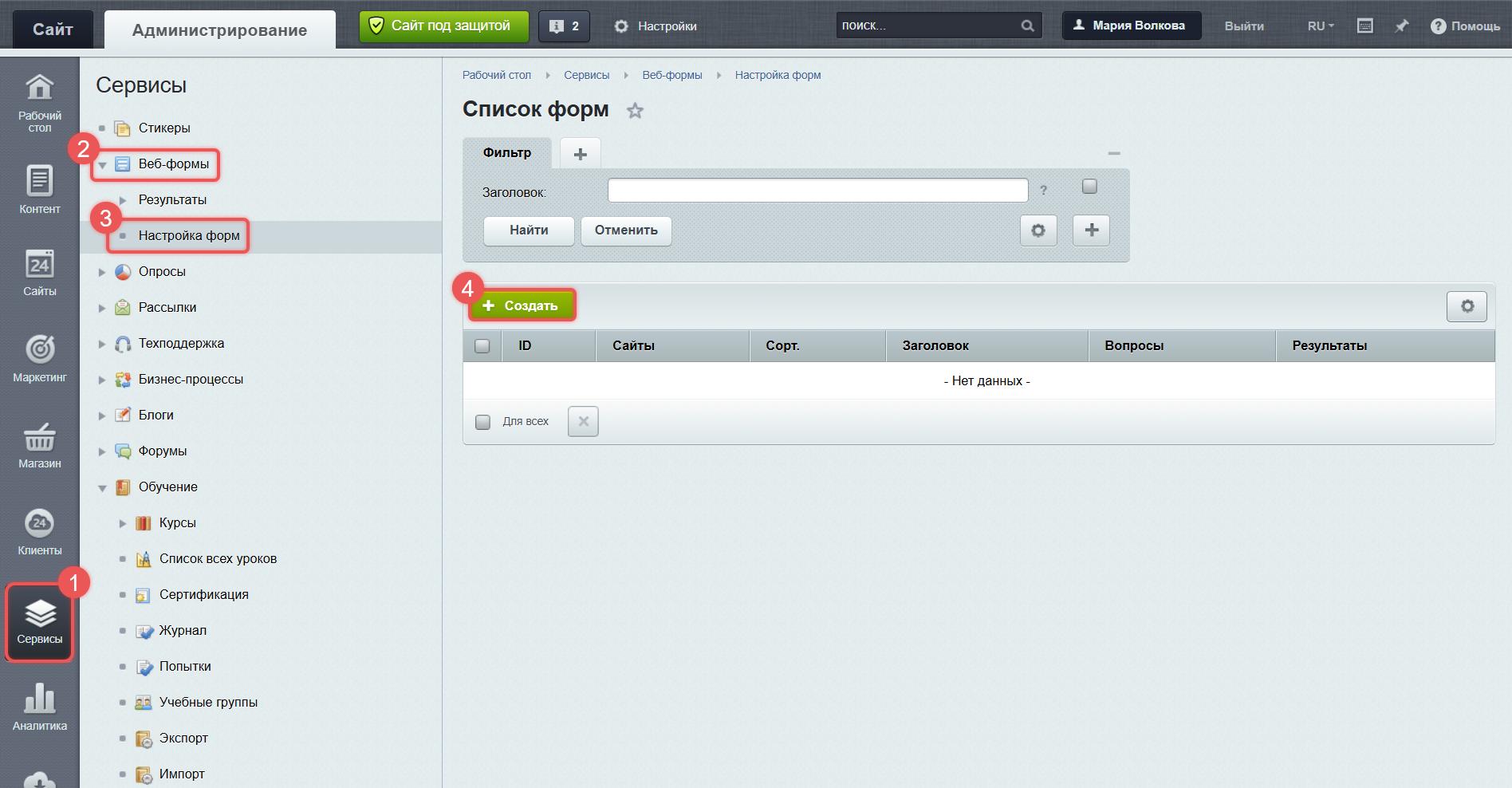
- На вкладке Свойства заполните название формы и символьный идентификатор. Символьный идентификатор используют компоненты, поэтому не меняйте его на опубликованной форме без согласования.
- В блоке Меню результатов в административном разделе заполните поля Название ссылки на результаты. Если этого не сделать, ссылка на ответы формы не появится в меню Сервисы > Веб-формы > Результаты.
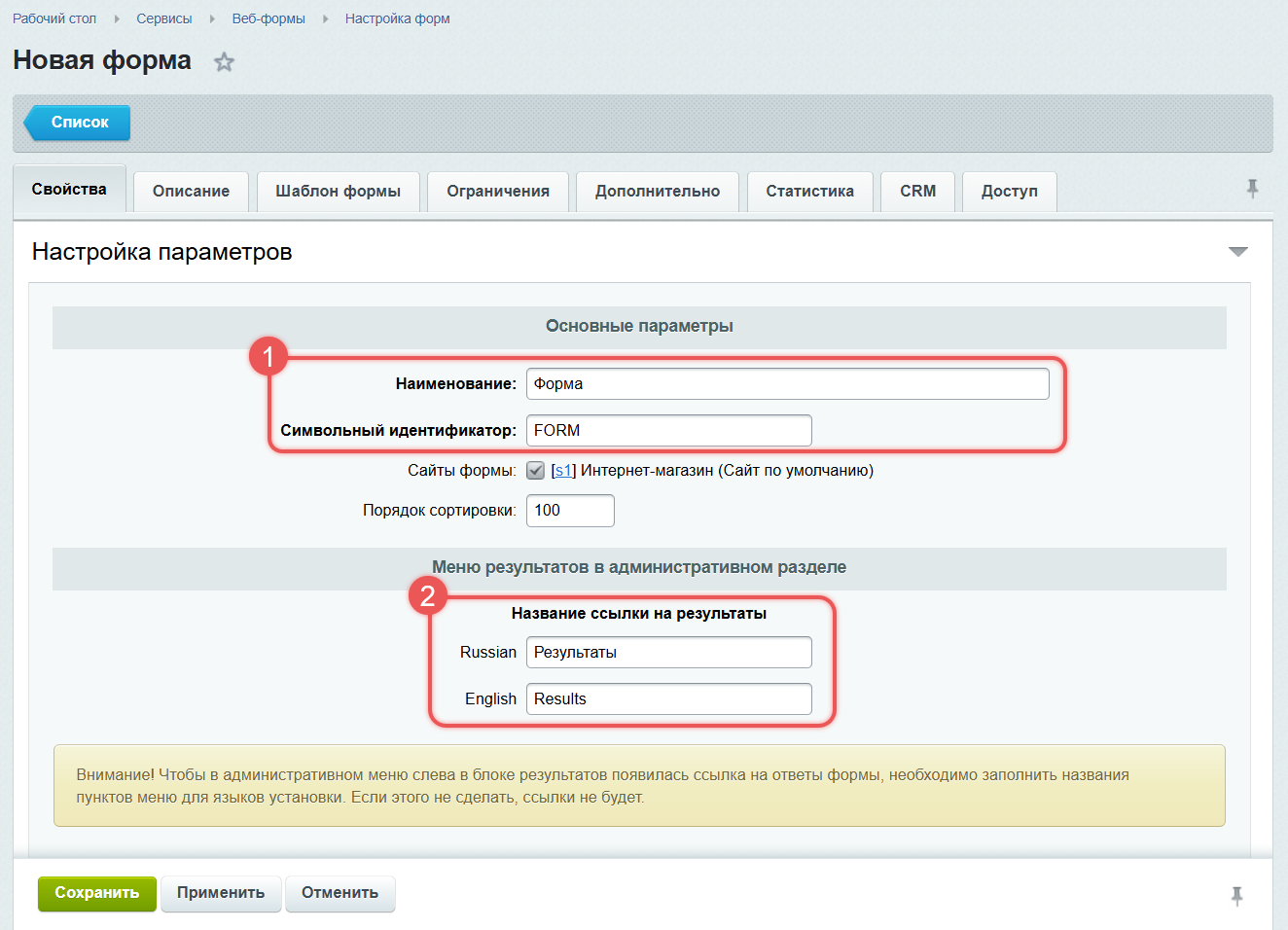
- Сохраните форму. После этого станут доступны связанные действия: вопросы, статусы, поля и почтовые шаблоны.
Добавляем вопросы
Теперь добавьте вопросы, которые должен заполнить посетитель.
- В списке форм найдите нужную форму и нажмите + в столбце Вопросы.

- На вкладке Свойства проверьте активность вопроса, при необходимости задайте порядок сортировки, укажите Символьный идентификатор и отметьте опцию Обязателен, если посетитель должен ответить на этот вопрос.

- На вкладке Вопрос укажите текст вопроса. При необходимости здесь можно использовать визуальный редактор или добавить изображение к вопросу.

- На вкладке Ответ выберите тип поля для ответа. Например, для короткого имени подойдет text, для длинного комментария — textarea, для выбора одного варианта — radio или dropdown, для нескольких вариантов — checkbox или multiselect, для даты — date, для изображения — image, для файла — file, для email — e-mail. В зависимости от выбранного типа поля укажите необходимые параметры в поле Текст.
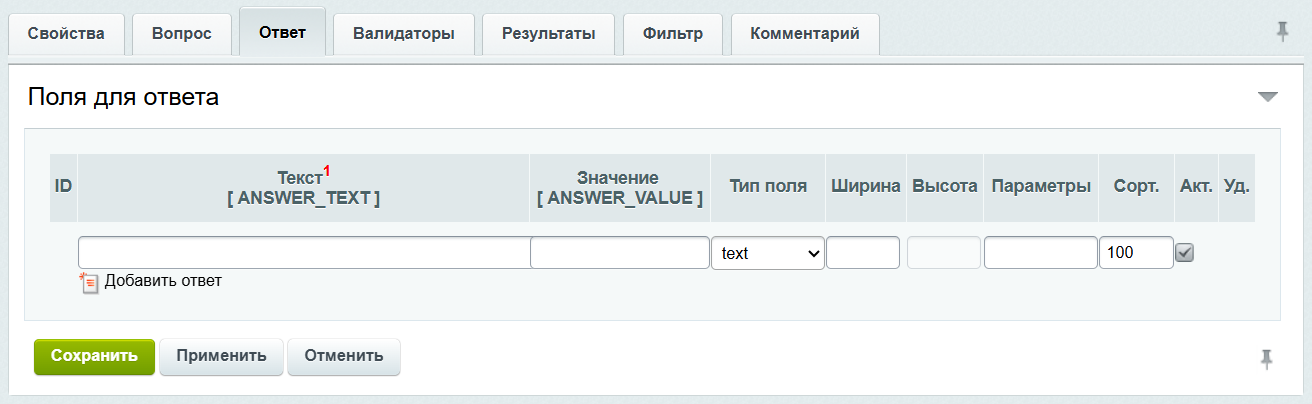
- Сохраните вопрос и повторите шаги для остальных вопросов формы.
Для некоторых типов ответа поле Текст можно оставить без содержимого. Например, это может быть не нужно для файла или текстового поля. Если система показывает ошибку из-за пустого поля, поставьте в него пробел.
Настраиваем почтовые уведомления
Если нужно получать результаты на почту, перейдите в настройки формы. В списке форм найдите нужную, откройте меню действий и выберите Изменить. Перейдите на вкладку Дополнительно и создайте почтовый шаблон.

Для настройки шаблона просто кликните по его номеру.

В открывшейся форме проверьте поля От кого, Кому, Тема и Сообщение. В тексте письма можно использовать коды полей формы: они подставят имя, email, телефон, текст ответа и другие данные из результата. Если нужно отправлять письмо нескольким получателям, укажите email через запятую.


После того как вы выведете форму на страницу, отправьте тестовую заявку и проверьте, что письмо пришло указанным получателям, а данные из полей подставились в сообщение.
Настройте статусы результата
Статусы показывают этап обработки результата. У каждой формы свои статусы, их количество не ограничено.
Чтобы создать статус:
- В списке форм найдите нужную форму и нажмите + в столбце Статусы.

- На вкладке Свойства проверьте активность статуса, укажите заголовок и сортировку. При необходимости добавьте описание для сотрудников, которые будут работать с результатами. Если статус должен присваиваться новым документам по умолчанию, включите эту опцию — такой статус может быть только один.

- Откройте вкладку Доступ и настройте права к результату для нужных групп пользователей. От этих прав зависит, кто увидит результаты в этом статусе и сможет с ними работать.
- Сохраните статус.
После сохранения статуса станет доступна настройка уведомлений о смене статуса. Чтобы настроить шаблон для писем:
- В списке форм найдите нужную форму и нажмите на число в столбце Статусы.
- Найдите нужный статус, откройте меню действий и выберите Изменить.
- В настройках статуса перейдите на вкладку Уведомления и в поле Шаблон почтового уведомления при установке статуса нажмите создать.
После настройки измените статус тестового результата. Проверьте, что его видят только группы с нужными правами, а уведомление о новом статусе приходит, если для него создан почтовый шаблон.
Если группе закрыт доступ к модулю веб-форм, настройки конкретной формы или статуса не откроют ей форму. При проблемах с доступом проверяйте права модуля, права формы и права статусов.
Добавьте поля для внутренней обработки
Служебные поля нужны для хранения данных результата после отправки формы.
Такое поле может хранить текст, число или дату. В настройках поля можно указать, показывать ли его в таблице результатов и добавлять ли в фильтр. Это помогает, если заявок много и их нужно отбирать по внутреннему признаку.
Чтобы создать служебное поле:
- В списке форм найдите нужную форму и нажмите + в столбце Поля.

- На вкладке Свойства проверьте активность поля, задайте порядок сортировки, укажите символьный идентификатор, выберите тип поля и при необходимости заполните заголовок.

- На вкладке Результаты выберите, где показывать значение поля: в HTML-таблице результатов, Excel-таблице или в обоих местах. Заполните Заголовок столбца в таблице. Это название увидят сотрудники в списке результатов.
- Если по этому полю нужно отбирать заявки, настройте вкладку Фильтр.
- Сохраните поле.
Передавайте данные в CRM только после проверки полей
Веб-форма может передавать данные в CRM Битрикс24 как новый лид. Для этого форму связывают с CRM и сопоставляют поля формы с полями лида.
- Откройте нужную форму на редактирование и перейдите на вкладку CRM. Если сайт уже связан с нужным порталом, выберите его из списка. Если связи нет, ее нужно создать, выбрав пункт настроить новый.

- Укажите название подключения, адрес сервера CRM, логин и пароль для авторизации.

- Затем выберите способ отправки:
- ручной — сотрудник проверяет результат формы и сам отправляет его в CRM
- автоматический — лид создается в CRM сразу после отправки формы
- После выбора способа сопоставьте поля формы с полями лида. Чтобы задать новое соответствие, нажмите кнопку Добавить.

При ручной отправке результат передается в CRM через раздел Сервисы > Веб-формы > Результаты — выберите нужный ответ и в меню действий нажмите Отправить в CRM.

Перед автоматической отправкой передайте в CRM тестовый результат. Проверьте, что лид создан, а значения попали в соответствующие поля.
Если у вас нет доступа к CRM или вы не знаете, какой портал выбрать, не подбирайте настройки вручную. Попросите администратора или ответственного за CRM проверить связь и права.
Выведите форму на страницу
Форму нужно разместить на той странице, где посетитель будет оставлять заявку. Это может быть уже готовая страница или новая страница для мероприятия, анкеты или записи на услугу.
- Откройте нужную страницу в публичной части сайта. Если страницы еще нет, создайте ее в подходящем разделе. Для этого на панели управления выберите Создать страницу > Создать страницу. Оставьте опцию Перейти к редактированию страницы, чтобы сразу открыть страницу на редактирование.
- В визуальном редакторе справа найдите панель компонентов. Если панель скрыта, раскройте ее стрелкой. Через поиск найдите компонент Веб-форма и перетащите его в нужное место страницы.

- После добавления компонента откроются его настройки. Если окно закрылось, дважды щелкните по компоненту.
- Найдите секцию Источник данных и выберите созданную форму.
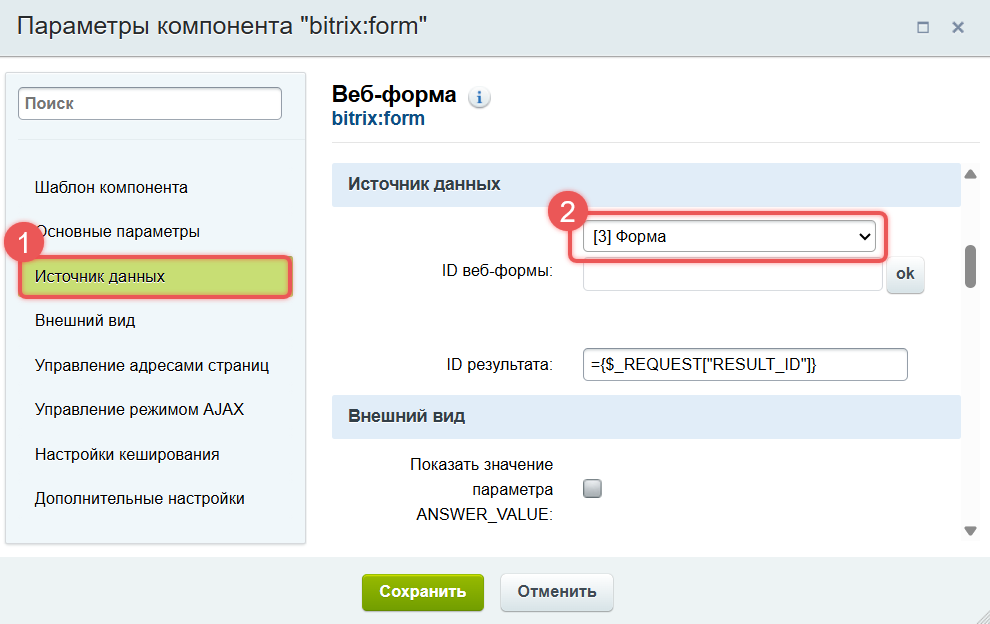
- Сохраните компонент и страницу.
Откройте страницу как посетитель и отправьте тестовую заявку. Проверьте, что результат сохранился, получил ожидаемый статус и запустил настроенные уведомления или передачу в CRM.
В некоторых сценариях одной страницы с формой недостаточно. Например, посетитель должен вернуться к своей заявке или сотрудник должен видеть результаты в публичной части.
Для таких задач создают дополнительные страницы и размещают на них компоненты веб-форм: Список результатов, Список своих результатов, Просмотр результата или Редактирование результата. Если после отправки нужно показать отдельное подтверждение или дальнейшие шаги, настройте отдельную страницу успешной отправки.
Если нужен свой шаблон формы
Шаблон формы отвечает за внешний вид формы в публичной части: заголовок, порядок вопросов, подписи, кнопку отправки, сообщения об ошибках и служебные элементы. Он не заменяет настройку вопросов, статусов, почтовых шаблонов и прав доступа.
Если стандартный вид формы подходит, шаблон менять не нужно. Создавайте свой шаблон только тогда, когда форму нужно иначе расположить на странице или согласовать с дизайном сайта.
Перед настройкой своего шаблона лучше заранее создать вопросы формы. Их можно добавлять и во время работы с шаблоном, но сначала удобнее подготовить структуру формы.
Чтобы создать свой шаблон:
- Откройте административную часть и перейдите в Сервисы > Веб-формы > Настройка форм.
- В списке форм нажмите иконку с тремя полосами у нужной формы и выберите Изменить.
- Перейдите на вкладку Шаблон формы.
- Включите опцию Использовать свой шаблон формы.

- В области редактирования шаблона разместите элементы формы в нужном порядке.
Справа находится панель Элементы формы. В ней можно выбрать готовые элементы и вставить их в шаблон.
Из блока Новые поля формы можно добавить новый вопрос прямо из шаблона. Для этого выберите тип поля, укажите Строковой идентификатор, заполните Текст вопроса и, если нужно, настройте варианты ответа. Такой способ подходит для быстрой сборки, но при сложной форме лучше создавать вопросы отдельно, как в разделе выше.

Из блока Дополнительные элементы формы обычно нужны:
- Заголовок формы — название формы на странице
- Кнопка отправки — кнопка, без которой посетитель не сможет отправить форму
- CAPTCHA — проверка от автоматических отправок, если она включена в форме
- Символ обязательного поля — отметка рядом с обязательными вопросами
- Ошибки формы — сообщения о том, что не все обязательные поля заполнены
После вставки элементов сохраните форму и откройте страницу с формой в публичной части. Проверьте, что все вопросы видны, обязательные поля отмечены, ошибки понятны, CAPTCHA отображается при включенной проверке, а кнопка отправки работает.
Дополнительные модули: блоги, форум, веб-стикеры, фотогалерея и Wiki
Как выбрать подходящий модуль
Перед работой определите задачу. Это поможет не превратить комментарии к одной новости в отдельный форум или не использовать фотогалерею там, где достаточно загрузить фотографии в материал.
| Задача | Что выбрать |
|---|---|
| Публиковать записи и собирать комментарии к ним | Блог |
| Вести обсуждения по темам, где появляются новые ветки и ответы | Форум |
| Оставлять коллегам замечание к месту на странице, не меняя контент | Веб-стикер |
| Поддерживать фотоальбомы | Фотогалерея |
| Хранить инструкции и знания команды | Wiki |
Блог и комментарии к публикациям
Блог — это раздел с отдельными записями. Его можно использовать для новостей команды, заметок экспертов, публикаций сообщества или материалов, которые посетители смогут обсуждать. Несколько блогов можно объединять в группы, если на сайте есть разные темы или авторы.
Перед созданием блога важно продумать, кто будет добавлять записи, кто сможет их читать и кто будет отвечать за комментарии. Эти правила задаются в правах доступа и влияют на работу всего раздела.
Создаем группу и блог
Группа блогов объединяет блоги одной тематики и привязывает их к сайту. Например, для внутреннего сайта можно создать группу Новости компании, а для сообщества покупателей — Советы по продукту. Один блог обязательно относится к какой-то группе.
Чтобы создать группу:
- Перейдите в админку и откройте Сервисы > Блоги > Группы блогов.
- Нажмите Новая группа.
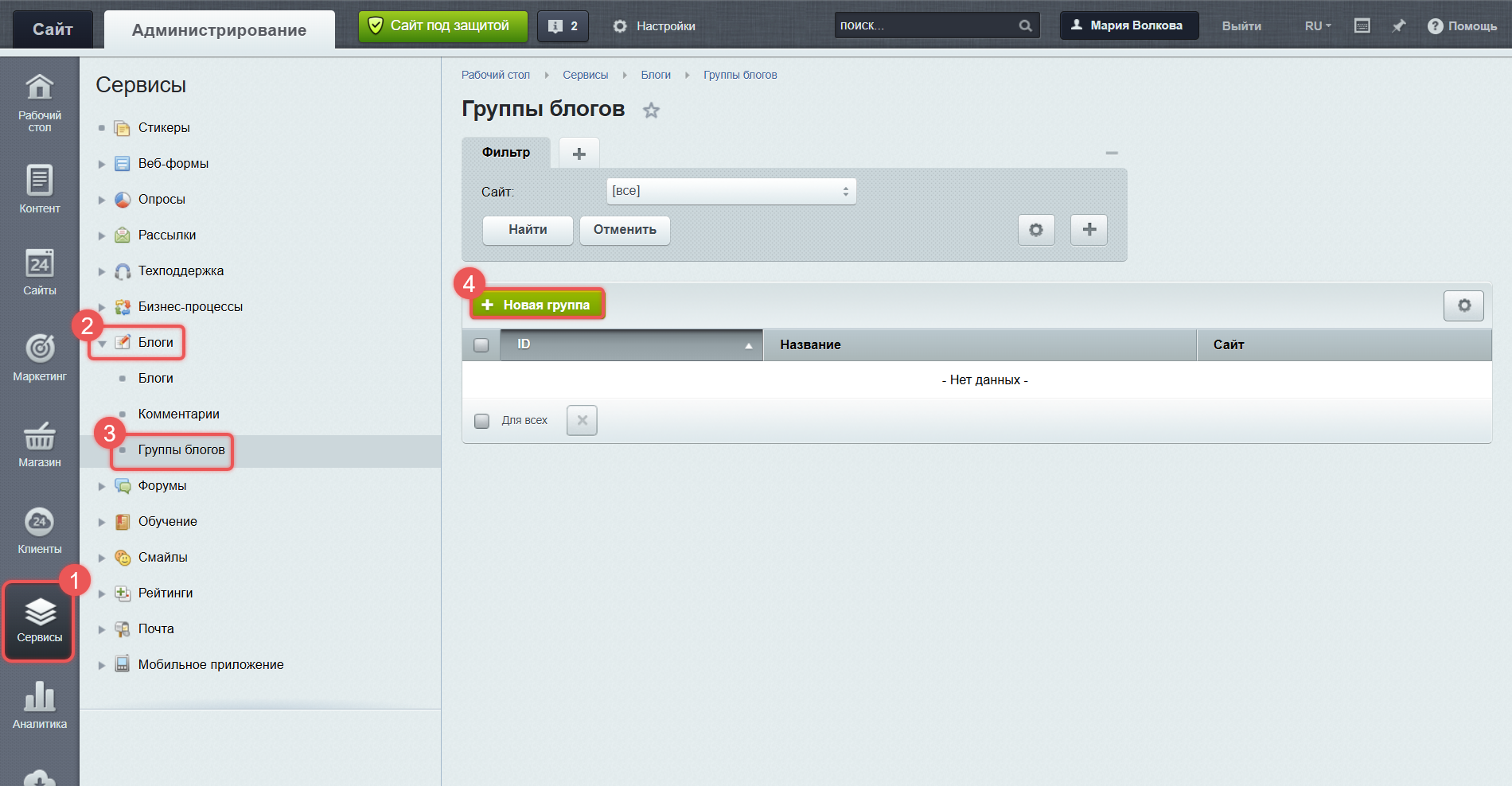
- Откроется форма создания новой группы. Укажите название группы и выберите сайт, на котором будут доступны ее блоги.
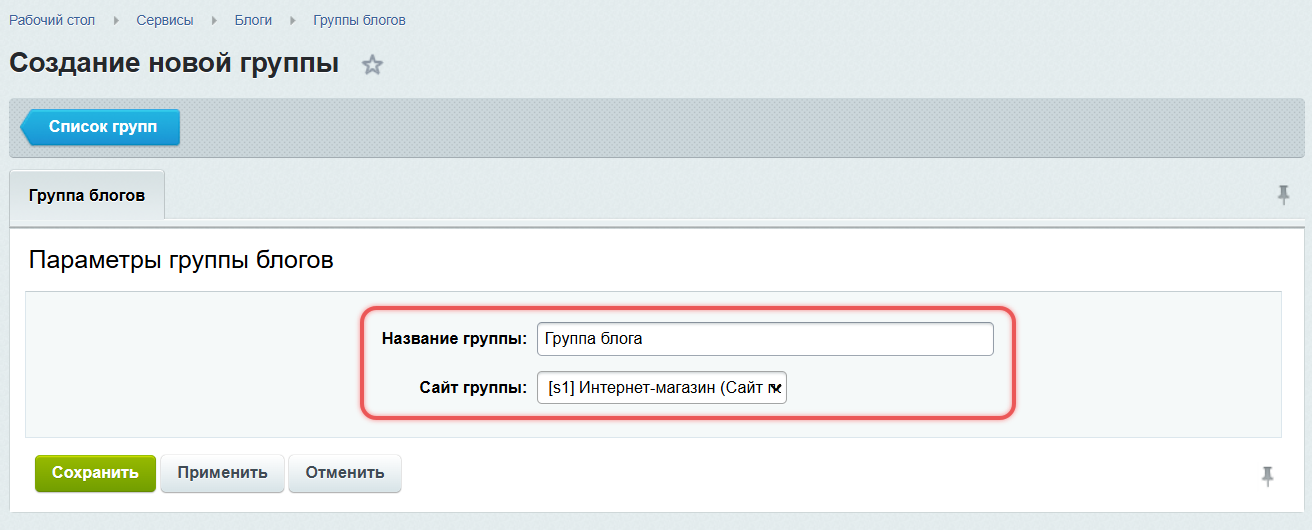
- Сохраните группу.
Чтобы перейти к редактированию уже существующей группы, выберите пункт контекстного меню Изменить параметры группы, для удаления — Удалить группу.
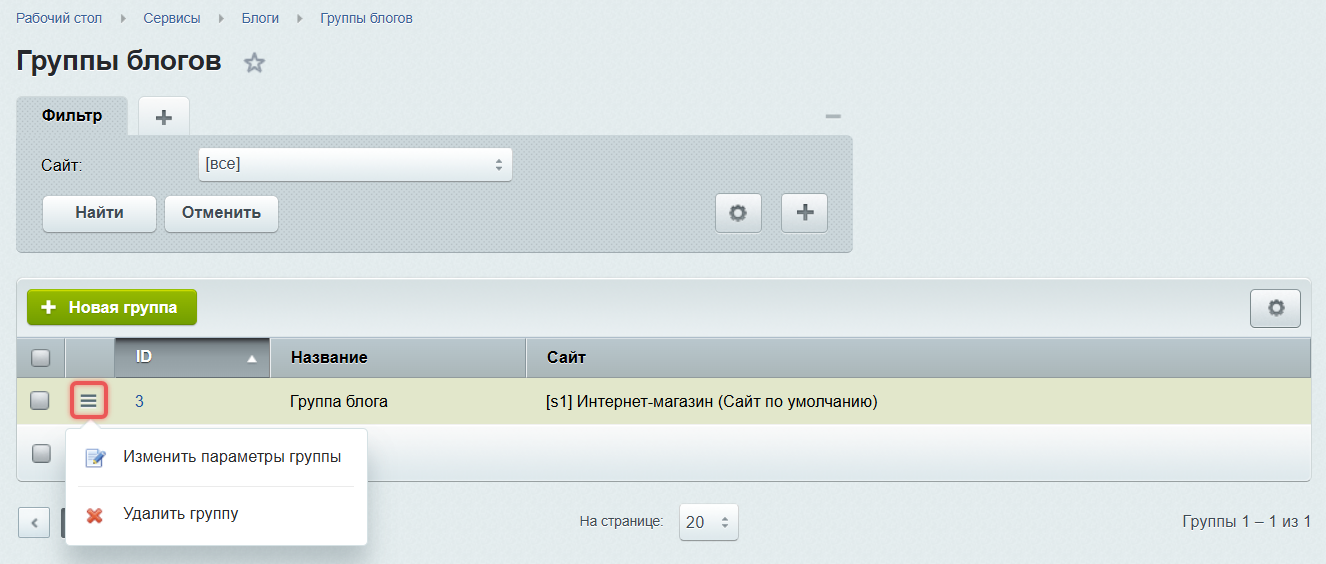
Теперь создайте блог:
- Перейдите в Сервисы > Блоги > Блоги и нажмите Новый блог.
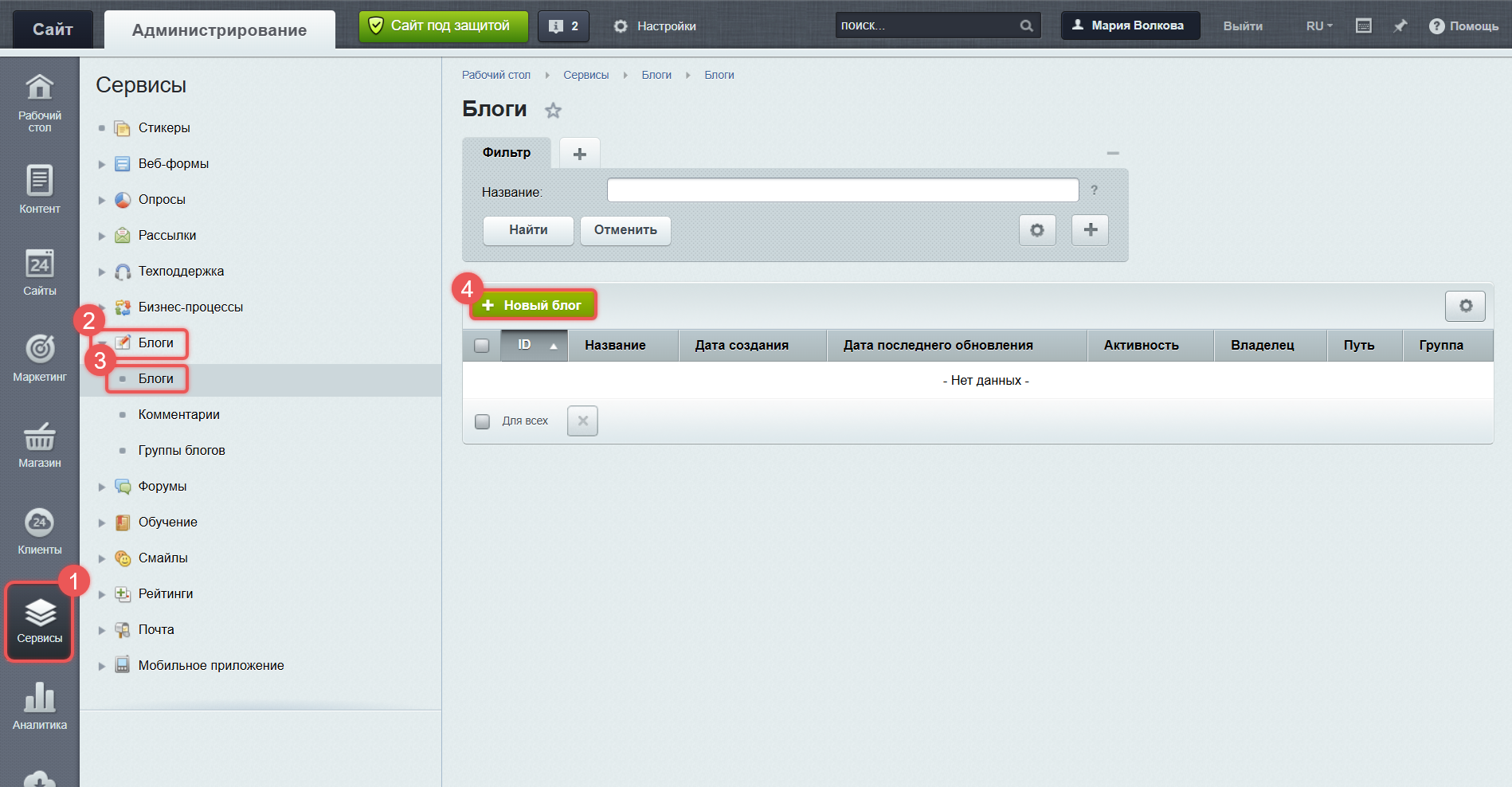
- На вкладке с параметрами заполните данные блога, выберите владельца, который будет вести блог и модерировать его, и укажите созданную группу. Чтобы посетители могли обсуждать записи, включите опцию Разрешить комментарии в блоге.
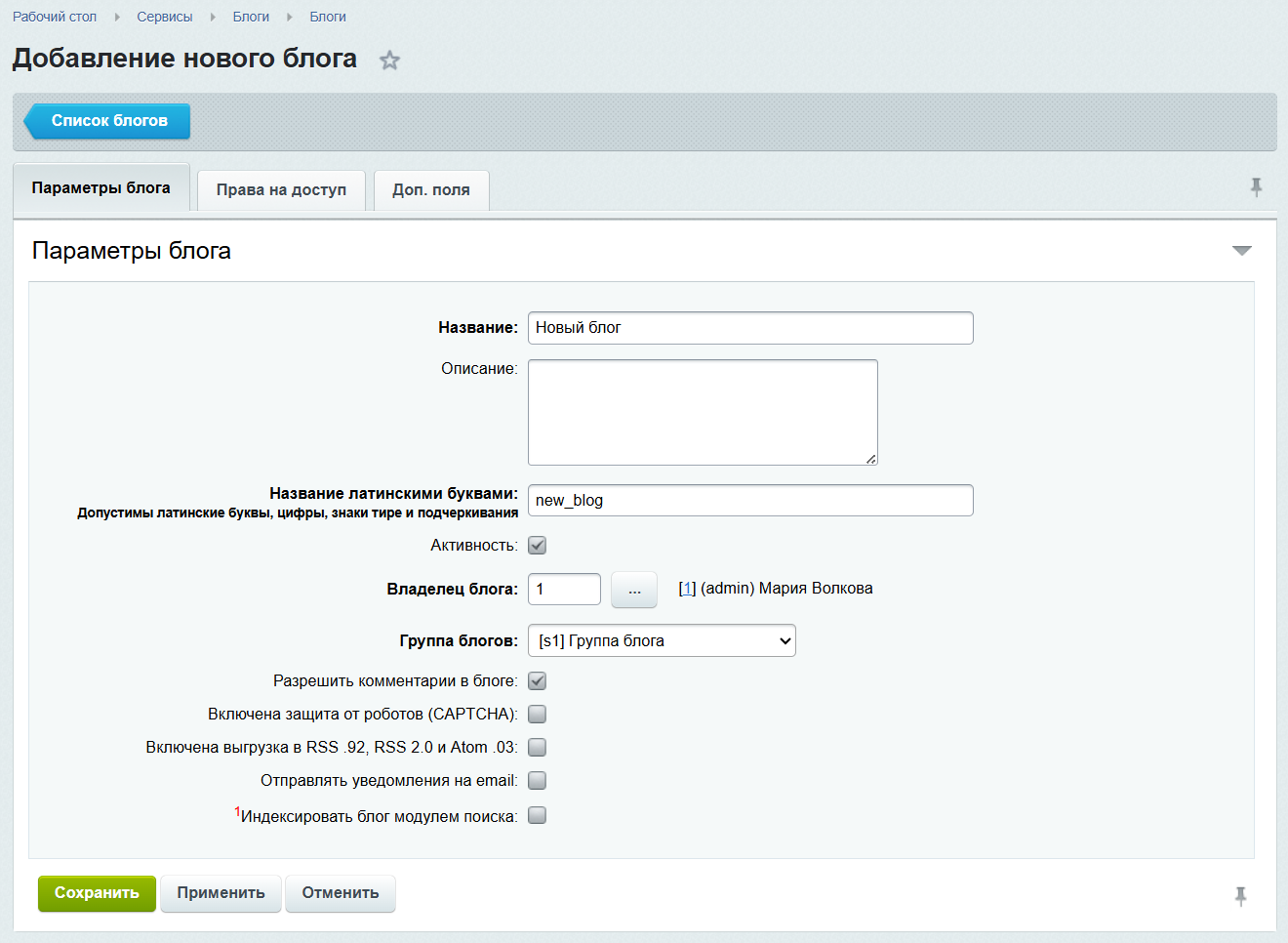
- На вкладке Права на доступ задайте, кто может читать записи, писать сообщения и оставлять комментарии. По умолчанию доступны группы Все пользователи и Авторизованные пользователи.
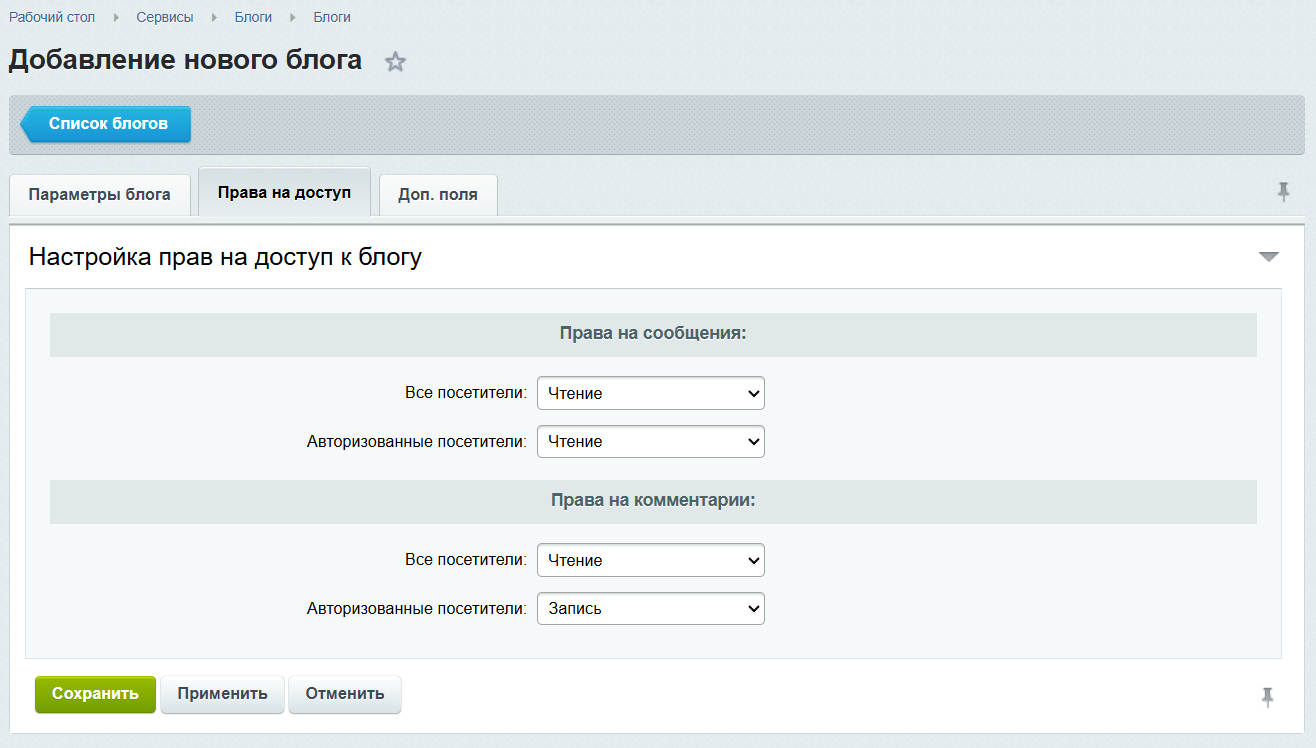
- На вкладке Доп. поля можно добавить и настроить Пользовательское поле, но эту работу выполняет администратор сайта.
- Сохраните блог.
Пользователь может быть владельцем нескольких блогов. Но писать сообщения он сможет только в одном из них.
Публикуем блог на сайте
Чтобы посетители увидели блог, создайте для него отдельную страницу и добавьте на нее комплексный компонент Блоги.
- Перейдите в нужный раздел в публичной части сайта.
- На панели управления выберите Создать страницу > Создать страницу. Оставьте опцию Перейти к редактированию страницы, чтобы сразу открыть страницу на редактирование.
- В визуальном редакторе справа найдите панель компонентов. Если панель скрыта, раскройте ее стрелкой. Через поиск найдите компонент Блоги и перетащите его на страницу.
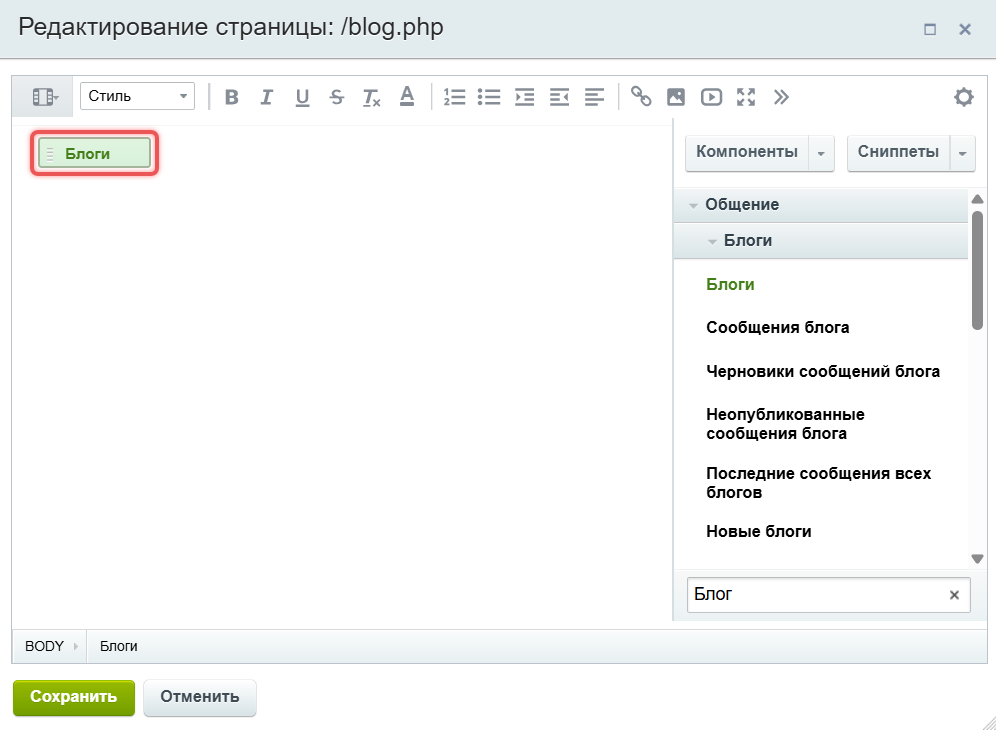
- Откроются настройки компонента. Найдите секцию Дополнительные настройки и в поле группа блогов для отображения выберите группу, которую нужно показать.
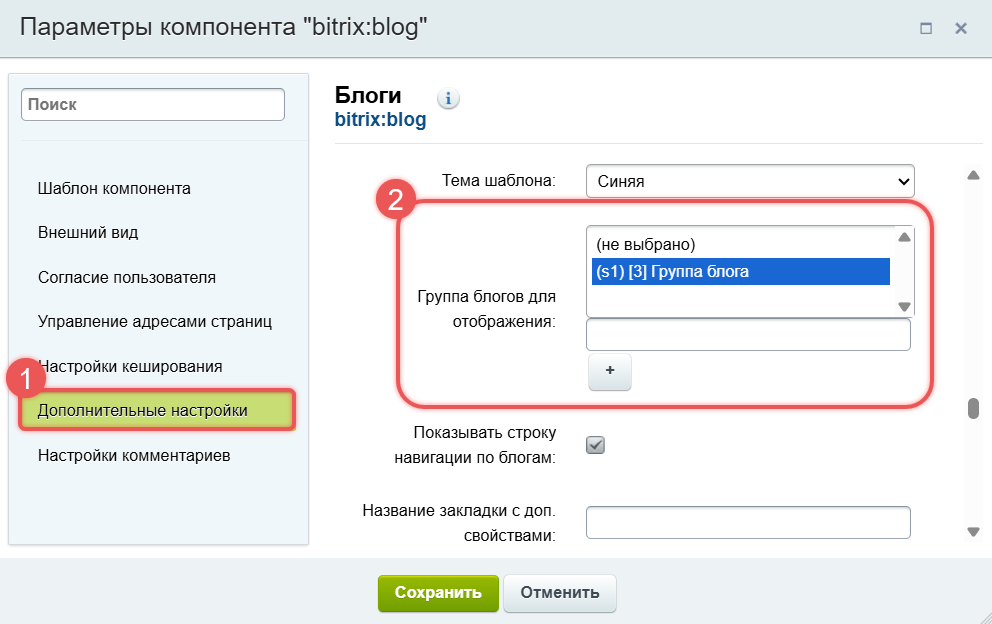
- Сохраните компонент и страницу.
В результате будет создан полноценный публичный интерфейс блогов.
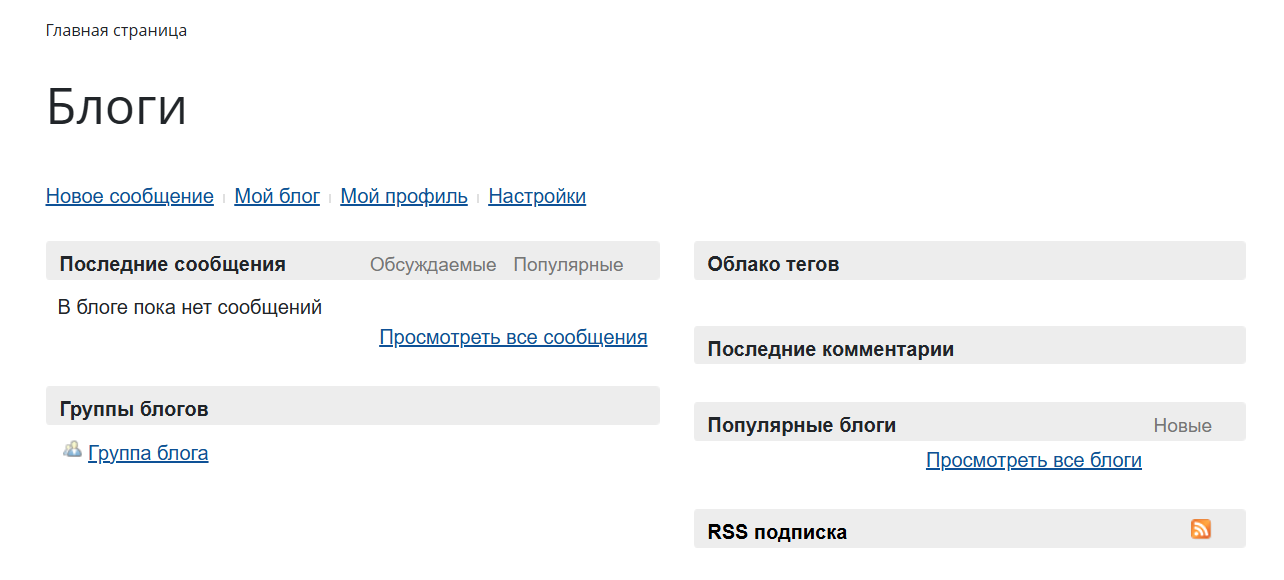
В настройках компонента Блоги проверьте пункт Согласие пользователя. В нем включают согласие на обработку персональных данных по ФЗ-152.
Добавляем сообщение в блог
После того, как вы создали свой блог, нажмите Новое сообщение. Кнопка может быть в меню справа если вы находитесь на странице своего блога, или вверху любой страницы, выведенной компонентом Блоги.

Откроется форма добавления нового сообщения. Заполните заголовок и текст сообщения. Адрес записи система сформирует из заголовка, но его можно изменить, кликнув по названию на латинице.
При необходимости отредактируйте дату создания, добавьте теги и настройте доступ к конкретной записи. Теги помогают собрать похожие сообщения: при нажатии на тег посетитель увидит записи с той же меткой.
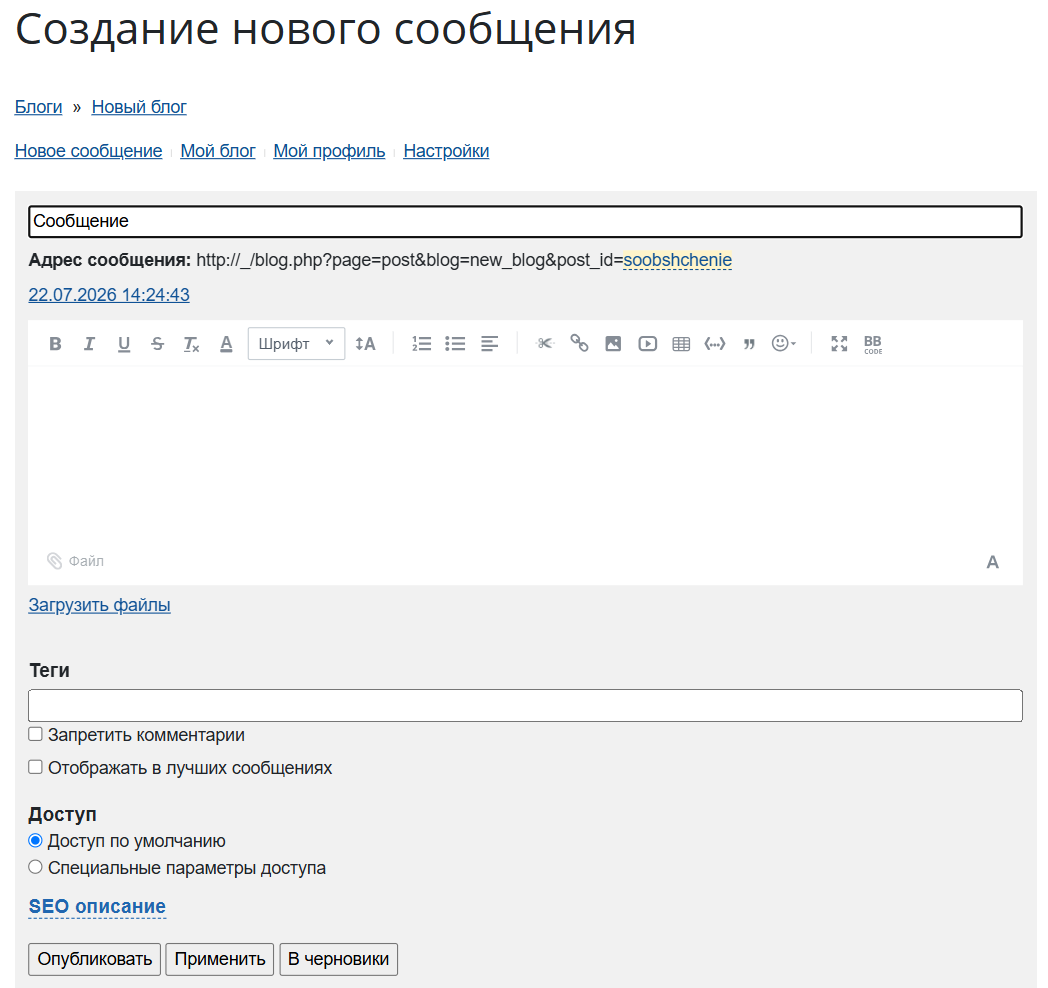
Если запись еще нужно будет проверить, нажмите Применить или В черновики. Она сохранится в разделе Черновики в меню справа и будет видна только вам. Когда материал будет готов, нажмите Опубликовать.
Настраиваем комментарии
Прежде чем включать комментарии, решите, кто будет их модерировать. Комментарии нужно читать, отвечать на вопросы посетителей и удалять сообщения, нарушающие правила. Это рабочая обязанность, а не разовая настройка. Если ответственного нет, лучше оставить форму заявки или контактный адрес электронной почты.
Если ответственность назначена, проверьте:
- в параметрах блога включена опция Разрешить комментарии в блоге
- на вкладке Права на доступ выбран круг пользователей, которые могут читать записи и оставлять ответы
- в настройках конкретного сообщения не отмечена опция Запретить комментарии
После сохранения настроек под сообщением появится форма для добавления комментария.
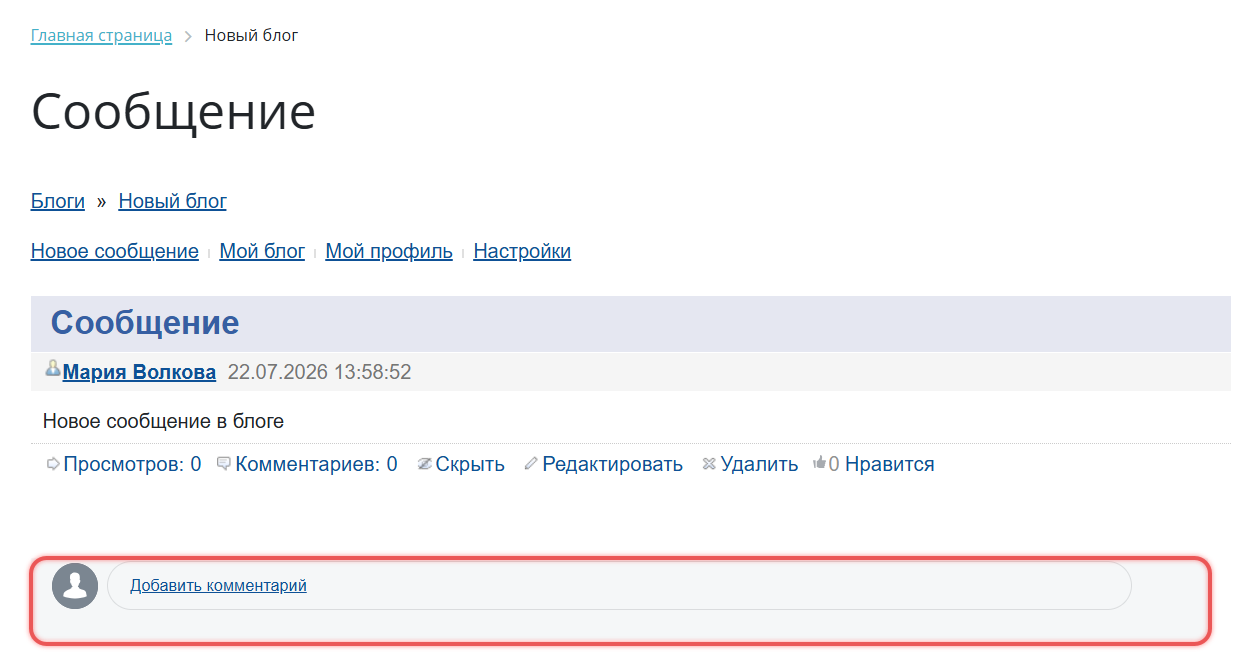
Оставьте комментарий и отправьте его сочетанием клавиш Ctrl + Enter. В некоторых шаблонах кнопка отправки может быть скрыта.
Комментарии к записям блогов можно посмотреть в административной части в разделе Сервисы > Блоги > Комментарии. В меню действий комментарий можно скрыть или удалить. Скрытие подойдет, если сообщение нужно проверить, удаление — если оно нарушает правила сайта и не должно оставаться в обсуждении.
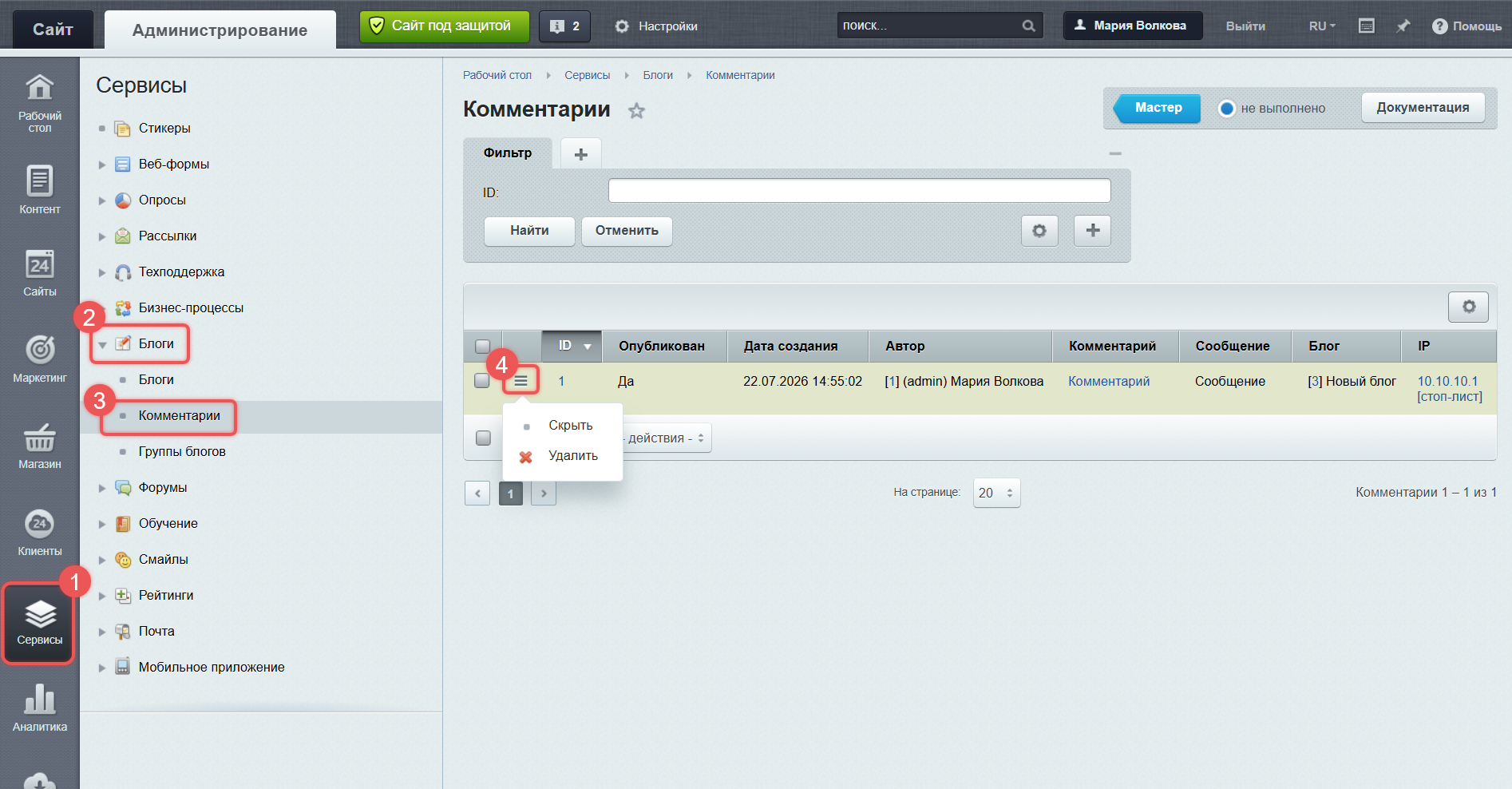
Форум для постоянных обсуждений
Форум тоже дает пользователям возможность общаться, но его логика другая. В блоге главная единица — публикация автора, под которой появляются комментарии. На форуме важнее сама тема: пользователь создает ее, другие отвечают, а разговор может продолжаться долгое время.
Форум подойдет для сообщества покупателей, обсуждения вопросов по продукту или внутреннего раздела, где сотрудники обмениваются опытом.
Контент-менеджер обычно не создает и не настраивает форум как раздел сайта. Это зона администратора: ее подробно разбирает раздел «Форум» курса «Администратор. Модули».
После запуска контент-менеджер может работать с форумом как модератор, если ему выдали такие права. Он проверяет новые темы и сообщения, реагирует на нарушения правил и помогает участникам не терять важные обсуждения среди похожих.
Как модерировать форум
Перейдите на страницу форума и откройте нужную тему кликом по названию. Узнать, где находится форум можно у администратора сайта.
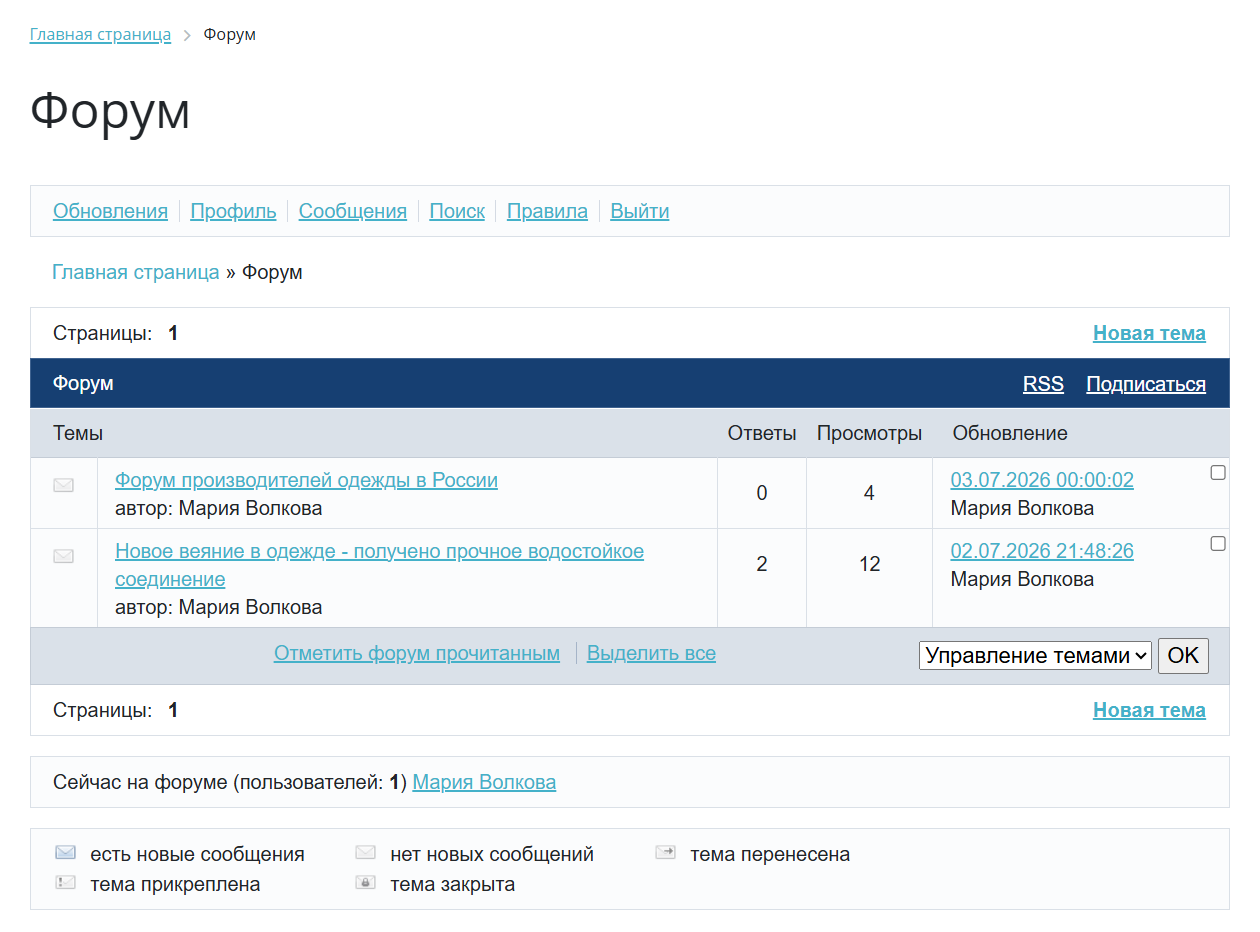
Контент-менеджеру с правами модератора доступны два меню: Управление темами и Управление сообщениями.

Через Управление темой можно:
- скрыть тему, а после проверки снова показать ее
- закрепить тему с правилами или важной информацией наверху списка
- закрыть тему, если обсуждение завершено
- перенести тему в другой форум
- изменить или удалить тему
При переносе темы в другой форум появится специальная форма. Выберите нужный форум и нажмите Перенести выбранные темы.
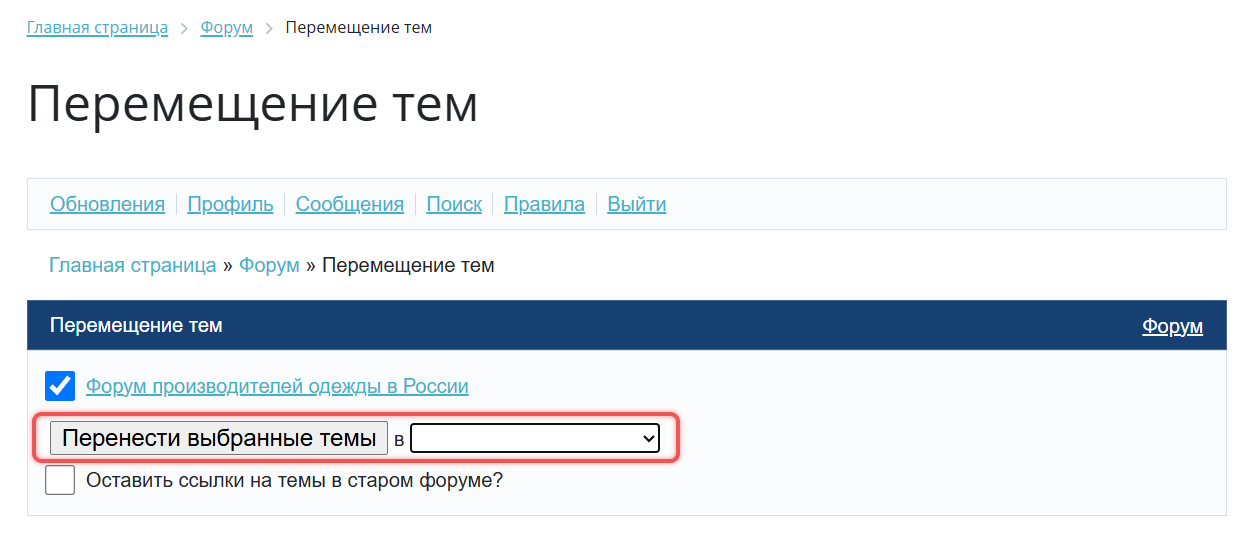
Для Управления сообщениями отметьте нужные из них галочками и выберите подходящую команду из меню. Можно:
- скрывать и показывать отдельные сообщения
- переносить выбранные сообщения в другую или новую тему
- удалять сообщения
Чтобы перенести сообщения в существующую тему, нужно указать ее ID. После этого нажмите Перенести, и сообщения будут перенесены в выбранную тему.
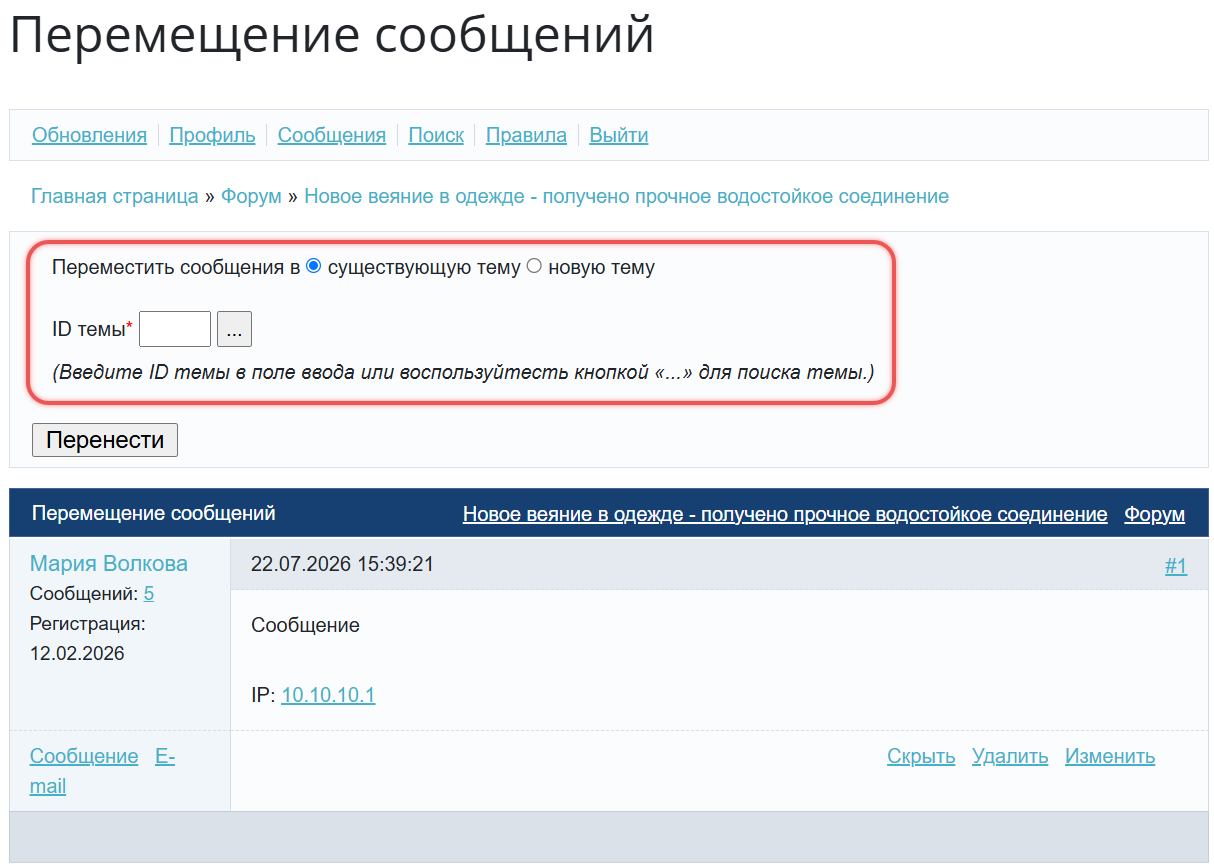
Чтобы перенести сообщения в новую, еще не созданную тему, отметьте новую тему, введите заголовок, описание новой темы, теги и нажмите Перенести. Новая тема будет создана в том же форуме, а перенесенные сообщения окажутся в ней первыми.

Модератор может быстро проверить изменения на форумах через ссылку Обновления в верхней панели страницы форума. В открывшемся окне можно выбрать нужные форумы и период, за который показать активность.
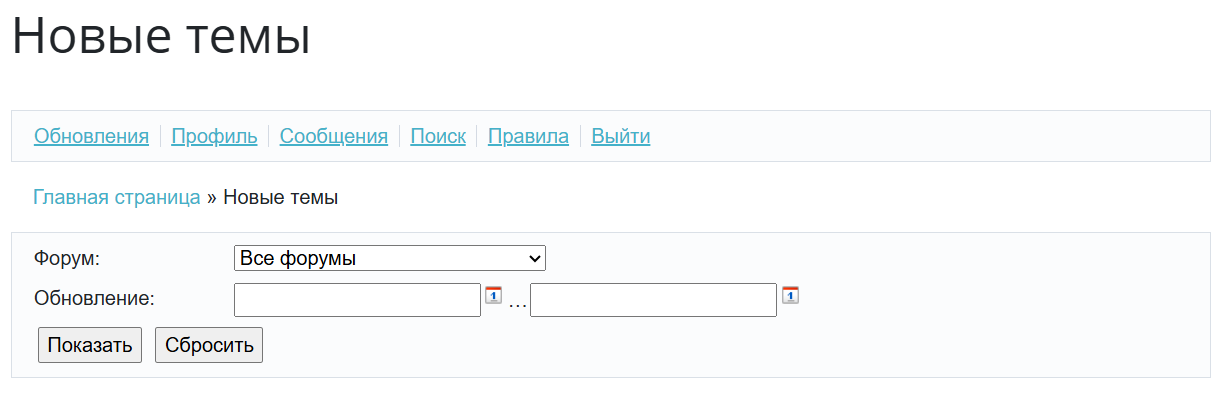
Веб-стикеры для согласования правок
Веб-стикер — заметка, которую можно разместить прямо поверх страницы сайта и привязать к нужному месту. В ней можно форматировать текст и дать коллегам прямую ссылку на заметку. Стикеры нужны для обсуждения правок между контент-менеджером, администратором, дизайнером и разработчиком, когда не хочется менять опубликованный текст до согласования.
Например, менеджер заметил на странице устаревший телефон. Вместо того чтобы сразу исправлять номер, он может оставить стикер у нужного блока. Коллеги увидят, к какой части страницы относится задача, и смогут обсудить ее в контексте.
Как создать и найти стикер
Для создания стикера откройте страницу в публичной части и на панели управления выберите Стикеры > Наклеить стикер.
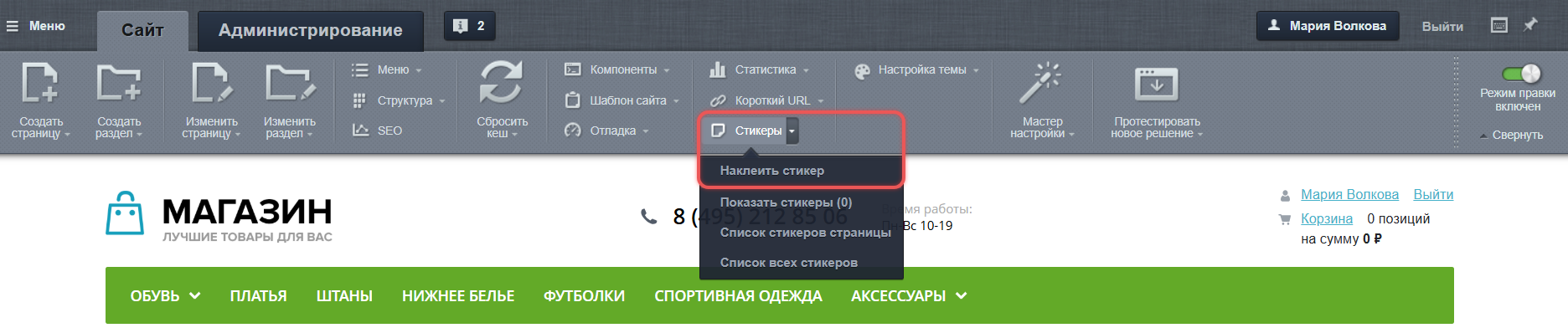
На странице появится новая заметка. Сразу укажите действие и ответственного — например, не Проверить, а Маркетинг: проверить номер телефона в блоке контактов.
Стикер можно разместить в любом месте страницы или привязать к конкретному элементу или области. При наведении на стикер связанное место подсветится цветом стикера.
Чтобы привязать стикер к элементу, нажмите кнопку в левом нижнем углу стикера и выделите нужный элемент на странице. Чтобы привязать стикер к области, нажмите соседнюю кнопку и выделите область.
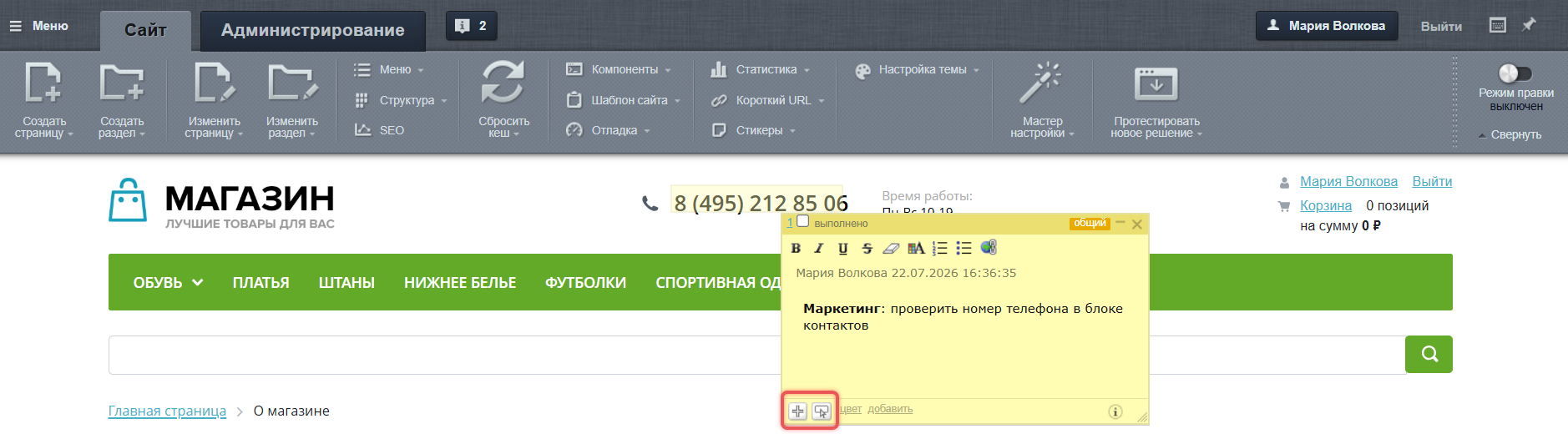
Когда заметок много, не ищите их вручную на каждой странице. На панели управления выберите Стикеры > Список стикеров. Откроется список стикеров, которые можно отфильтровать по автору, цвету, статусу и странице.
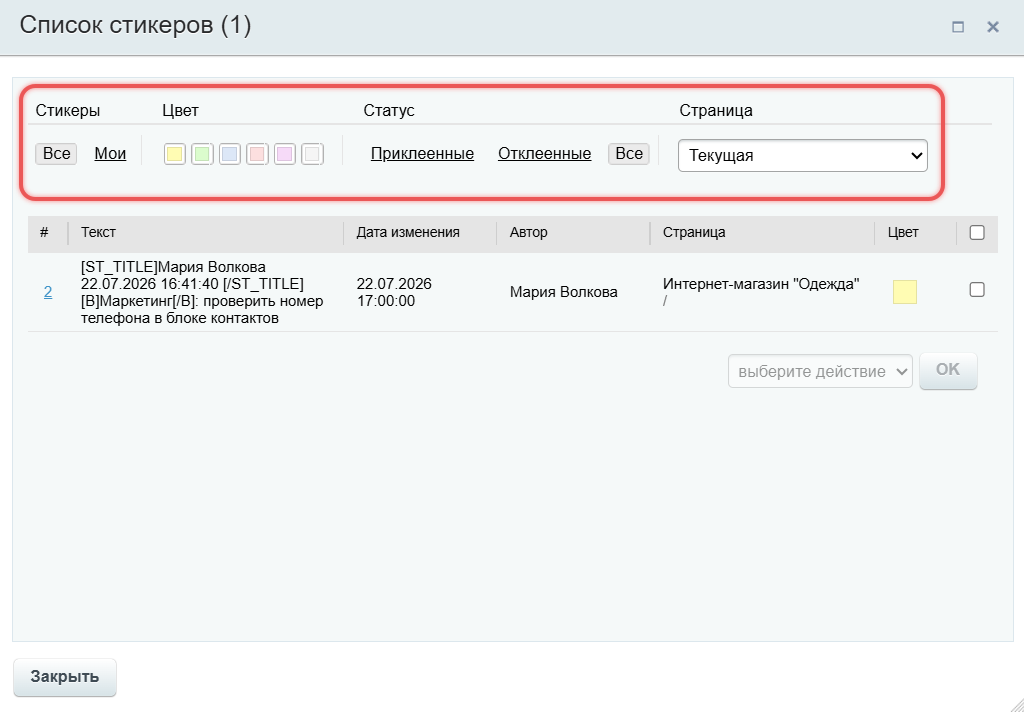
Веб-стикеры доступны только пользователям с соответствующими правами. Если кнопки нет, обратитесь к администратору сайта: он проверит права и настройки модуля.
Фотогалерея
Фотогалерея 2.0 — модуль для создания и управления галереями и фотоальбомами на сайте. Если такой раздел уже есть, контент-менеджер может поддерживать его в пределах выданных прав: добавлять фотографии, проверять подписи и смотреть, как альбомы открываются в публичной части.
Фотогалерея может быть двух видов:
- простая — ей управляет один пользователь
- многопользовательская — фотографиями и альбомами могут управлять несколько пользователей
В простой галерее работа строится вокруг альбомов одного владельца. В многопользовательской галерее разные пользователи могут вести свои альбомы, а к фотографиям могут быть подключены комментарии. На практике это значит, что перед любой правкой нужно понимать, кто владелец альбома, кто может загружать фотографии и кто отвечает за комментарии.
Добавление фотографий выполняется из публичной части галереи. Перед загрузкой уточните нужный альбом, проверьте подписи и после публикации откройте галерею как посетитель. Этого достаточно для разовой контентной задачи.
Настройка модуля и работа с комментариями многопользовательской галереи разбираются в разделе «Фотогалерея» курса «Администратор. Модули».
Wiki для внутренней базы знаний
Wiki — это раздел сайта, который несколько пользователей могут совместно наполнять и обновлять. Он подходит для инструкций, регламентов, технических заданий, базы знаний отдела и других рабочих материалов, которые меняются со временем.
Wiki лучше работает как набор связанных страниц, а не как один длинный документ. Например, можно отдельно описать подготовку новости, загрузку фотографий и проверку публикации, а между страницами поставить внутренние ссылки.
Если раздел Wiki уже настроен и у вас есть права, вы можете создавать и обновлять страницы, добавлять категории, теги и ссылки на связанные материалы. Перед правкой договоритесь с командой о названии страницы и месте в структуре, чтобы база знаний не превратилась в набор похожих инструкций.
Настройка модуля Wiki и связанных возможностей относится к административной части. Эти темы разбираются в уроке «Wiki» курса «Администратор. Модули».
Продвижение сайта и маркетинг
Проверяем страницу для поискового продвижения
Вы опубликовали или обновили страницу и хотите проверить, понятно ли из ее содержания, о чем она и по каким запросам ее могут найти. SEO-анализ показывает, как выбранные фразы используются в тексте, заголовках, ссылках и описаниях изображений, и подсказывает, что стоит проверить.
В уроках мы рекомендовали менять поле Продвигаемые слова только по задаче от SEO-специалиста. Эта рекомендация остается в силе: не добавляйте слова без понятной цели и не подстраивайте под них текст механически.
Если задачи от SEO-специалиста нет, для предварительной проверки выберите две-три фразы, которыми посетители могут искать эту страницу. Инструмент не гарантирует позицию страницы в поисковой выдаче.
Откройте инструменты SEO на странице
Инструменты проверяют ту страницу, на которой вы находитесь. Поэтому сначала откройте нужную страницу на сайте — так, как ее видит посетитель.
Если проверяете новость или товар, откройте детальную страницу материала, а не общий список.
1. На панели управления нажмите SEO. Откроется окно Инструменты для поисковой оптимизации страницы.

2. Перейдите на вкладку Страница. На ней собраны сведения о тексте, ссылках и изображениях, а также рекомендации по оптимизации.

Кнопки SEO может не быть: она появляется только у тех, кому открыт доступ к модулю Поисковая оптимизация. Если кнопки нет, попросите администратора выдать право.
Проверьте страницу и ее содержимое
На вкладке Страница посмотрите исходные данные без изменений. В блоке Статистика страницы указаны размер страницы, количество слов и уникальных слов, а также значения метатегов — служебных данных о странице, которые используют браузеры и поисковые системы.

Эти данные нужны не как норматив, а как ориентир: по ним можно заметить пустую страницу или слишком короткий текст.
Затем посмотрите блок Анализ страницы. В нем можно проверить:
- заголовок окна браузера и метатеги страницы
- заголовки разных уровней
- фрагменты, выделенные полужирным или курсивом
- внутренние и внешние ссылки
- NOINDEX помечает фрагмент, который поисковой системе предлагают не добавлять в результаты, а NOFOLLOW — ссылку, по которой ей предлагают не переходить. Это рекомендации, а не гарантия: поисковые системы обрабатывают такие пометки по своим правилам

Сопоставьте эти данные с задачей страницы. Например, на странице услуги в заголовке и основном тексте должно быть понятно, о какой услуге идет речь. Не стремитесь увеличить каждое число: важнее, чтобы заголовки, текст и изображения помогали посетителю разобраться в теме.
Добавьте продвигаемые слова и обновите анализ
- Откройте вкладку Продвигаемые слова. Введите две-три фразы, которые точно соответствуют содержанию страницы. Фразы разделяйте запятыми. Внутри одной фразы могут быть пробелы.
- Нажмите Обновить и проверьте показатели для выбранных фраз.
- Если набор соответствует задаче страницы, нажмите Сохранить.

После обновления модуль заново проверит страницу по выбранным фразам. Если вы сформулировали задачу самостоятельно, записывайте слова только после того, как убедились: посетитель действительно может ожидать такой материал на странице.
Не добавляйте в текст повторяющиеся фразы только ради результатов анализа. Такой текст сложнее читать, а рекомендации инструмента не заменяют оценку смысла страницы.
Разберите рекомендации по оптимизации
На вкладке Страница найдите блок Рекомендации и исправления. Замечания могут относиться к тексту, заголовкам, метаданным, ссылкам и изображениям. Интерфейс показывает их одним нумерованным списком.

Разбирайте рекомендации по одной:
- фразы не хватает в тексте — убедитесь, что тема раскрыта. Добавьте недостающую мысль естественно, без повторения одного и того же сочетания слов.
- замечание относится к заголовку окна браузера, метаописанию или H1 — вернитесь к уроку 10. В нем разобраны эти поля и безопасная работа с ними.
- модуль показывает изображение без описания — оцените атрибут ALT: текстовое описание должно помогать понять содержание изображения.
- замечание связано со ссылкой — проверьте адрес и формулировку: читателю должно быть понятно, куда он перейдет.
Не все рекомендации требуют правки. Например, один и тот же заголовок или ссылка могут приходить из общего шаблона сайта. Если причина замечания неясна, зафиксируйте его и передайте администратору или разработчику, чтобы проверить шаблон.
Повторите проверку после исправлений
- Сохраните изменения и обновите страницу в браузере. Проверьте заголовки, текст, изображения и ссылки.
- Снова выберите SEO и откройте вкладку Страница.
- Найдите блок Рекомендации и исправления и сравните список с исходным.
- Откройте вкладку Продвигаемые слова. Показатели сохраненного набора обновятся для текущей страницы автоматически.
Если рекомендация осталась, сначала разберитесь в ее причине. Не повторяйте правку только для того, чтобы убрать предупреждение из списка.
Помогаем поисковикам находить нужные страницы
Поисковые системы используют роботов — программы, которые обходят сайт и находят новые страницы. После публикации проверьте, что адрес материала попал в sitemap.xml. Это файл со списком страниц сайта: по нему роботы могут узнать о новом материале.
Иногда задача обратная: раздел еще готовится, и роботам пока не нужно обходить его страницы. В этом случае используют robots.txt — файл с правилами обхода сайта. В нем указывают пути, которые поисковым роботам не следует обходить.
Откройте существующую настройку и проверьте sitemap.xml
Для проверки нужна уже созданная настройка. Если ее нет, попросите администратора или SEO-специалиста настроить sitemap.xml, а затем вернитесь к этому шагу.
1. В административной части перейдите в Маркетинг > Поисковая оптимизация > Настройка sitemap.xml.

2. Откройте существующую настройку для нужного сайта и найдите строку Адрес карты сайта.

3. Составьте полный адрес карты из значений в строке Адрес карты сайта: протокола, домена, каталога сайта и имени файла. Откройте адрес в новой вкладке браузера без авторизации. В открытом файле вызовите поиск по странице (Ctrl+F) и введите адрес материала или его часть после названия сайта. Карта сайта может состоять из нескольких файлов. Если адрес не найден, откройте указанные в основном файле дополнительные карты и повторите поиск.

Если адрес есть в карте, больше ничего менять не нужно. Если адреса нет, вернитесь в настройку и проверьте источник материала:
- для обычной страницы откройте вкладку Файлы и убедитесь, что выбрана нужная папка или страница

- для материала инфоблока откройте вкладку Инфоблоки и убедитесь, что выбраны нужный инфоблок и опция Элементы

Нажмите Сохранить и запустить. После завершения генерации снова найдите адрес материала в sitemap.xml. Отсутствие адреса в карте само по себе не запрещает индексацию, но поисковая система не получит его из этого файла.

Ограничьте обход раздела на время подготовки
Если работа над разделом еще не закончена, но его страницы уже открываются по адресу, их могут найти поисковые роботы. В robots.txt можно указать роботам пока не обходить этот раздел. Для правила понадобится часть его адреса после названия сайта. Другие строки файла не меняйте: они могут относиться к остальным страницам или ко всему сайту.
Файл robots.txt только передает рекомендации поисковым роботам и не скрывает страницу от посетителей. Правило Disallow: / закрывает от обхода весь сайт, поэтому проверяйте путь перед сохранением.
Если не уверены, какой путь нужно закрыть, не добавляйте правило самостоятельно — уточните его у администратора или SEO-специалиста.
1. В административной части перейдите в Маркетинг > Поисковая оптимизация > Настройка robots.txt и выберите сайт.

2. На вкладке Общие правила нажмите Запретить файл/папку (Disallow).

3. Укажите точный путь готовящегося раздела, например /new-section/. Перед сохранением убедитесь, что правило не затронет соседние публичные страницы. Нажмите Сохранить.

4. В новой вкладке браузера откройте <адрес-сайта>/robots.txt без авторизации и убедитесь, что в файле появилась директива Disallow с нужным путем.

Поисковые системы применяют изменения не сразу. Задача выполнена, когда в robots.txt есть точный путь готовящегося раздела и правило не затрагивает соседние публичные страницы.
Настраиваем подписку и отправляем выпуски
Подписка позволяет посетителям самим выбирать, какие письма получать с сайта. Например, человек может подписаться на новости компании и получать отдельные письма о новых материалах. В Битрикс такая тема писем называется рассылкой, а каждое отдельное письмо — выпуском.
Сравните редакции 1С-Битрикс: Управление сайтом.
Создайте рассылку
1. В административной части перейдите в Сервисы > Рассылки > Список рассылок и нажмите Добавить.

2. На вкладке Рассылка включите опцию Активна, если посетители уже могут подписываться. Включите Выводить в списке публичных рассылок, чтобы тема появилась в форме на сайте. В поле Показывать рассылку на сайте выберите сайт.
Заполните обязательное поле Название и добавьте короткое Описание для подписчиков. Сохраните рассылку.

Менять поля Сортировка и Символьный код не обязательно: по умолчанию сортировка равна 100, а символьный код — техническое имя рассылки — остается пустым. Сортировку меняют, когда нужно поднять или опустить тему в публичном списке.
Опцию Автоматическая пока не включайте. Она добавляет расписание и шаблон автоматической генерации. Эту настройку разберем после ручного выпуска.
Настройте компоненты подписки
Для подписки нужны два компонента:
- Страница редактирования подписки позволяет оформить или изменить подписку.
- Форма подписки показывает поле для адреса почты и список доступных рассылок.
1. В публичной части сайта откройте раздел, где будет находиться новая страница, и на панели управления нажмите Создать страницу.

2. Укажите название страницы и завершите работу мастера.

3. Откройте созданную страницу в визуальном редакторе.

4. На панели компонентов воспользуйтесь поиском и найдите компонент Страница редактирования подписки. Перетащите компонент на страницу, сохраните его настройки и саму страницу.
Откройте сохраненную страницу и скопируйте ее адрес из адресной строки браузера.

5. В публичной части откройте страницу, на которой посетители будут подписываться на письма. Включите Режим правки и откройте страницу в визуальном редакторе.

6. Через поиск на панели компонентов найдите Форму подписки в разделе Рассылки и перетащите ее на страницу.

7. Откройте параметры компонента. В поле Страница редактирования подписки укажите адрес, который скопировали в шаге 4. Сохраните компонент и страницу.

Откройте страницу как посетитель и убедитесь, что на ней появились поле с почтой и список рассылок. Общий принцип добавления компонентов разобран в уроке 8.
Проверьте новую подписку
1. Перейдите на публичную страницу с формой в режиме инкогнито или в другом браузере. Укажите почту, на которую придет код подтверждения. Затем выберите рассылку и нажмите Подписаться.

2. Откройте письмо с кодом, введите его в форму и подтвердите подписку.

3. В административной части сайта откройте Сервисы > Рассылки > Подписчики. Найдите тестовый адрес и проверьте статус подписки и выбранную рассылку.

4. Вернитесь на страницу управления подпиской в том же браузере и убедитесь, что можно изменить рассылки или отказаться от подписки.

Создайте ручной выпуск
1. В административной части перейдите в Сервисы > Рассылки > Выпуски и нажмите Добавить.

2. На вкладке Выпуск заполните поля От кого и Тема, затем подготовьте текст письма. Проверьте поле Кому. Подписчиков выбирают на вкладке Получатели, но адрес из поля Кому тоже может получить выпуск. Не оставляйте там посторонний адрес.
Менять адрес От кого не обязательно, если в форме уже указан рабочий адрес из настроек модуля. Переопределяйте его только для подтвержденного адреса, с которого разрешена отправка.

3. На вкладке Получатели выберите созданную рассылку. Битрикс отправит выпуск подтвержденным подписчикам выбранной темы. При необходимости добавьте файлы на вкладке Вложения. Сохраните выпуск и еще раз проверьте тему, текст и получателей.

Отправьте выпуск и посмотрите отчет
В административной части перейдите в Сервисы > Рассылки > Выпуски, откройте нужный выпуск и проверьте число получателей. Массовую отправку нельзя отменить для писем, которые уже ушли.
1. Напротив нужного выпуска откройте меню действий и нажмите Отправить. Дождитесь смены статуса выпуска. Отправка может идти частями, поэтому итоговые числа появляются не сразу.


2. Откройте меню действий нужного выпуска и выберите Отчет об отправке.

Сравните количество запланированных, отправленных и ошибочных сообщений. Если есть ошибки, откройте их описание и проверьте адрес отправителя. Если адрес верный, попросите администратора проверить настройку почты на сайте.

После проверки удалите тестовую подписку, чтобы на этот адрес не приходили следующие выпуски.
Настройте и проверьте автоматический выпуск
1. В административной части перейдите в Сервисы > Рассылки > Список рассылок. Откройте существующую рассылку или создайте новую.

2. Включите опцию Автоматическая. После этого откройте вкладку Автоматическая генерация.

3. В блоке Расписание задайте дни месяца или дни недели и обязательное поле Время. Не заполняйте оба списка одновременно: если заполнены оба, Битрикс проверяет только дни недели, а дни месяца игнорирует.
Поле Время последней генерации выпуска менять не обязательно: для новой рассылки Битрикс подставляет дату и время ее создания.

4. В блоке Шаблон для автоматической генерации выпусков выберите доступный шаблон. Если список пуст, попросите администратора или разработчика подготовить шаблон.
Проверьте поле От кого: здесь нужен адрес почты, с которого сайт настроен отправлять письма. Если Битрикс уже подставил адрес, оставьте его. Если поле пустое или нужен другой отправитель, уточните адрес у администратора. Сохраните рассылку.

Откройте меню действий сохраненной рассылки и нажмите Проверить шаблон. Укажите параметры шаблона, запустите проверку и откройте созданное сообщение. Проверьте тему, содержимое и параметры выпуска.

Штатный шаблон новостей формирует автоматический выпуск только тогда, когда нашел новые данные за заданный период. Если подходящих материалов нет, он не формирует пустое письмо — это нормальный результат проверки. Другой шаблон может сформировать выпуск и без новых материалов.

Готовим и запускаем рассылку в Email-маркетинге
В Email-маркетинге можно отправить письмо по уже собранному списку адресов и посмотреть, сколько получателей открыли его и перешли по ссылкам. Перед отправкой адреса объединяют в сегмент — группу получателей для конкретной рассылки.
Для отправки используйте только адреса людей, которые согласились получать письма, и всегда оставляйте в шаблоне ссылку для отписки.
Подготовьте шаблон письма
Шаблон — это заготовка будущего письма. В нем уже есть структура и оформление: остается заменить текст и изображения под свою задачу.
1. В административной части перейдите в Маркетинг > Email-маркетинг > Мои шаблоны и нажмите Создать шаблон.

2. Выберите предустановленный шаблон. Вариант Свой HTML используйте только для готового проверенного кода: в нем нет визуального редактора. Если нужна отдельная верстка, обратитесь к разработчику.

3. Замените текст и изображения. Сохраните блок с информацией об отправителе и ссылкой для отписки: он необходим для корректной рассылки.

4. Переключитесь в режим Предпросмотр и проверьте письмо на смартфоне, планшете и компьютере. Укажите понятное внутреннее название и сохраните шаблон.

Менять все блоки шаблона не обязательно. Битрикс сохранит структуру выбранного варианта; удаляйте или переставляйте только те блоки, которые не нужны для конкретного письма.
Подготовьте сегмент получателей
Сегмент определяет, кто получит письмо. Для готового списка нужен статический сегмент: сначала адреса сохраняют в набор, затем этот набор выбирают в сегменте.
1. В административной части перейдите в Маркетинг > Email-маркетинг > Список адресов и нажмите Добавить в список.

2. Вставьте по одному адресу почты в строке. Проверьте источник адресов, удалите явные дубли и тестовые значения. Добавьте адреса в существующий или новый набор и нажмите Загрузить.

3. Откройте Маркетинг > Email-маркетинг > Сегменты и нажмите Создать сегмент.

4. В блоке Свой набор адресов нажмите выбрать набор и выберите сохраненный набор. Если нужен динамический сегмент, который обновляется по заданным условиям перед запуском, готовый набор не выбирайте: в этой же форме нажмите Добавить фильтр и задайте условия отбора. Сохраните сегмент.

Адреса, на которые нельзя отправлять письма ни в одной рассылке, добавьте через Маркетинг > Email-маркетинг > Черный список: нажмите Добавить в список.

Если исключение относится только к одной рассылке, подготовьте отдельный сегмент и укажите его в поле Исключения при создании письма.
Создайте рассылку
В рассылке выбирают подготовленный шаблон и сегмент получателей, а затем проверяют тему и отправителя.
1. В административной части перейдите в Маркетинг > Email-маркетинг > Рассылки и нажмите Создать рассылку.

2. Выберите подготовленный шаблон.

3. В блоке Выбор сегментов получателей добавьте нужные сегменты, а в поле Исключения — тех, кому письмо отправлять не нужно.

4. Заполните Тему письма, выберите Отправителя и проверьте содержимое.

Параметры ссылок менять не обязательно. UTM-метки — это параметры, по которым система аналитики отличает переходы из конкретного письма. Чтобы проверить или изменить метки, раскройте блок Дополнительно > Параметры ссылок.

По умолчанию Битрикс предлагает метки utm_source=newsletter и utm_medium=mail, а в utm_campaign подставляет транслитерированную тему письма.
Значения utm_source и utm_medium могут быть изменены в общих настройках модуля, поэтому в форме вы можете увидеть другие метки.
Измените метки, если в компании есть единые правила для названий кампаний. В редакторе доступны поля Источник кампании, Канал кампании, Название кампании, Ключевое слово и Содержание кампании.

Для обычной рассылки достаточно первых трех меток: источник — newsletter, канал — email, кампания — summer_sale.
Пишите метки одинаково во всех письмах одной кампании. Например, Summer_sale и summer_sale могут попасть в разные строки отчета.
Отправьте тестовое письмо и запустите рассылку
Продолжайте работу в форме созданной рассылки.
1. В блоке Получатели тестовой отправки укажите свой адрес и адрес коллеги, который проверит письмо. Нажмите Отправить в этом блоке.

2. Откройте тестовое письмо на компьютере и телефоне. Проверьте тему, имя отправителя, изображения и ссылки. Убедитесь, что в адресах есть нужные UTM-метки, а ссылка для отписки открывается.
Если нашли ошибку, исправьте письмо и повторите тест. Если тестовые письма не приходят, не запускайте рассылку и попросите администратора проверить доставку почты с сайта.

3. После проверки нажмите Сохранить и выберите, когда отправить настоящую рассылку: Сейчас, Позже вручную или Запланировать. Сохраните настройки рассылки.


Перед запуском еще раз проверьте число получателей. Убедитесь, что оно совпадает с ожидаемым: после запуска часть писем может отправиться сразу.
Проверьте статистику
В административной части откройте Маркетинг > Email-маркетинг > Рассылки. Напротив нужной рассылки откройте меню действий и нажмите Статистика.


Общая статистика рассылок находится в разделе Маркетинг > Email-маркетинг > Старт. Дождитесь, пока Битрикс соберет результаты отправки.

Проверьте:
- сколько писем успешно передано на отправку
- сколько получателей открыли письмо и перешли по ссылкам
- какие ссылки получили больше переходов
- сколько адресов вернули ошибку
- сколько людей отписались
Статистика помогает оценить рассылку, но не всегда показывает полную картину. Если письмо передано на отправку, это еще не гарантирует доставку в почтовый ящик.
Открытия тоже могут считаться неточно: некоторые почтовые программы блокируют служебные изображения, по которым фиксируется просмотр письма.
Поэтому смотрите на несколько показателей сразу: доставку, открытия, переходы и результат на странице. Сравнивайте рассылки с похожей аудиторией и задачей — так выводы будут точнее.
Настройте триггерную цепочку
Триггерная цепочка помогает отправлять письма автоматически после события на сайте. Например, если посетитель добавил товары в корзину, но не оформил заказ, цепочка может напомнить ему о покупке.
В цепочке может быть одно письмо или несколько писем с паузами между отправками.
1. В административной части перейдите в Маркетинг > Триггерные рассылки, нажмите Добавить и выберите подходящий сценарий. Для создания собственной цепочки выберите Добавить вручную.
Если подходящего сценария нет, не выбирайте другой только ради запуска. Попросите администратора или разработчика проверить, можно ли настроить цепочку для нужного события.

2. Укажите название цепочки и выберите сайт.
В поле Условие запуска задайте событие, после которого цепочка начнет работать. Например, посетитель оставил товары в корзине.
Поле Достижение цели заполните, если цепочку нужно остановить после нужного действия. Например, напоминания о забытой корзине можно остановить после оплаты заказа. Сохраните настройки.

3. В колонке Письма откройте Редактировать письма.

4. Нажмите Добавить письмо и настройте его: выберите шаблон, проверьте тему, отправителя и содержимое.


5. У первого письма нажмите Изменить рядом с задержкой. Укажите, через какое время после события запуска отправить письмо.
Если в цепочке несколько писем, добавьте следующие и задайте задержку для каждого. Письма будут отправляться в том порядке, в котором расположены на схеме.

6. Нажмите Редактировать под сообщением.

7. В поле Получатели тестовой отправки укажите тестовые адреса и нажмите Отправить. Откройте полученное письмо и проверьте тему, отправителя и содержимое. Если в цепочке несколько писем, повторите проверку для каждого.
Тестовая отправка проверяет только само письмо и его доставку. Она не подтверждает, что условие запуска сработает, задержки будут соблюдены, а реальные получатели попадут в цепочку.

8. Если все тестовые письма пришли и выглядят правильно, вернитесь к списку триггерных рассылок. В колонке Состояние выберите Запустить.

После запуска откройте список триггерных рассылок. В колонке Статистика используйте ссылки Получатели и Статистика, чтобы следить за работой цепочки.
Проверяем, как посетители читают контент
Вы опубликовали страницу или отправили рассылку и хотите понять, пришли ли посетители, откуда они перешли и какие страницы посмотрели дальше. Веб-аналитика помогает сравнить посещаемость до и после публикации и увидеть источники переходов.
Статистика начинает накапливаться после включения сбора данных. Она не восстановит посещения за прошлое время.
Откройте сводную статистику и выберите период
1. В административной части перейдите в Аналитика > Сводная статистика.

2. Настройте Фильтр. В поле Период задайте даты или выберите готовый диапазон. Укажите свой сайт. Нажмите Найти.

После выбора периода в таблицах появится отдельный столбец. Для некоторых показателей, например хостов, значение за выбранный диапазон не рассчитывается, поэтому ячейка может остаться пустой.
Сначала берите полный завершенный период, например предыдущую неделю. Данные текущего дня еще меняются, поэтому сравнение с завершенным днем будет неточным.

Разберитесь в таблицах и графиках
На вкладке Посещаемость используются несколько показателей:
- хит — один зарегистрированный модулем запрос к странице. Повторное открытие страницы добавляет новый хит.
- хост — уникальный IP-адрес за день.
- сессия — один последовательный визит на сайт.
- посетитель — пользователь, которого система распознала в статистике. Авторизация на сайте для этого не требуется.

При выборе конкретного сайта показатель посетителей может не отображаться в сводной таблице.
На длинном периоде один и тот же IP-адрес может попасть в дневные показатели несколько раз. Один посетитель может создать несколько сессий и много хитов. Поэтому рост хитов не означает такой же рост числа людей.
В таблицах сравните значения за сегодня, вчера, позавчера и выбранный период.
Для визуального сравнения нажмите Графики посещаемости сайта. Отчет откроется со своим периодом, поэтому при необходимости задайте нужные даты и нажмите Построить.


Ни один показатель сам по себе не объясняет причину изменения. Сначала зафиксируйте, что изменилось и на каких страницах, а затем сопоставьте это с публикациями, рассылками или рекламными кампаниями.
Найдите посещаемость нужной страницы
1. В административной части перейдите в Аналитика > Посещаемость > Разделы и страницы. В поле Период задайте даты.

2. Нажмите + дополнительные условия фильтра и добавьте поля Страница / раздел и Что показать.

3. В поле Страница / раздел укажите путь нужной страницы или папки. В поле Что показать выберите только страницы или только разделы. Нажмите Найти.

В отчете Разделы и страницы Битрикс показывает количество хитов. Нажмите на ссылку раздела в диаграмме или таблице, чтобы перейти глубже по структуре.

Для конкретной страницы используйте меню действий в ее строке и выберите График посещаемости данной страницы/раздела. Этот же график открывается двойным щелчком по строке.

Сравните динамику посещаемости
Чтобы посмотреть динамику по дням недели, последовательно откройте Аналитика > Посещаемость > Динамика > По дням недели.

Задайте период, затем нажмите + дополнительные условия фильтра и добавьте поле Что показать на графиках. Выберите нужные показатели и нажмите Построить. Без выбранных показателей график останется пустым.

Сравнивайте одинаковые интервалы: полную неделю с полной неделей, рабочие дни с рабочими днями. Если публикация или рассылка вышла в определенную дату, отметьте ее на временной шкале и посмотрите значения до и после.
Для страницы важны не только пики, но и устойчивая динамика. Разовый переход из письма может дать высокий показатель в день отправки, а поисковое продвижение обычно оценивают на более длинном интервале.
Совпадение по времени не доказывает причину. Если посещаемость выросла, проверьте источники переходов и другие изменения на сайте за тот же период.
Посмотрите, откуда приходят и куда уходят посетители
В административной части перейдите в Аналитика > Сводная статистика и откройте вкладки Ссылающиеся сайты и Поисковые фразы. На них видно, с каких внешних сайтов и по каким поисковым запросам посетители пришли на сайт.

Над таблицами находятся ссылки Посмотреть все ссылающиеся сайты и Посмотреть все поисковые фразы.


Первая открывает список отдельных переходов с источником, целевой страницей и датой. Вторая — список поисковых фраз, которые распознал модуль статистики.
Чтобы понять роль конкретной страницы, откройте отчеты:
- Аналитика > Посещаемость > Точки входа — страницы, с которых начались сессии,
- Аналитика > Посещаемость > Точки выхода — последние страницы сессий,
- Аналитика > Посещаемость > Пути по сайту — последовательности внутренних переходов.
Точки входа и Точки выхода считают визиты: у каждой сессии есть первая и последняя страница. Отчет Разделы и страницы считает каждое открытие страницы как хит. Например, если за один визит посетитель открыл три страницы, в точках входа и выхода будет учтена одна сессия, а в отчете по страницам — три хита. Поэтому напрямую сравнивать эти числа не стоит.

В отчете Пути по сайту режим Отрезки путей показывает фрагменты маршрутов заданной длины. Чтобы посмотреть переходы от конкретной страницы, укажите ее в поле Первая страница пути. Режим Полные пути показывает полные сохраненные цепочки переходов.

Смотрите на путь глазами посетителя. Если важная страница часто становится точкой выхода, это не всегда проблема: человек мог получить ответ. Сопоставьте выходы с задачей страницы, переходами по ссылкам и другими действиями.
Если раздел Аналитика недоступен, попросите администратора проверить наличие модуля статистики и ваши права доступа.