Просмотров: 7448
Дата последнего изменения: 04.09.2026
Дата последнего изменения: 04.09.2026
Готовые образы виртуальной машины BitrixVM есть для VirtualBox, VMware, Hyper-V, Vagrant и ProxmoX. Каждая система виртуализации требует своих настроек, а часть параметров образа нужно поменять после импорта. В статье собраны параметры готовых образов и порядок действий для каждой системы виртуализации.
Все образы BitrixVM собраны с одинаковыми базовыми параметрами:
eth0.Тип контроллера дисков зависит от системы виртуализации. Для VMware и VirtualBox используется SATA, для Hyper-V и ProxmoX — SCSI.
Диск образа разбит на три раздела:
Безопасная загрузка выключена во всех образах.
Скачайте файл образа VMBitrix9.0-3-CentOSStream9-VirtualBox.ova и импортируйте его в VirtualBox. Тип операционной системы определится автоматически как Linux, подтип — Red Hat, версия — Red Hat (64-bit).

В настройках машины на вкладке Система > Материнская плата выбран чипсет ICH9. Опция Включить EFI включена, Включить безопасную загрузку выключена.

На вкладке Дисплей > Экран задан графический контроллер VBoxSVGA и 128 Мб видеопамяти.
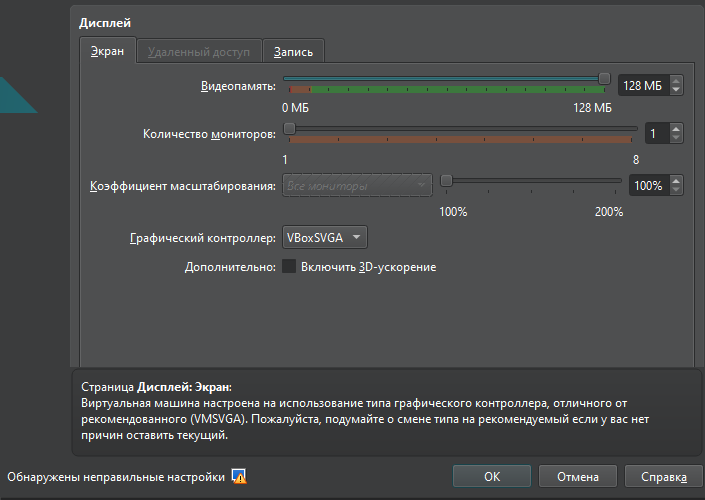
vmwgfx о сломанной конфигурации и неподдерживаемом гипервизоре.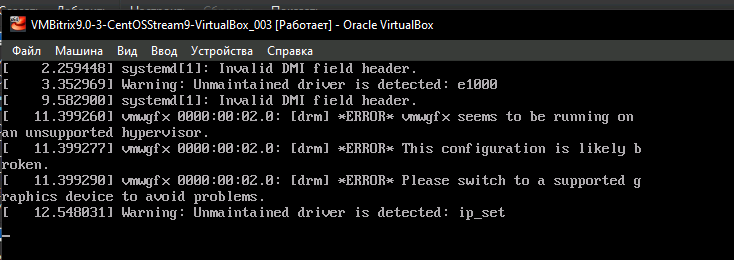
Сеть в образе настроена на тип подключения NAT с адаптером Intel PRO/1000 MT Desktop (82540EM). Смените тип подключения на подходящий вам до первого запуска машины.
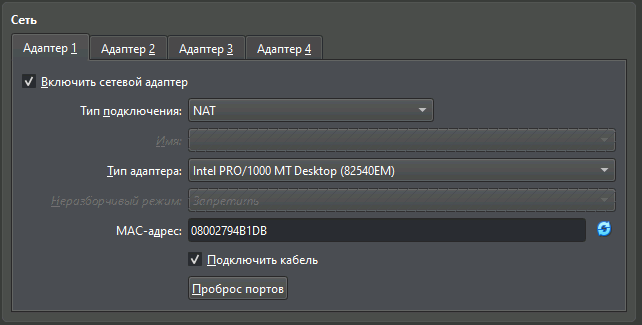
Unmaintained driver is detected: e1000. Оно не влияет на работу машины и связано с набором адаптеров, которые поставляет VirtualBox. Чтобы убрать предупреждение, выберите тип адаптера Паравиртуальная сеть (virtio-net).Версия VirtualBox Guest Additions в образе не фиксирована — в машину попадает версия из репозиториев на момент сборки образа. Для образа 9.0-3 это версия 7.1.4.
Скачайте файл образа VMBitrix9.0-3-CentOSStream9-VMWare.zip. Образ собран с версией виртуального оборудования VHV 14, поэтому запускайте его в VMware Workstation Pro 15.x и выше или в VMware Workstation Player 15.x и выше. VMware Tools добавлены в образ.
После открытия образа поднимите версию VHV до максимально возможной. Для этого запустите Hardware Compatibility Wizard. В Workstation Pro 17.6 и Fusion 13.6 максимальная версия VHV равна 21.
Виртуальное оборудование образа настроено так:
Остальные параметры совпадают с общими параметрами образов.
Для ESXi скачайте файл образа VMBitrix9.0-3-CentOSStream9-VMWare.ova. Образ работает в ESXi 7.0.x и ESXi 8.0.x.
Импортируйте образ в ESXi. Гипервизор покажет предупреждение The guest OS for this virtual machine is currently set to 'Other'. You should specify the correct guest OS to allow for guest-specific optimizations and to enable installation of VMware Tools.

Поднимите версию VHV до максимально возможной в вашей версии ESXi. Для этого запустите Upgrade VM Compatibility. В ESXi 7.0.0 максимальная версия VHV равна 17.

Перейдите в редактирование параметров машины на вкладку VM Options. В разделе General Options укажите в поле Guest OS значение Linux, а в поле Guest OS Version — CentOS 8. Сохраните настройки.

После сохранения настроек предупреждение пропадает и машина загружается.

Порядок действий совпадает с ESXi 7.0.x. Импортируйте образ и поднимите версию VHV до максимально возможной через Upgrade VM Compatibility. В ESXi 8.0.0 максимальная версия VHV равна 20.

Откройте параметры машины на вкладке VM Options. В разделе General Options укажите в поле Guest OS значение Linux, а в поле Guest OS Version — CentOS 9. Сохраните настройки.

Предупреждение пропадает, машина загружается.
Для Hyper-V собраны отдельные образы под каждую операционную систему:
VMBitrix9.0-3-CentOSStream9-HyperV-Windows10.zip,VMBitrix9.0-3-CentOSStream9-HyperV-Windows11.zip,VMBitrix9.0-3-CentOSStream9-HyperV-WindowsServer2012.zip,VMBitrix9.0-3-CentOSStream9-HyperV-WindowsServer2016.zip,VMBitrix9.0-3-CentOSStream9-HyperV-WindowsServer2019.zip,VMBitrix9.0-3-CentOSStream9-HyperV-WindowsServer2022.zip.Образы собираются на базе второго поколения машин Hyper-V. Образ первого поколения больше не поддерживается и не собирается. Образы для клиентских систем собраны на базе Windows 10 22H2 и Windows 11 24H2, поэтому обновите операционную систему до использования готового образа.
Версия конфигурации в образе зависит от выбранной операционной системы:
Виртуальное оборудование настроено так:
vhdx.Чтобы запустить образ, выполните шаги.
Выберите операционную систему и ее версию, скачайте и распакуйте соответствующий архив.
Откройте диспетчер Hyper-V и запустите импорт виртуальной машины, указав папку с распакованной машиной. В примере ниже используется Windows Server 2022.

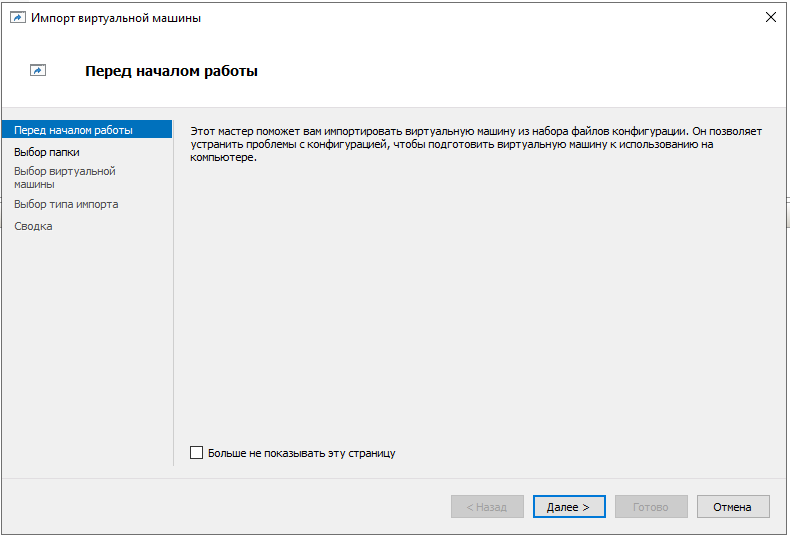
Пройдите мастер импорта. На первом шаге Перед началом работы нажмите Далее.
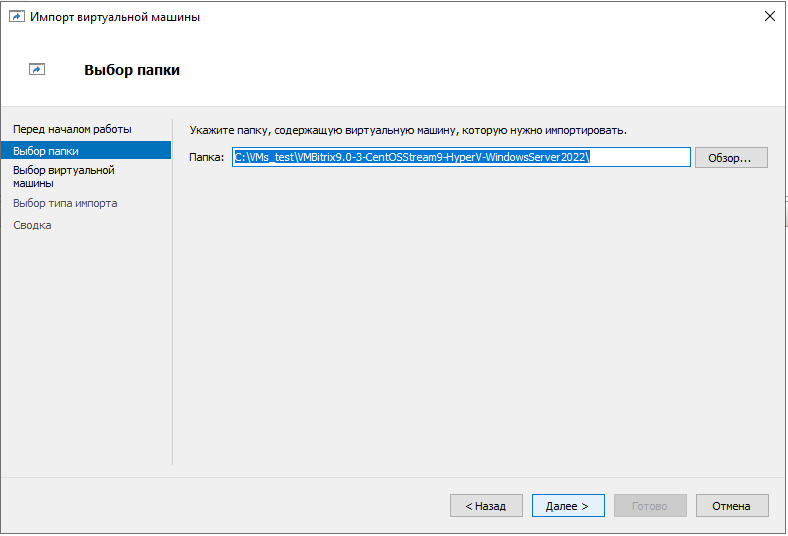
На шаге Выбор папки укажите папку с распакованной машиной.
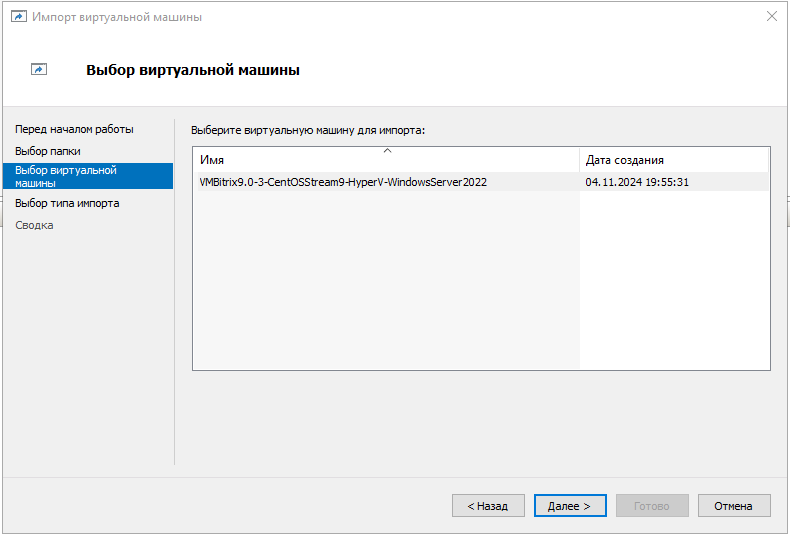
На шаге Выбор виртуальной машины выберите машину из списка.
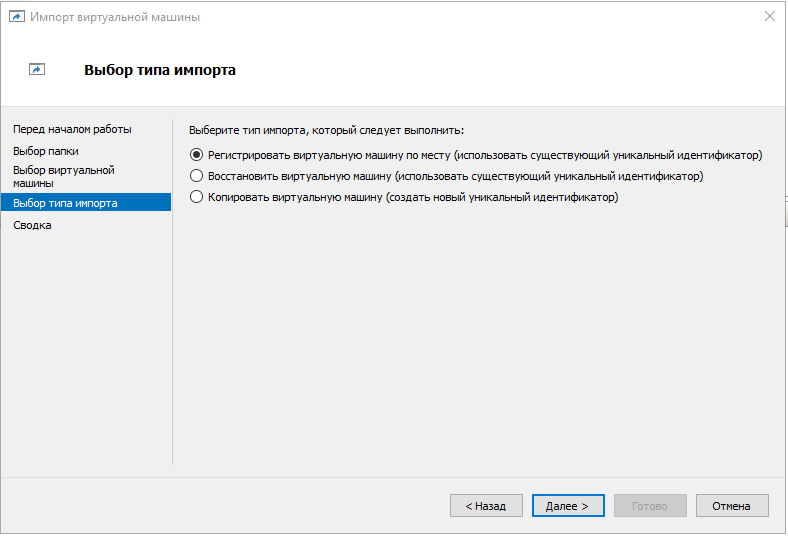
На шаге Выбор типа импорта оставьте вариант Регистрировать виртуальную машину по месту.
Проверьте параметры на шаге Сводка и нажмите Готово.

Настройте в параметрах машины сеть, количество ядер процессора и объем памяти, затем запустите машину.
Для виртуальной среды разработки Vagrant скачайте файл образа VMBitrix9.0-3-CentOSStream9-Vagrant.box.
Образ работает в среде виртуализации VirtualBox и собран с теми же параметрами, что и образ для VirtualBox. Настройки графического контроллера и сетевого адаптера описаны в разделе про VirtualBox.
Для ProxmoX компания «1С-Битрикс» поставляет не образ машины, а файл диска в формате qcow2 — VMBitrix9.0-3-CentOSStream9-ProxmoX-disk1.qcow2. ProxmoX не умеет импортировать машины целиком, поэтому создайте пустую машину и подключите к ней готовый диск.
Порядок действий описан на примере ProxmoX 8.2.x.
Выберите ноду и создайте машину через пункт меню Create VM.

На шаге General запомните идентификатор машины. В примере это 100.

На шаге OS выберите Do not use any media.

На шаге System укажите в поле BIOS значение OVMF (UEFI), снимите галочку Add EFI Disk и выберите в поле SCSI Controller значение VirtIO SCSI.

На шаге Disks удалите диск, нажав на корзину.

На шаге CPU укажите в поле Cores значение 2.

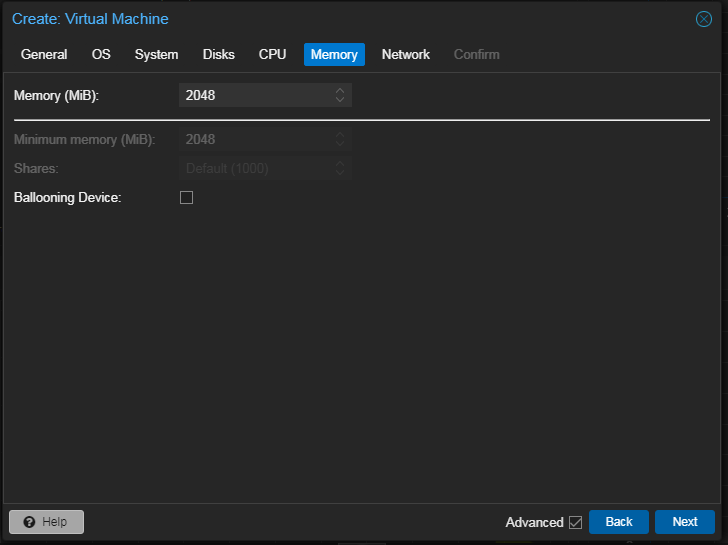
На шаге Memory задайте 2048 Мб памяти.
На шаге Network ничего не меняйте.

На шаге Confirm нажмите Finish.

Загрузите файл диска qcow2 внутрь машины ProxmoX, например в папку /var/lib/vz/template/.
Выберите ноду в веб-интерфейсе ProxmoX и перейдите в ее Shell. Выполните команду импорта диска в машину с идентификатором 100 и местом хранения local-lvm:
qm importdisk 100 /var/lib/vz/template/VMBitrix9.0-3-CentOSStream9-ProxmoX-disk1.qcow2 local-lvm
После импорта консоль вернет строку Successfully imported disk as 'unused0:local-lvm:vm-100-disk-0'.
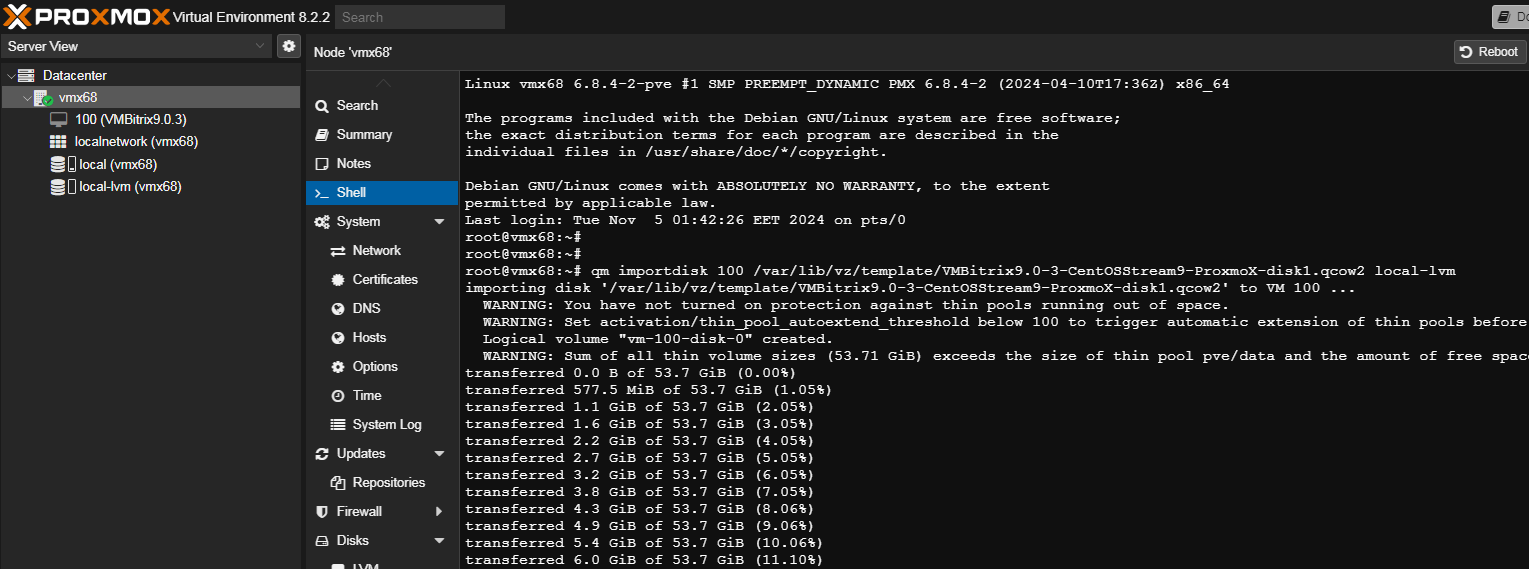
Вернитесь в машину и откройте раздел Hardware. В списке появится строка Unused Disk 0 со значением local-lvm:vm-100-disk-0.

Выберите диск и нажмите Edit. В диалоге добавления диска укажите в поле Bus/Device значениеVirtIO Block и нажмите Add. В разделе Hardware появится строка Hard Disk (virtio0) с диском и его размером.

Перейдите в раздел Options, выберите Boot Order и нажмите Edit. В диалоге порядка загрузки поставьте галочку Enabled напротив подключенного диска и перетащите диск на вторую позицию. Сохраните настройки.

В том же разделе Options откройте опцию QEMU Guest Agent, поставьте галочку Use QEMU Guest Agent и нажмите OK.

Запустите машину кнопкой Start.
После запуска образа в любой системе виртуализации перейдите к первичной настройке машины — смените пароли пользователей root и bitrix, создайте пул управления сервером и настройте службу Push/RTC. Порядок действий описан в статье Запуск виртуальной машины BitrixVM.
