|
Ознакомьтесь с простым примером как работает продукт.
|
|---|
Предлагаем упрощенное, очеловеченное, объяснение работы инфоблоков и компонентов, предложенное нашим студентом и немного адаптированное нами, авторами: Проведем аналогии:
А теперь история одного рабочего дня на предприятии.Обращается как-то Контент Васильевич к Компоненту Ивановичу (Контент-менеджер настраивает параметры компонента на инфоблок) и говорит: Компонент Иванович, отвечает: Работники цеха - люди опытные, свое дело знающие, легко выполнят распоряжение о переработке картофеля, производстве пюре с определенными свойствами и расфасовке в упаковку заданного формата. Цех дружно принимается за дело и к обозначенному сроку выдаёт запрошенный продукт. Отблагодарив работников, Компонент Иванович докладывает Контенту Васильевичу о благополучном исполнении поручения и показывает результат (на экране Контент-менеджер видит результат обработанной информации из инфоблока). Заключение: заметьте, что в нашем жизненном примере на предприятии тоже всё устроено непросто: есть и цеха, и работники, и склад, где всё хранится в определенном порядке. Но собственник предприятия дал распоряжение ответственному и быстро получил результат. Так и Контент-менеджер загружает информацию и выбирает нужные параметры, а [dw]продукт[/dw][di]Все его составляющие: инфоблоки, компоненты, модули и т.д.[/di] выполняет сложную работу и выдаёт результат. |
Самая первая глава
Немного информации, которая поможет вам в изучении нашего продукта. Где взять дополнительную информацию, ссылки на частые задачи, видео и другое.
Введение
Ведение бизнеса в сети Интернет – это ключевое условие конкурентоспособности современных торговых компаний!
Интеграция продукта 1С:Битрикс: Управление сайтом с системой 1С:Предприятие позволяет обеспечить продажу товаров и услуг в сети Интернет:
- выгружать на сайт каталог товаров и прайс-лист из «1С»;
- обновлять данные по товарам, ценам и остаткам из «1С» по расписанию;
- получать в «1С» заказы интернет-магазина и обрабатывать их;
- информировать покупателей в личном кабинете о статусах их заказов.
Помните, что в «1С» и «1С-Битрикс: Управление сайтом» некоторые сущности называются по разному
|
Список ссылок по теме:
- Общее описание файлов XML для обмена данными
- Описание формата CommerceML
- Форум Интеграция с 1С
- Как сэкономить на месте и ускорить выгрузку из 1С
- Как мы разрабатывали интеграцию интернет-магазина с 1С: Предприятие
- Как мы разрабатывали интеграцию интернет-магазина с 1С: Предприятие. Часть 2
- Настройка 1С для выгрузки в bitrix с товарными предложениями (блог)
- Обобщение опыта работы с клиентами, заказывающими интеграцию с 1С (блог)
- Пример XML-файла обмена данными (для старой версии модуля обмена) (форум)
Как отформатирован текст в курсе
Читать монотонный текст сложно. Форматирование – один из способов облегчить понимание смысла. Ознакомимся с правилами оформления текста в курсе.
Всплывающие подсказки
Используются в тексте в следующих случаях:
- пояснить какой-то термин;
- дать наглядное представление о команде интерфейса;
- дать дополнительную, но не относящуюся напрямую к выполняемым работам, информацию;
- показать описание и ссылку на страницу компонента в пользовательской документации.
Всплывающие подсказки обозначаются пунктирным подчёркиванием: [dw]пример подсказки[/dw][di]В окне отображается подробное содержимое подсказки. Подсказка может состоять из текста и/или изображения.[/di].
Табы (вкладки)
Текст каждого урока разбит на табы. Другими словами их можно назвать тематическими вкладками. Это сделано с целью избавить читателя от прокрутки экрана и быстро перейти к нужной части урока. Если вам неудобно пользоваться вкладками, то [dw]отключите их[/dw][di] [/di], тогда весь урок будет выводиться в виде единого длинного текста.
Спойлеры, скрывающие текст
В спойлерах размещается информация, которая имеет вторичное значение, но может быть полезна «для общего развития». Для открытия спойлера кликните на «+» в спойлере:
Чтобы избежать лишней прокрутки экрана, в спойлерах может быть размещена большая по объёму информация.
Выделение абзаца фоном
Форматирование целых абзацев текста используется для выделения какой-либо информации с целью указать её направленность:
- Определения каких-либо сущностей, явлений, терминов и так далее выводятся в абзацах такого вида:
Курс – организованная и логически завершенная последовательность страниц, содержащих информацию о некоторой предметной области.
- В Примечании размещается информация, поясняющая текст на странице, на которую стоит обратить внимание. Это могут быть примеры, расширенное объяснение, уточнение, ссылка на дополнительную информацию. Например:
Примечание: подробное описание формы создания и редактирования теста представлено в документации по продукту.
- Предупреждения – это информация, имеющая критическое значение для работы того или иного функционала продукта. Например:
Важно! Если курс был деактивирован, то результаты тестов и сертификаты по этому курсу будут недоступны пользователям. Если курс был удален, то результаты тестов и сертификаты этого курса будут также удалены.
В особо важных случаях в этом виде форматирования может использоваться красный шрифт.
Форматирование текста
|
Видеоматериалы к курсу "Интеграция с 1С"
На этой странице перечислены доступные для просмотра учебные видеоматериалы, которые помогут Вам быстро освоить курс Интеграция с 1С. Видеоролики демонстрируют основные функциональные возможности продукта.
|
Примеры решения типовых задач
Ссылки на страницы с описанием выполнения типовых задач, размещённых в разных местах учебного курса.
- Выгрузка товаров из 1С на сайт
- Обмен заказами с 1С
- Обмен в режиме реального времени
- Выгрузка справочников из 1С
Как узнать редакцию продукта
Как узнать, какая редакция сейчас у вас?
Так как у разных компаний могут быть разные потребности в функционале, 1С-Битрикс предоставляет целую линейку редакций (лицензий), отличающихся по набору доступных инструментов.
Чтобы узнать, какая редакция 1С-Битрикс установлена у вас, достаточно перейти [ds]в административном разделе[/ds][di]
Административный раздел – часть сайта, где производится
управление модулями системы, структурой сайта, его содержанием, посетителями и
другими составляющими сайта. Недоступен для просмотра обычным посетителям сайта.
Для перехода в Административный раздел служит закладка Администрирование,
расположенная на Панели управления в Публичном разделе сайта.
Подробнее...[/di] сайта на страницу Обновление платформы (Marketplace > Обновление платформы) во вкладку [dw]Установка обновлений[/dw][di][/di]:
)
Информация о редакциях в уроках
Для вашего удобства мы указываем в уроках ограничения по редакциям (т.е. в каких редакциях недоступен описываемый в уроке функционал):

Как узнать текущую версию продукта?
Когда в уроках упоминается «версия продукта» (без указания конкретного модуля), то имеется в виду версия Главного модуля.
Версию продукта (т.е. версию Главного модуля) можно определить несколькими способами:
- прокрутив в административной панели любую страницу до конца:
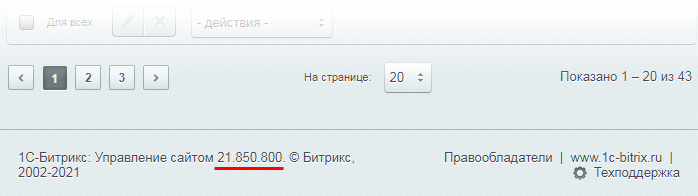
- на странице Модули (Настройки > Настройки продукта > Модули):
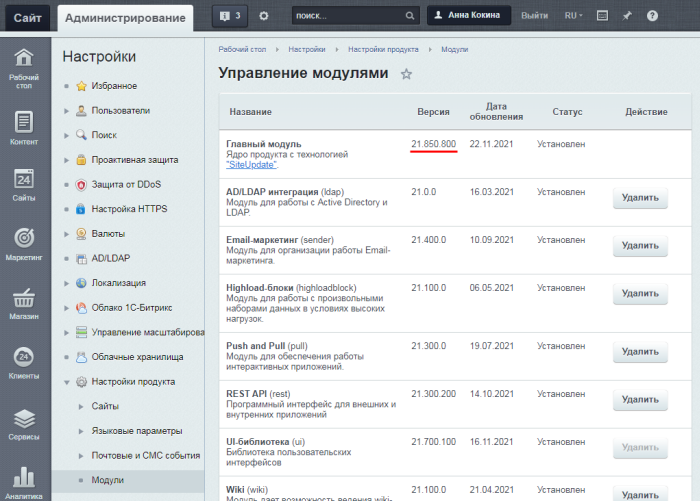 Примечание. На этой странице можно посмотреть текущие версии всех модулей, установленных в системе.
 - с помощью предустановленного [ds]гаджета на Рабочем столе[/ds][di]
Гаджеты в продуктах «1С-Битрикс: Управление сайтом» – это особые программные элементы, выполняющие функции уведомления и быстрого перехода к различным элементам управления и настройки системы и её элементов. С помощью гаджетов на Рабочем столе может быть представлена самая разнообразная информация.
Подробнее...[/di]: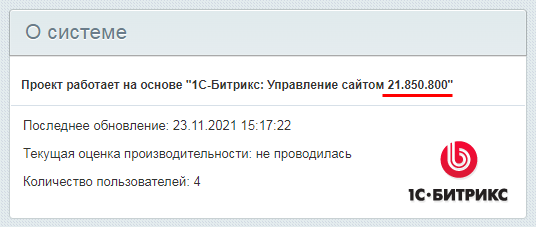
)
Сравнение редакций «1С-Битрикс: Управление сайтом»
Ниже сравниваются возможности всех редакций продукта [ds]«1С-Битрикс: Управление сайтом»[/ds][di]
«1С-Битрикс: Управление сайтом» – профессиональная система управления сайтами и интернет-магазинами.
Подробнее...
[/di] по следующим категориям: CMS, Интернет-магазин, Маркетинг, Производительность, Безопасность и мобильность. Для просмотра таблицы сравнения кликните по значку справа от названия выбранной категории.
Подробнее...[/di] можно тут.
Установка модуля обмена
Программы 1С могут обмениваться с сайтом на Битриксе с помощью встроенных механизмов. То есть, если у вас имеется типовая конфигурация 1С: Предприятие и сайт, разработанный на платформе «1С-Битрикс: Управление сайтом», то можно ничего дополнительно не устанавливать, а использовать тот обмен, который предусмотрен в 1С. А если вы хотите получить дополнительные улучшенные возможности обмена, то нужно установить подходящую вам версию модуля обмена.
Выбрать подходящую версию можно на странице скачивания, в зависимости от редакции и релиза вашей 1С.
Установка модуля обмена 5.х, 6.х, 7.х
- в первую очередь обновить его до последней версии и только потом приступать к установке модуля 5.х;
- после установки запустить внешнюю обработку, которая сконвертирует настройки обмена до версии 5.х (обработка находится там же, где и сам модуль обмена).
- Модули обмена 6.5.х и 7.х совместимы ТОЛЬКО с версией модуля sale не ниже 17.0.1.
- Для модулей обмена 7.х соответствие со службами доставки работает только с версией модуля sale не ниже 17.0.21.
Порядок установки модуля обмена:
РИБ имеет иерархическую структуру и состоит из отдельных информационных баз – узлов распределенной информационной базы. У каждого узла РИБ может быть произвольное количество подчиненных узлов и один главный узел (вышестоящая база). Узел, у которого нет главного узла, называется корневым узлом распределенной информационной базы.
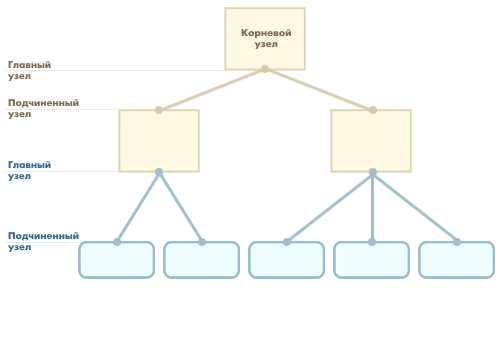
Этот механизм позволяет переносить как изменения данных, так и изменения конфигурации информационной базы. [/di], то устанавливать модуль обмена нужно в подчиненный узел. Дальнейшая синхронизация между подчинеными, главными и корневым узлами происходит в соответствии с настройками РИБ.
- Установите скачанный установщик модуля обмена согласно прилагаемой к нему инструкции.
- Запустите систему 1С:Предприятие в режиме Конфигуратор.
- Сделайте архивную копию информационной базы. Для этого в меню Администрирование выберите пункт Выгрузить информационную базу:
Затем в открывшемся диалоге укажите имя файла, в который будут записаны данные.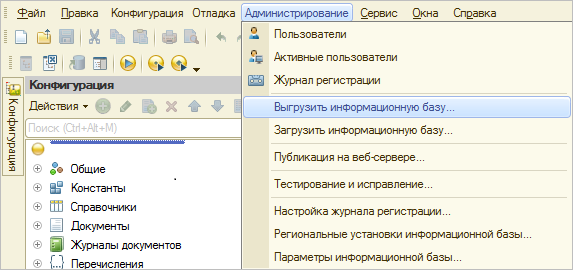
- Откройте конфигурацию с помощью меню Конфигурация > Открыть конфигурацию или путем нажатия [dw]соответствующей кнопки[/dw][di]
 [/di].
 - Включите возможность изменения объектов конфигурации, если она [dw]закрыта для изменения[/dw][di]
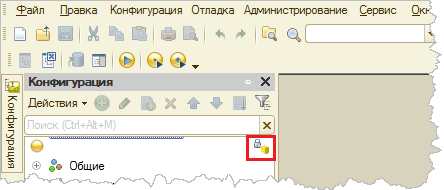 [/di]:
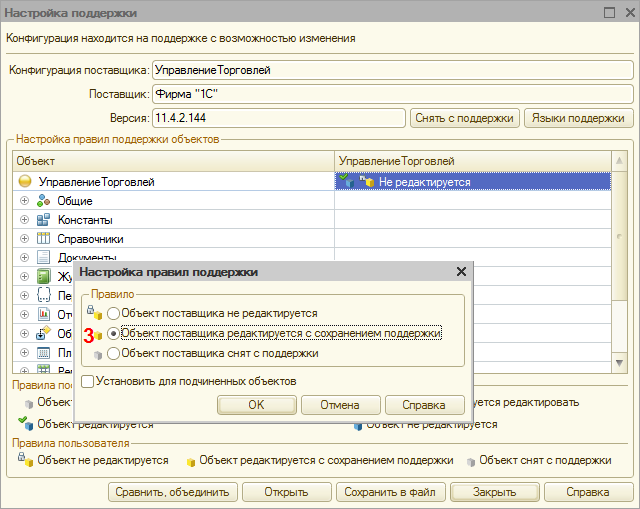
- Для этого откройте окно Настройка поддержки (Конфигурация > Поддержка > Настройка поддержки) и нажмите кнопку Включить возможность изменения:
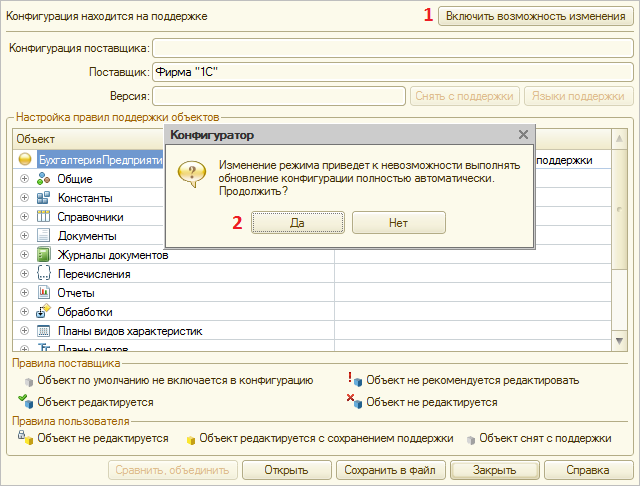
- В окне Настройка правил поддержки можно оставить Объект поставщика не редактируется, если вы собираетесь только добавлять новые объекты. Если же нужно редактировать имеющиеся объекты, то выберите для них Объект поставщика редактируется с сохранением поддержки и нажмите кнопку ОК:
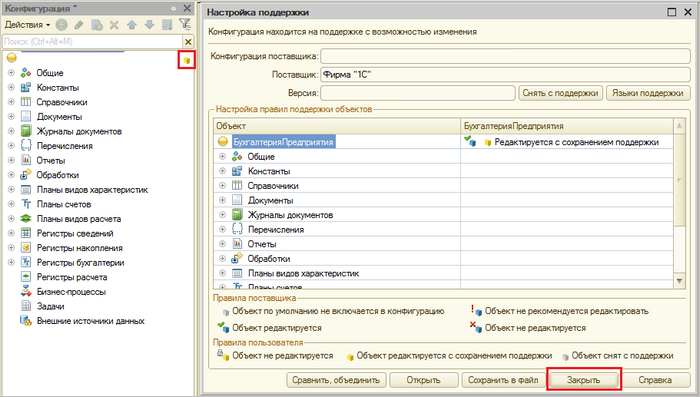
- Сохраните конфигурацию. Теперь в нее можно вносить изменения (об этом оповещает [dw]значок в дереве конфигурации[/dw][di]
 [/di]).
- Для этого откройте окно Настройка поддержки (Конфигурация > Поддержка > Настройка поддержки) и нажмите кнопку Включить возможность изменения:
- В редакции Управление торговлей версии 10.3 (для 1С:УТ версии 11.1 этот шаг пропускается) необходимо установить для конфигурации режим совместимости Не использовать. Устанавливается режим совместимости в свойстве конфигурации (в дереве конфигурации нужно выбрать пункт Конфигурация, нажать на правую кнопку мыши и выбрать пункт Свойства - в самом конце свойств устанавливается [dw]режим совместимости[/dw][di]
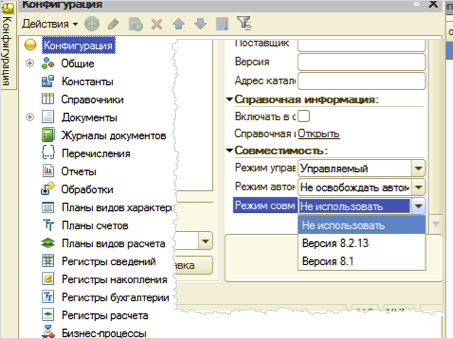 [/di]. Режим совместимости необходимо снять из-за того, что используется функционал, который на старых версиях платформы 1С не поддерживается.
Важно! Если у вас установлена платформа 1С 8.3, то режим совместимости должен быть не ниже 8.2.16. - Вызовите режим [dw]Сравнить, объединить с конфигурацией из файла[/dw][di]
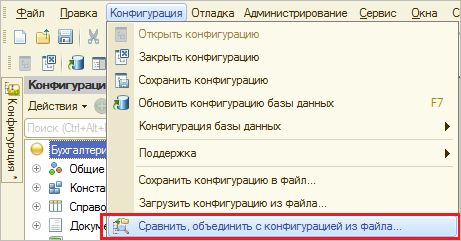 [/di] из меню Конфигурация.
В этом режиме будут показаны только различающиеся объекты дополнения и используемой конфигурации, поэтому полностью идентичные объекты могут отсутствовать в окне сравнения-объединения.
- В диалоге выбора укажите файл конфигурации XXX.cf. По умолчанию он лежит по следующему адресу:
C:\Users\...\AppData\Roaming\1C\1Cv82\tmplts\1С-Битрикс\ОбменСБ24\(конфигурация 1С). - В окне сравнения объединения обязательно исключите из объединения все объекты конфигурации. Для этого можно [dw]снять флаг[/dw][di]
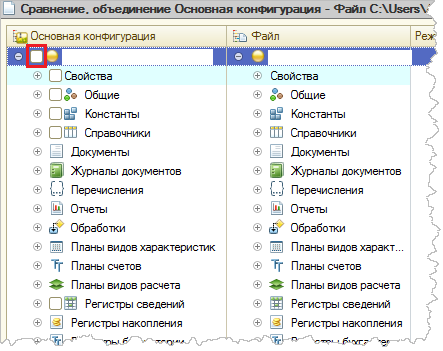 [/di] напротив названия конфигурации.
 - Нажмите кнопку Действия, затем [dw]Отметить по подсистемам файла[/dw][di]
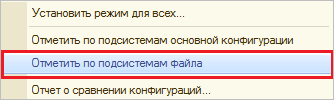 [/di], чтобы указать объекты только устанавливаемого модуля.
- Установите флажки напротив [dw]пунктов[/dw][di]
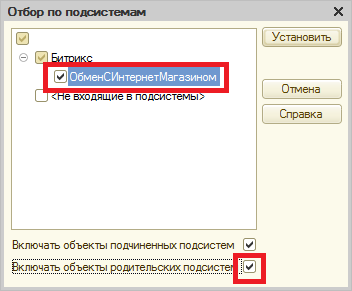 [/di] ОбменСИнтернетМагазином и Включать объекты родительских подсистем, затем нажмите кнопку Установить.
 - Включите в объединение ([dw]установите флажок[/dw][di]
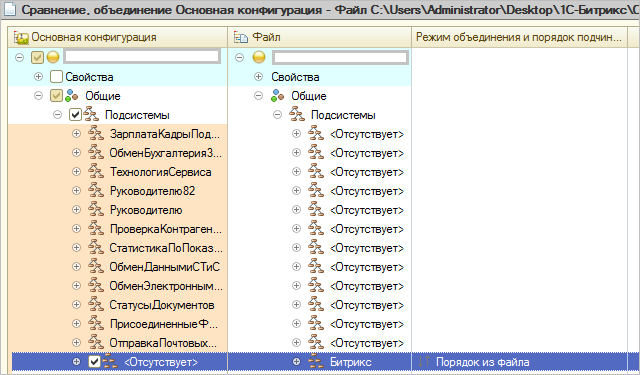 [/di]) подсистему Битрикс (Конфигурация > Общие > Подсистемы > Администрирование > Битрикс):
Примечание: если модуль ранее уже стоял, то этот пункт выполнять не нужно.
[/di]) подсистему Битрикс (Конфигурация > Общие > Подсистемы > Администрирование > Битрикс):
Примечание: если модуль ранее уже стоял, то этот пункт выполнять не нужно. - Выполните сравнение и объединение конфигураций (кнопка [dw]Выполнить[/dw][di]
 [/di]).
Примечание: в некоторых случаях может возникнуть окно Неразрешимые ссылки. В этом случае следует нажать [dw]Продолжить[/dw][di]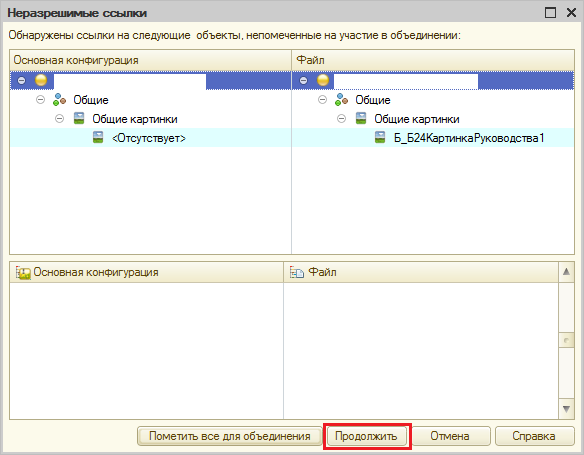 [/di].
- Сохраните конфигурацию и обновите конфигурацию базы данных. Для обновления базы можно воспользоваться кнопкой [dw]Обновить[/dw][di]
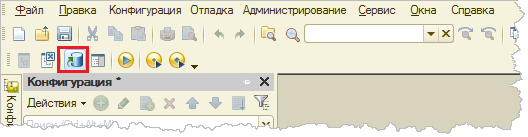 [/di].
Примечание: если модуль раньше не был установлен, то высветится окно с изменениями в структуре. Следует нажать [dw]Принять[/dw][di] [/di].
- Выполните обновление данных в базе 1С. Для этого откройте Сервис > Параметры. На вкладке Запуск 1С:Предприятия укажите параметр запуска [dw]ЗапуститьОбновлениеИнформационнойБазы[/dw][di]
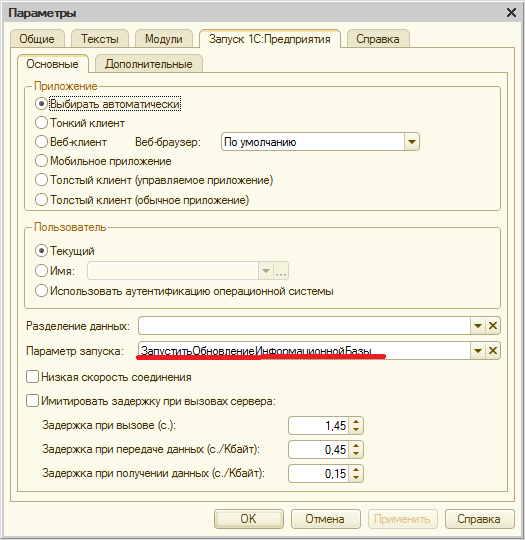 [/di] и нажмите Ок.
 - В конфигураторе выполните Отладка > Начало отладки. При запуске 1С будет произведено [dw]обновление данных[/dw][di]
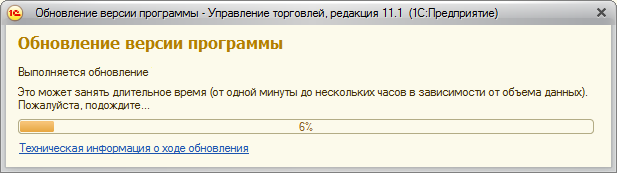 [/di] в базе 1С.
После обновления данных 1С в конфигураторе нужно убрать параметр запуска (см. выше).
Установка модуля обмена 8.0.х
Порядок установки модуля обмена:
РИБ имеет иерархическую структуру и состоит из отдельных информационных баз – узлов распределенной информационной базы. У каждого узла РИБ может быть произвольное количество подчиненных узлов и один главный узел (вышестоящая база). Узел, у которого нет главного узла, называется корневым узлом распределенной информационной базы.
Этот механизм позволяет переносить как изменения данных, так и изменения конфигурации информационной базы. [/di], то устанавливать модуль обмена нужно в подчиненный узел. Дальнейшая синхронизация между подчинеными, главными и корневым узлами происходит в соответствии с настройками РИБ.
- Установите скачанный установщик модуля обмена согласно прилагаемой к нему инструкции.
- Запустите систему 1С:Предприятие в режиме Конфигуратор.
- Сделайте архивную копию информационной базы. Для этого в меню Администрирование выберите пункт Выгрузить информационную базу:
Затем в открывшемся диалоге укажите имя файла, в который будут записаны данные.
- Закройте конфигуратор и запустите систему «1С:Предприятие» в режиме 1С:Предприятие.
Обратите внимание! Система «1С:Предприятие» должна быть запущена в монопольном режиме, т.е. в базе 1С не должно быть другого пользователя. - Перейдите по адресу Администрирование > Печатные формы, отчеты и обработки и выберите пункт Расширения.
- Нажмите на кнопку Добавить и укажите скачанный файл .cfe.
- Снимите флаг Безопасный режим.
- Перезапустите сеанс подключения к базе 1С.
Установка модуля обмена 8.1.х
Порядок установки
Модуль обмена можно скачать по ссылке Интернет-магазин + «1С».
Порядок установки модуля обмена:
- Перед установкой модуля рекомендуется сделать архивную копию базы 1С.
- Для установки модуля нужно открыть окно установки расширений: НСИ и администрирование > Печатные формы, отчеты и обработки > [dw]Расширения[/dw][di]
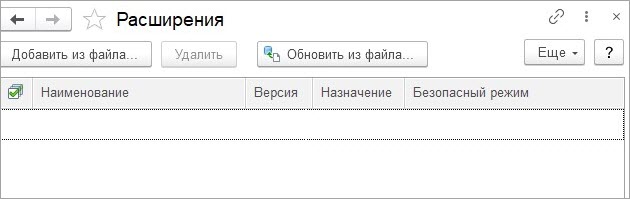 [/di]
[/di] - Нажать на кнопку Добавить из файла и выбрать скачанный файл модуля [dw].cfe[/dw][di]

[/di] - Если модуль успешно установится, то в списке окна появится новая запись:
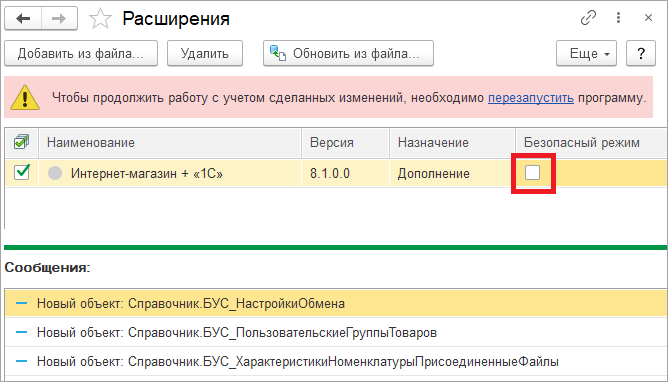
- Обязательно нужно снять флаг Безопасный режим. С установленным флагом модуль работает некорректно.
- Если требуется обновить модуль, то необходимо нажать на кнопку Обновить из файла и выбрать новую версию модуля.
- Для настройки модуля необходимо перезапустить сеанс к базе 1С.
После перезапуска появляется новый раздел «1С-Битрикс: Управление сайтом», где выполняется настройка обмена и можно контролировать ход обмена.
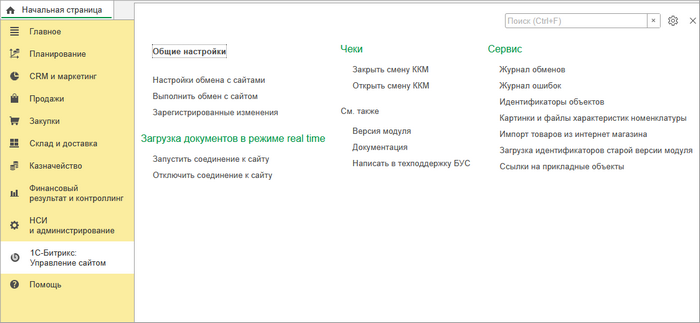
Удаление модуля обмена
Модуль обмена для интеграции 1С с интернет-магазином на базе «1С-Битрикс: Управление сайтом» устанавливается через Конфигуратор. Также из Конфигуратора он и удаляется. Для удаления любой версии модуля обмена необходимо:
- Зайти в Конфигуратор.
- Сделать архив базы 1С (если база 1С [dw]файловая[/dw][di]При работе с базой данных 1С в файловом режиме сетевая работа происходит в разделенном доступе.
Подробнее...[/di]). Для этого в меню Администрирование выберите пункт Выгрузить информационную базу - Если не открыто [dw]дерево конфигурации[/dw][di]
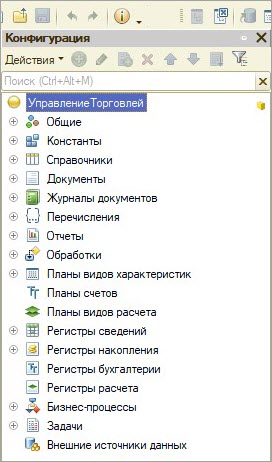 [/di], то открыть его по [dw]кнопке[/dw][di][/di].
 - Установить отбор по подсистеме Битрикс:
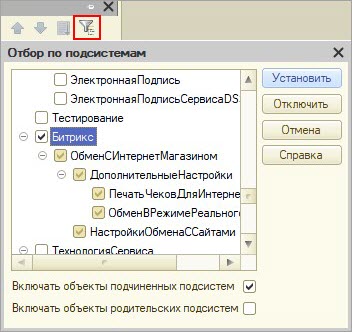
- Удалить все [dw]объекты с префиксом Б_[/dw][di]
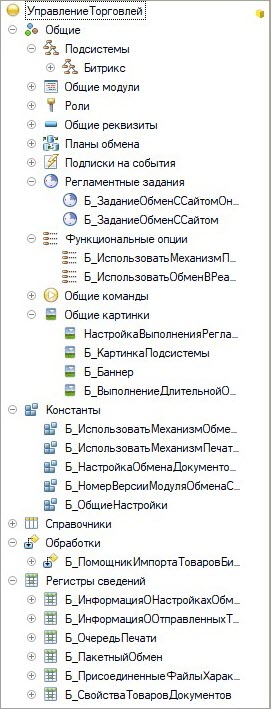 [/di], в том числе саму подсистему Битрикс.
 - После удаления нужно сохранить конфигурацию 1С и обновить конфигурацию базы данных 1С. Для этого сначала выполняем пункт Конфигурация > Сохранить конфигурацию, а затем пункт Конфигурация > Обновить конфигурацию баз данных:
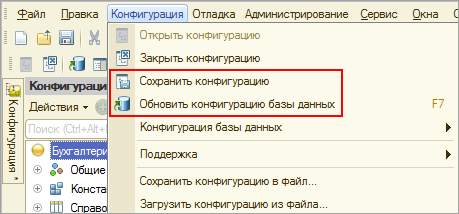
- Готово!
Настройки со стороны 1С
Вам потребуется правильно настроить обмен и со стороны 1С.
В этой главе описываются общие проблемы, указываются отличия при настройке разных редакций 1С, рассказывается о частых кейсах. В конце главы размещен чек-лист, то есть список того, что нужно проверить в настройках 1С, чтобы интеграция 1С с сайтом или порталом Битрикс работала корректно как с модулем обмена, так и без него.
Общие требования
Для разных конфигураций - разные требования.
О конфигурациях
Мы рассмотрим разные конфигурации 1С. При этом будем отличать редакции с управляемыми формами, и редакции без них, с обычными формами. Если нет пометки, к какой конфигурации относится описание, то оно относится ко всем редакциям.
[dw]Управляемые формы[/dw][di]Особенностью управляемых форм является то, что разработчик не формирует внешний вид формы непосредственно. Разработчик только создаёт описание формы с помощью некоторых логических правил. Исходя из этих правил, платформа самостоятельно генерирует визуальное представление формы. Причём это визуальное представление зависит от размеров окна, в котором отображается форма. Одна и та же форма, показанная в узком окне или в окне, раскрытом на весь экран, будет иметь разное визуальное представление.
Подробнее...[/di] – относительно новый функционал. Он имеется в таких продуктах 1С:
- УТ 11 (1С:Управление торговлей, ред. 11.*)
- УНФ 1.6 (1С:Управление нашей фирмой, ред. 1.6)
- ERP 2 (Enterprise Resource Planning, 1С:ERP Управление предприятием 2)
- КА 2 (1С:Комплексная автоматизация, ред. 2 )
Конфигурации с обычными формами:
- УТ 10.3
- КА 1.1
- УПП 1.3 (1С:Управление производственным предприятием, ред. 1.3)
Особенности конфигураций с управляемыми формами
В конфигурациях с управляемыми формами:
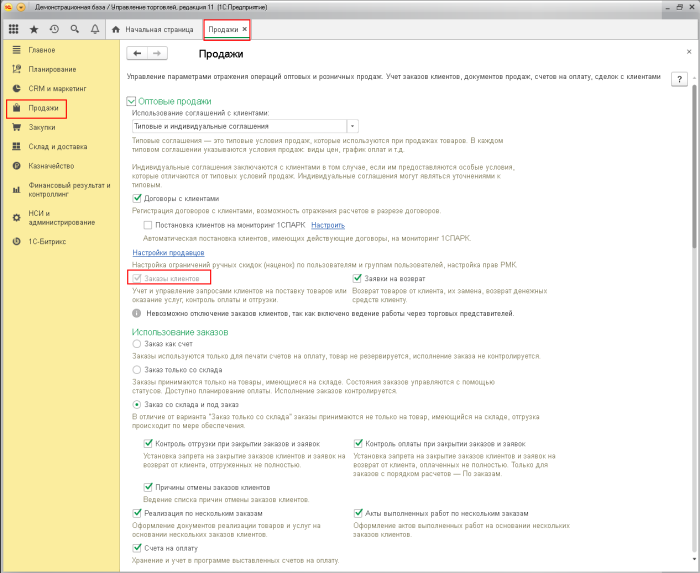
- Должен быть включен функционал заказов.
Это может показаться очевидным, ведь [dw]интеграция 1С и Битрикс[/dw][di]Интеграция продукта 1С:Битрикс: Управление сайтом с системой 1С:Предприятие позволяет обеспечить продажу товаров и услуг в сети Интернет:
- выгружать на сайт каталог товаров и прайс-лист из «1С»;
- обновлять данные по товарам, ценам и остаткам из «1С» по расписанию;
- получать в «1С» заказы интернет-магазина и обрабатывать их;
- информировать покупателей в личном кабинете о статусах их заказов.
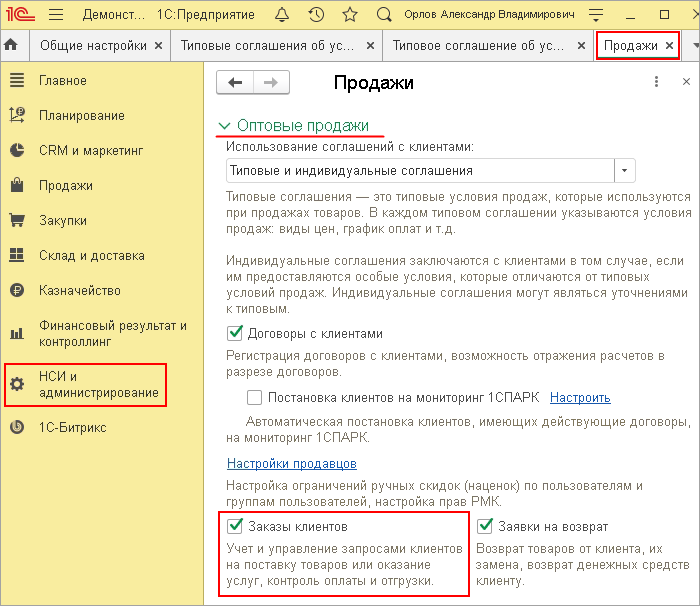
[/di] , собственно, и заключается в обмене товарами и заказами, но это довольно распространенное упущение. Повторим еще раз - если вы хотите интеграцию с интернет-магазином, то обязательно должен быть включен функционал заказов. Иначе возникнет ошибка, что 1С не может работать с заказами.В УТ 11 это включается в Продажи > Заказы клиентов
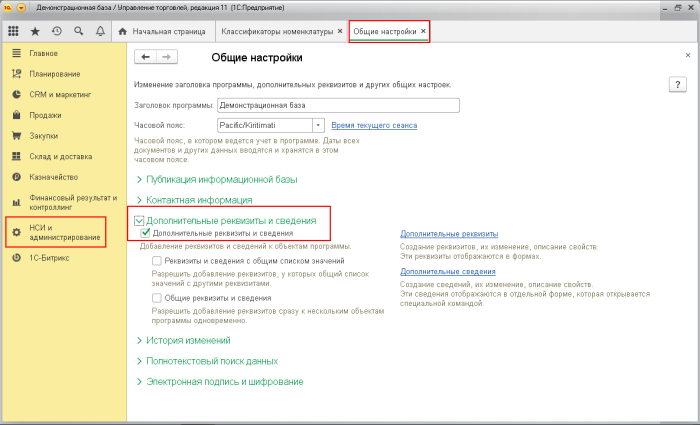
- Должен быть включен функционал дополнительных реквизитов и сведений.
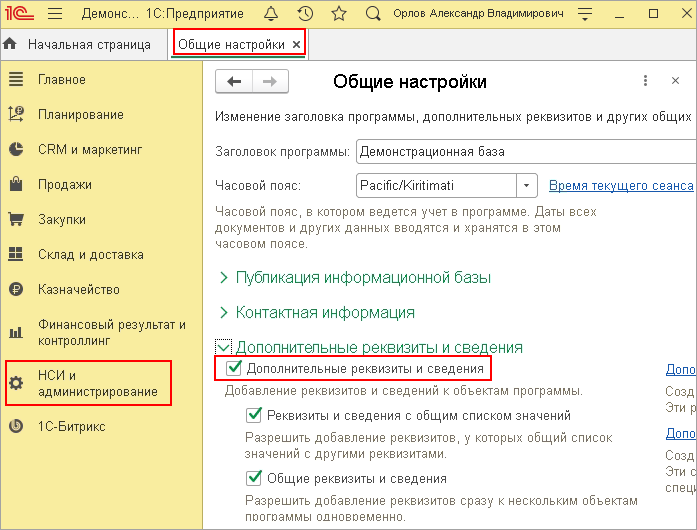
Эти настройки в УТ 11 находятся в разделе НСИ и администрирование > Общие настройки > Дополнительные реквизиты и сведения
 "1c_prod_sm.png")
)
Как заводить товары
В [dw]редакциях без управляемых форм[/dw][di]- УТ 10.3
- КА 1.1
- УПП 1.3[/di] довольно часто встречается ошибка, что товары выгружаются неправильно. Эта ошибка касается товаров с характеристиками. Мы рекомендуем проверить эти настройки также и для [dw]редакций с управляемыми формами[/dw][di]- УТ 11
- УНФ 1.6
- ERP 2
- КА 2[/di].
Проблема 1. Товары
Если стоит флаг, что товар с характеристиками, а введены простые, то будут ошибки выгрузки.
Итак: товары в 1С могут быть как простые, так и с характеристиками:
) .
.
Если в настройках обмена указано, что следует [dw]выгружать все характеристики[/dw][di] [/di], то по умолчанию выгружаются только характеристики, а сам товар выгружаться не будет.
То есть нужно обратить внимание, что, если стоит флаг "Выгружать все характеристики", то номенклатура в 1С должна их иметь. При наличии этого флага модуль обмена ожидает, что у товара будут свойства. Иначе выгрузка выполнится некорректно.
Если же с характеристиками вы работать не собираетесь, то флаг должен быть снят.
Характеристики выгружаются в [dw]торговые предложения[/dw][di]Торговые предложения – единица складской наличности. Фактически – это ассортиментная позиция (единица одной товарной группы, марки, сорта в одном типе упаковки одной размерности, емкости, цвета и т.д.). Это отличие, которое выделяет товар.
Подробнее...[/di] на сайте. А если товар простой, то он выгружается в товар.
Проблема 2. Цены
Если есть характеристики, то цены должны задаваться к ним, а не к товарам. В более старых редакциях было так, что если задавать цену на товар, то цена на характеристику будет такой же. Но теперь нужно каждой характеристике прописать собственную цену.
Для облегчения заполнения цен имеется автоматическая функция, которая прописывает цену всем характеристикам, если они не отличаются. Например, у нас есть Тетрадь, а её характеристики – синяя, зеленая и розовая. Им можно автоматически назначить одну и ту же цену. Но если цены отличаются, то придется делать это вручную. Находится эта автоматическая функция в Регистр сведений > Цены > Характеристика > Цена (в разрезе прайс-листа).
) .
.Настройка Соглашения
В зависимости от конфигурации по-разному задается список прайс-листов, который выгружается из 1С в БУС. Почти для всех конфигураций, за исключением УТ 11, ERP 2.0, КА ред. 2, указываются конкретные прайс-листы для выгрузки. Но в этих трех конфигурациях (только в них!) надо указывать Соглашение, к которому привязываются прайс-листы. И эти Соглашения нужно правильно настроить.
Где настраивается соглашение
Какое Соглашение мы будем использовать, задается в Форме настройки отбора (1С-Битрикс > Настройки обмена с интернет магазином>Узлы обмена с сайтами>Настройка выгрузки информации о номенклатуре>Настроить отбор). В этой форме указывается, какая номенклатура должна выгружаться, какие склады, по каким соглашениям и другие настройки. Выгружается только прайс-лист, установленный в этом соглашении.
)
Настроить Соглашение можно, кликнув по кнопке  и перейдя в форму Типовое соглашение об условиях продаж.
Настройки соглашения
Настройки должны быть такими:
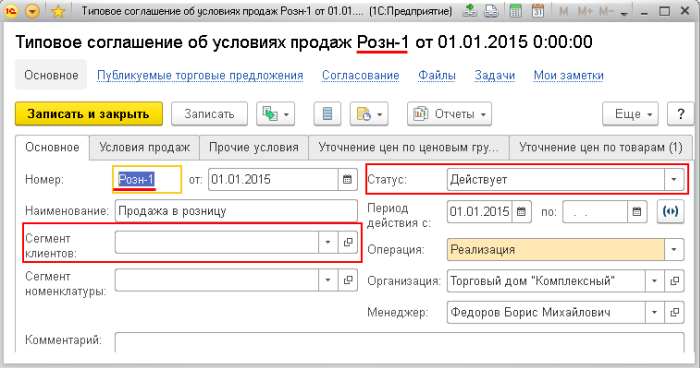
Основное:
- Сегмент клиентов должен быть пустой, то есть для всех клиентов.
- Типовое соглашение должно быть действующее, т.е. период действия не должен иметь конечной даты.
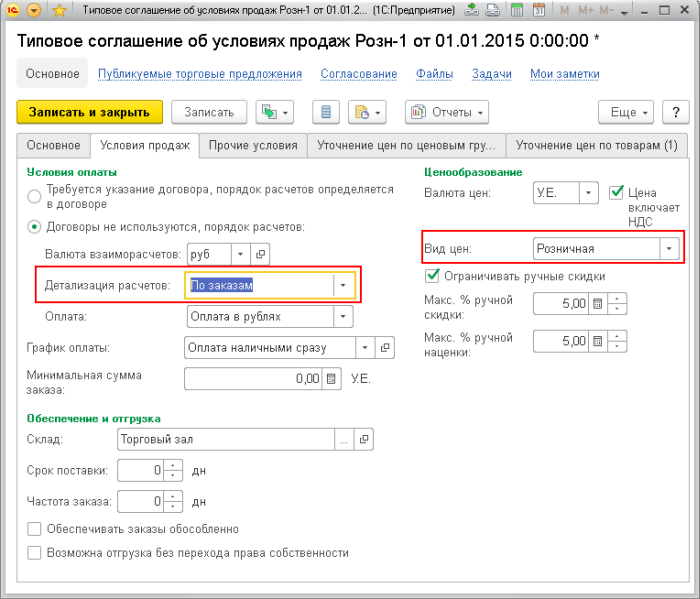
- Детализация расчетов должна быть установлена "По заказам" (не обязательно, но очень рекомендуется).
- Обязательно должен стоять Вид цен (это и есть сам прайс-лист).
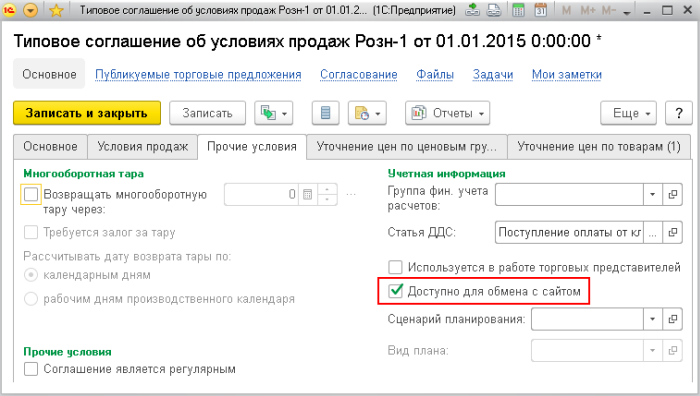
- Должен быть проставлен флажок «Доступно для обмена с сайтом».
Условия продаж:
Прочие условия:

Цены и остатки
Как задавать цены?
Задаём цены
В УТ 11 цены задаются в CRM и маркетинг > Цены (прайс-лист).
)
Для других (более старых) конфигураций в Установка цен номенклатуры. Открыть эту таблицу можно по-разному, например, Операции > Регистр сведений > Цены номенклатуры > Список цен номенклатуры.
)
Здесь хранится товар, характеристика (если есть), прайс-лист, цена. Цена указывается отдельно для товара, отдельно для характеристики. Для каждого типа цены задана своя цена. Если нет цены конкретного товара, то она на сайт не выгрузится. Если цены в Регистре сведений нет (например, цена не хранится, а вычисляется по формуле при каждом обращении) в разрезе товаров, то на сайт ничего и не выгрузится.
У характеристик товара могут быть установлены цены в соответствии с разными прайс-листами. Например, оптовые и розничные. Для выгрузки берется всегда последняя по дате цена.
)
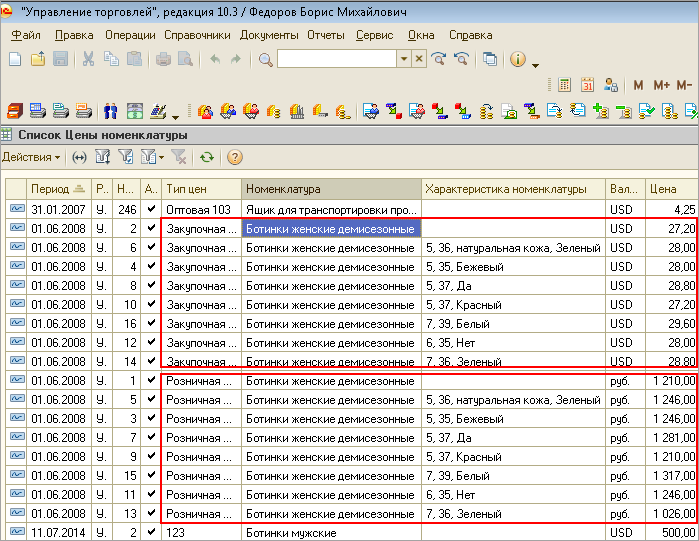
Остатки
Остатки берутся из Регистра накопления. Но, строго говоря, отдельной таблицы остатков в этом регистре нет. Там есть приходы и расходы товаров, причем в динамике.
Поэтому для того, чтобы сверять остатки, для УТ 11, ERP 2.0, КА 2 используется отчет Склад и доставка > Отчеты по складу > Остатки и доступность товаров. На сайт выгружается количество товаров в графе Сейчас в наличии.
)
Для УТ 10.3, КА 1.1, УПП 1.3 используется Анализ доступности товаров на складах. Он находится по пути Отчеты > Запасы (склад) > Анализ доступности товаров на складах. Выгружается Свободный остаток.
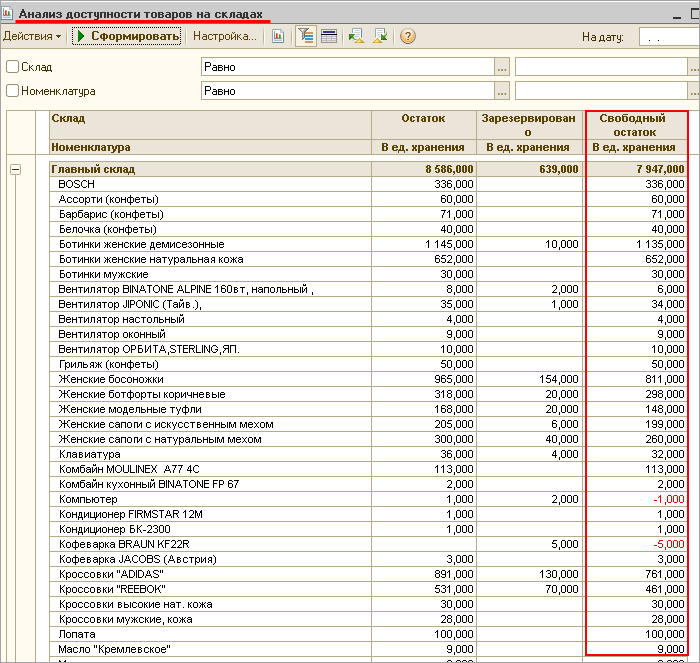
Чек-лист
|
|
Что нужно проверить перед настройкой обмена |
Здесь перечислены наиболее часто встречающиеся проблемы неправильной настройки обмена. Эти кейсы составляют 70% обращений в Техподдержку. Пожалуйста, проверьте ваши настройки по этому чек-листу, это избавит вас от множества проблем.
|
|
Единицы измерения |
На сайте в документах Заказов подсчет ведется в базовых единицах измерения.
- То есть при выгрузке каталога товаров из 1С, должен быть, например, указан вес брутто. Вес в 1С указывается в килограммах. А на сайте - в граммах. Для корректной выгрузки в 1С следует указывать 0.02 кг для 20 г.
- В [dw]модуле обмена[/dw][di]Бесплатное дополнение для торговых конфигураций 1С для интеграции 1С с интернет-магазином на базе «1С-Битрикс: Управление сайтом».
Подробнее...[/di] коэффициент единицы измерения всегда равен 1 и не поддерживается выгрузка коэффициентов единиц измерения.Пример. В 1С может быть заведен товар "бутылка пива". И если пиво продается ящиками, то коэффициент товара "ящик пива" равен 20. Но на сайт и 1 бутылка, и 1 ящик выгрузятся как единица товара.
Для решения этой проблемы нужно завести отдельное свойство товара, в котором будет указываться «тара». И выгружать как торговое предложение. То есть 1 бутылка пива, 1 ящик пива, 1 упаковка пива, 1 контейнер пива. – это 4 торговых предложения.
|
|
Для выгрузки цен важно, какая редакция БУС |
Если вы интегрируете 1С с редакцией сайта Малый бизнес, то помните:
- В Малом бизнесе доступен только один тип цены. Соответственно, в 1С нужно настроить отбор по одному типу цены.
- В Малом бизнесе складской учет возможен только для 1 склада. Соответственно, если в 1С несколько складов, то нужно отключить все отборы по складам. Выгрузку остатков по складам также отключить. Тогда будет выгружаться общее количество остатков. То есть флажок «[dw]Выгружать остатки по складам[/dw][di]
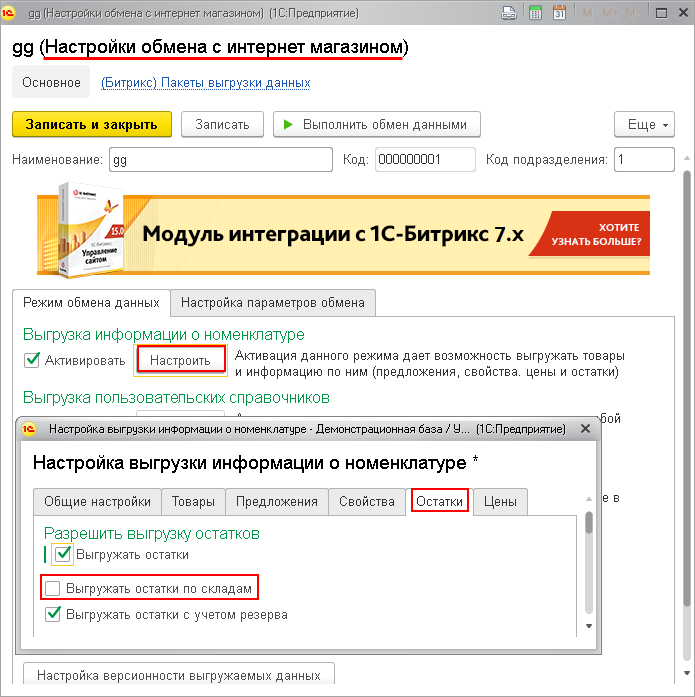 [/di]» в настройках обмена должен быть снят (Узлы обмена с сайтом > Настройки обмена с интернет магазином > Настройка выгрузки информации о номенклатуре > Остатки).
|
|
Одновременный обмен |
Нельзя запустить 2 процедуры обмена одновременно.
Эта проблема случается довольно часто. Например, обмен по расписанию (выгрузка товаров) настроен на запуск каждый час, а обмен остатками – каждые 15 минут.
Если процедуры пересекутся, т.е. одновременно попытаются совершить обмен, то выгрузка не произойдет и может быть повреждена база данных. Это происходит потому, что одна процедура обмена создает временную таблицу для обмена, а вторая затирает её своими данными. Первая пытается к ней обратиться, а данные уже некорректны. Так что это очень важное ограничение.
Кроме того, нужно обязательно учитывать также и длительность процедур обмена.
|
|
Числовые коды в единицах измерения |
Перед запуском или настройкой обмена нужно проверить, что во всех единицах измерения заданы числовые коды и нет пустых полей. Также нельзя обозначать единицы измерения буквенными кодами по Общей (международной) классификации (ОК).
|
|
Копия базы |
Если вы используете такой функционал 1С, как Копия базы, то с Копией (обратите внимание на надпись в заголовке окна 1С) обмен по расписанию работать не будет.
Такое ограничение установлено намеренно. При создании Копии практически никто не отслеживает её актуальность. В итоге, если позволить обмен по расписанию, на сайт попадут некорректные цены, остатки и проч.
Для [dw]модуля синхронизации[/dw][di]Модуль синхронизации создан для обмена с Битрикс24.
Подробнее... [/di] обмен с Копией не работает вообще, в том числе и обмен в ручном режиме.
Только для конфигураций на управляемых формах есть одна возможность включить обмен по расписанию с Копией базы. Вы можете сделать Копию рабочей базой. Нужно в НСИ и администрирование > Обслуживание > Регламентные операции > Регламентные и фоновые задания отметить флажком строку «Включить возможность работы с внешними ресурсами». Но, конечно, делать это можно, только если вы уверены в актуальности данных в Копии.
|
|
Обмен в реалтайме |
Реалтайм обмена с БУСом работает только с заказами и только, если изменение на стороне сайта. То есть, если изменился заказ на стороне сайта, он сразу попадёт в 1С, можно напечатать чек и т.д. Конечно, в зависимости от настройки сайта. А вот модуль синхронизации Битрикс24 работает в полноценном двустороннем реалтайме.
|
|
Файловая или клиент-серверная база 1С |
При работе с базой данных 1С в файловом режиме сетевая работа происходит в разделенном доступе. И так как 1С не может работать в разные потоки данных, то файловая база данных может зависнуть. В этом случае нужно открыть другую 1С, копию сеанса, и работать в ней. Зависший сеанс можно оставить без внимания.
Для клиент-серверной базы данных обмен работает в фоновом режиме. То есть после нажатия кнопки Выполнить обмен данными можно продолжать работу с базой одновременно с выполеннием обмена.
Если же в редакциях с управляемыми формами настроен Обмен по расписанию, то он выполняется в фоновом режиме вне зависимости от того, файловая база или клиент-серверная. Но в файловой базе может быть только одно фоновое задание. То есть если у вас происходит, например, регламентное обслуживание, то обмен по расписанию может запуститься, только когда оно закончит работу.
В редакциях без управляемых форм нужно в настройках указать, под каким пользователем будет запускаться реал-тайм обмен, и запускать под этим отдельным пользователем все регламентные операции по расписанию.
Настройки со стороны сайта
Чтобы иметь возможность осуществлять обмен данными с 1С:Предприятие, сначала необходимо со стороны «1С-Битрикс: Управление сайтом» настроить на корректную работу модуль Интернет-магазин и сам интернет-магазин.
Подробно о том, как произвести эти настройки, читайте в разделе Настройка магазина курса Администратор.Бизнес.
Форма "Интеграция с 1С"
Настройка интеграции с 1С:Предприятие выполняется на странице Магазин > Настройки > Интеграция с 1С. Параметры по умолчанию в данной форме будут приемлемы для большинства пользователей. Поясним некоторые настройки данной формы.
Видеоурок
Каталог
На закладке [dw]Каталог[/dw][di]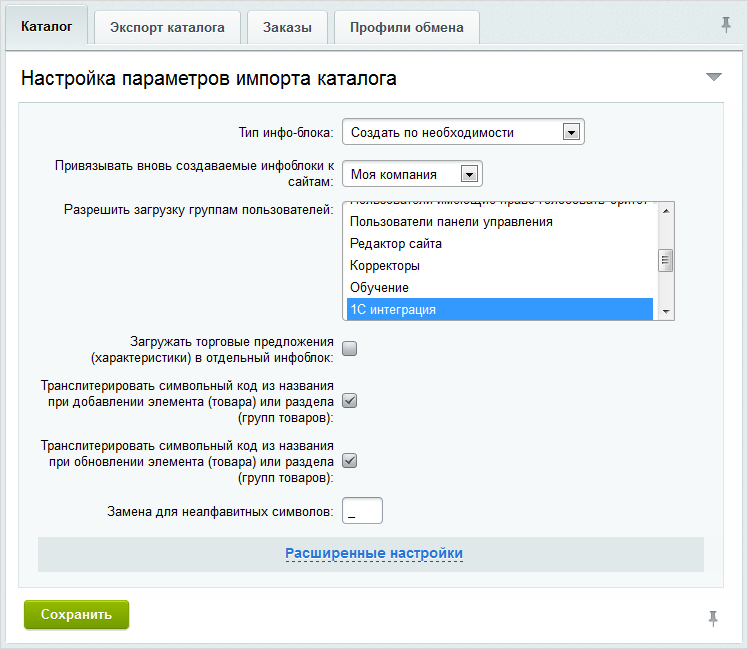 [/di] представлены настройки, которые используются при выгрузке каталога товаров из 1С на сайт.
- Тип инфоблока – указывается тип инфоблока, в который будут выгружаться товары из 1С.
Примечание: товары из 1С могут быть выгружены в инфоблок другого типа, если на сайте уже имеется инфоблок, идентификатор которого совпадает с заданным идентификатором в файле импорта каталога.Чтобы импорт осуществлялся именно в указанный тип инфоблока, необходимо отметить опцию При выгрузке учитывать тип инфоблока (см. секцию Расширенные настройки).
- Разрешить загрузку группам пользователей – задаются группы, пользователи которых смогут выполнить загрузку каталога на сайт.
- Загружать торговые предложения (характеристики) в отдельный инфоблок – при отмеченной опции информация о самих товарах и предложения на товары (т.е. характеристики и цены) будут храниться в двух разных информационных блоках.
Примечание: если у товаров нет предложений, то опцию отмечать не нужно. Если же товары имеют по несколько предложений, то опция должна быть отмечена обязательно, иначе предложения не будут выгружены. - Использовать контрольные суммы элементов для оптимизации обновления каталога – опция включает механизм, суть которого в том, что даже если на сайт выгружен полный каталог, будут модифицированы только изменившиеся элементы. Это позволяет значительно снизить нагрузку на сервер, а также значительно сокращает время выполнения процедуры обновления.
- Цены только в инфоблоке предложений – данная опция имеет смысл, если некоторые ваши товары выгружаются без характеристик:
- если опция отмечена, то при выгрузке товаров из 1С, цены на товары будут храниться в торговых предложениях. Т.е для каждого товара будет создано 1 торговое предложение, в котором и будет храниться цена;
- если опция не отмечена, то для выгруженных из 1С товаров торговые предложения создаваться не будут, цена будет храниться в самом товаре.
Для тех товаров, у которых есть характеристики, будут созданы торговые предложения в соответствии с количеством характеристик и цены будет храниться в этих торговых предложениях.
Хранение самих торговых предложений определяется опцией Загружать торговые предложения (характеристики) в отдельный инфоблок.
- Что делать с товарами, отсутствующими в файле импорта и Что делать с группами, отсутствующими в файле импорта - такие группы и товары можно удалить, деактивировать или не делать с ними ничего.
Обратите внимание! Если обмен производится через [dw]модуль обмена[/dw][di]Модуль обмена предоставляет дополнительные улучшенные возможности обмена помимо встроенных в 1С механизмов.
Подробнее...[/di], то эти настройки по деактивации/удалению товаров никак не учитываются. В этом случае принимается во внимание только параметр деактивации в самом модуле [dw]Деактивировать товары и разделы, не попавшие в полную выгрузку[/dw][di]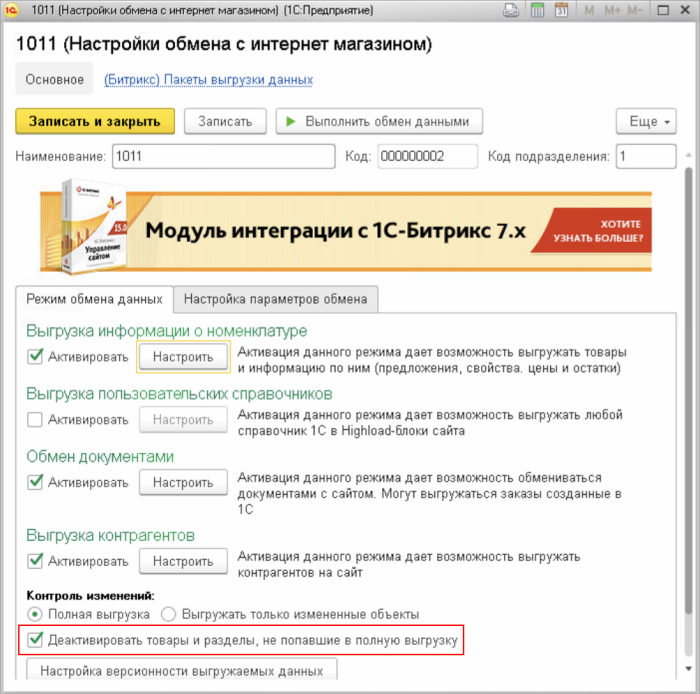 [/di]. И возможна только деактивация предложений/товаров, которых нет в файлах выгрузки. Удаляться они не могут.
- Тегированный кеш инфоблока - настройка позволяет управлять сбросом [ds]тегированного кеша[/ds][di]С версии главного модуля 9.1.0 появилась поддержка тегов кеша. Кеш можно помечать тегами и сбрасывать по тегам же. Сброс кеша компонентов инфоблоков происходит при изменении информации в них.
Подробнее...[/di], что влияет на скорость работы сайта и обмена с 1С. Для автоматического сброса тегированного кеша всех товаров инфоблока выберите один из [dw]вариантов[/dw][di]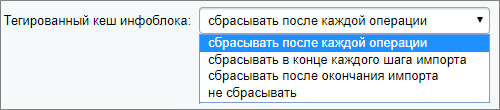 [/di]:
- сбрасывать после [dw]каждой[/dw][di]Кеш сбрасывается каждый раз, как изменяется хотя бы один товар. Скорость работы сайта при этом ниже, чем при остальных вариантах.[/di] операции;
- сбрасывать в конце каждого шага импорта;
- сбрасывать после окончания импорта.
Внимание: Информация на сайте не обновляется при выборе варианта Не сбрасывать. - Автоматически генерировать картинку анонса и Изменять детальную картинку – при отмеченных опциях в системе «1С-Битрикс» на основании изображений, которые поступают из 1С, будет самостоятельно генерироваться картинка анонса и детальная картинка в соответствии с настройками максимальной ширины и высоты картинки. Это позволяет предотвратить поступление из 1С больших неподготовленных изображений.
В разделе [dw]Расширенные настройки[/dw][di] [/di] можно управлять параметрами:
Кроме того, необходимо создать [dw]бюджет[/dw][di]Бюджет пользователя – это его учётные данные.[/di] пользователя, которому будет разрешено совершать обмен данными. Т.е. пользователь должен относиться к одной из групп пользователей, выбранных в поле Разрешить загрузку группам пользователей настроек импорта каталога (и/или в поле Группы, пользователям которых разрешена выгрузка настроек выгрузки заказов).
Экспорт каталога
На закладке Экспорт каталога настраиваются параметры экспорта каталога товаров с сайта в 1С:Предприятие.
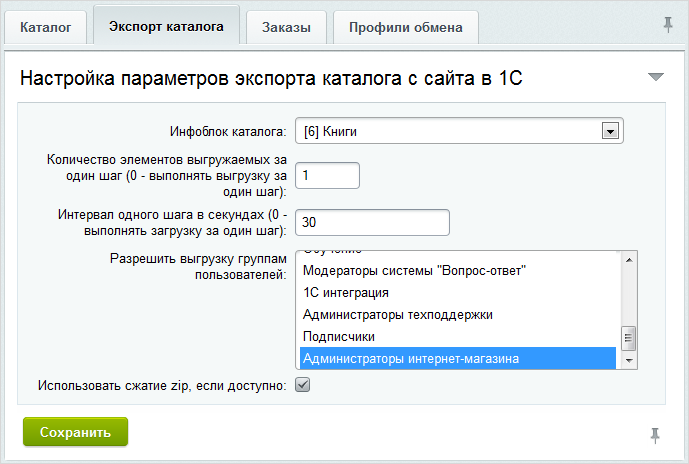
В поле Инфоблок каталога указывается инфоблок, товары из которого должны быть выгружены в 1С. Осуществлять выгрузку товаров смогут пользователи тех групп, которые отмечены в поле Разрешить выгрузку группам пользователей.
Заказы
На закладке [dw]Заказы[/dw][di]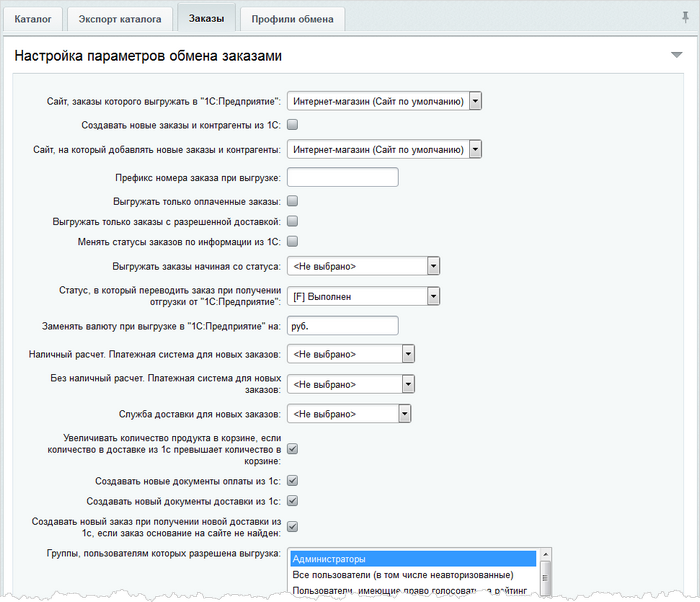 [/di] настраиваются параметры обмена заказами сайта и 1С.
С помощью параметров, расположенных на данной закладке, вы можете указать, откуда загружать заказы в 1С: с определенного сайта либо со всех. Поскольку «1С-Битрикс: Управление сайтом» является многосайтовой системой, то вы можете создать несколько магазинов и обрабатывать все заказы в одной системе 1С. В тоже время возможно заказы различных сайтов выгружать в разные учетные системы.
Используя параметры Выгружать только оплаченные заказы, Выгружать только заказы с разрешенной доставкой и Выгружать заказы начиная со статуса, можно задать условия по заказам для выгрузки, т.е. выгружать заказы, удовлетворяющие заданным условиям.
Опция Менять статусы заказов по информации из 1С позволяет настроить автоматическую смену статусов заказов в соответствии с получаемой информацией из 1С при выполнении обмена данными.
Кроме того, в процессе выполнения обмена заказами можно загрузить на сайт новые заказы и контрагенты из 1С. Для этого следует отметить соответствующую опцию Создавать новые заказы и контрагенты из 1С и в поле Сайт, на который добавлять новые заказы и контрагенты указать сайт, на котором эти заказы и контрагенты будут созданы.
С помощью соответствующих параметров настраиваются сущности, связанные с пришедшими из 1С заказами: платежные системы для наличного и безналичного расчета, служба доставки. Также определяется поведение не только относительно создания новых документов оплат и доставок для новых заказов, но и относительно создания нового документа заказа при получении из 1С нового документа отгрузки, если на сайте не найден связанный с ним документ самого заказа.
В поле Группы, пользователям которых разрешена выгрузка должны быть выбраны группы пользователей, которые будут обладать правом на выгрузку заказов в 1С.
Обмен заказами с 1С выполняется пошагово в соответствии с заданным интервалом одного шага и размером единовременно загружаемой части файла.
Профили обмена
На закладке Профили обмена для каждого типа плательщика настраиваются поля экспорта заказов, которые будут переданы в 1С.
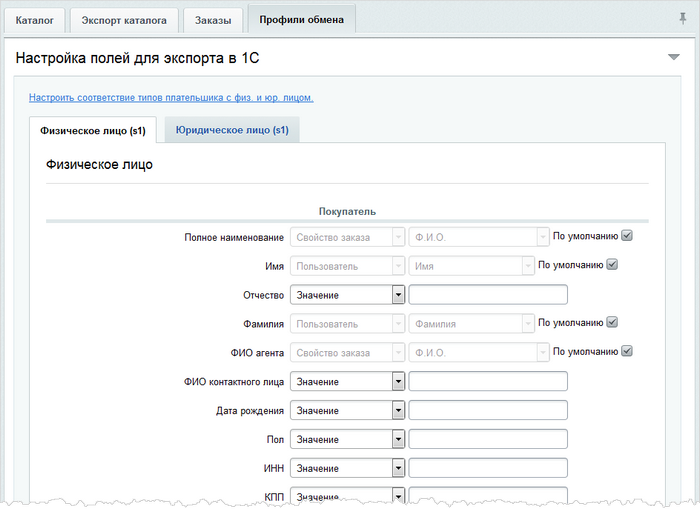
Пример настройки профилей обмена можно посмотреть в уроке [dw]Минимальная настройка CommerceML[/dw][di]CommerceML — единый стандарт обмена коммерческой информацией в формате XML. Стандартом предусматривается использование схем XML, в частности для обмена:
- каталогами товаров в системах управления каталогом;
- коммерческими предложениями (заказами);
-документами.
Подробнее...[/di].
Более подробная информация по настройкам формы Интеграция с 1С представлена в документации по продукту.
Собственные настройки интеграции
Если вам необходимо выполнять обмен данными с одного продукта «1С-Битрикс: Управление сайтом», но с разными настройками обмена, то для этого следует создать собственные страницы с настройками импорта, экспорта каталога и обмена заказами.
Настройка параметров импорта каталога
- Создайте новую страницу, например, с именем catalog_import.php и разместите на ней компонент Импорт каталога из 1С (bitrix:catalog.import.1c) (Контент > Каталог > Импорт каталога из 1С).
- Настройте необходимым вам образом параметры компонента. Параметры компонента аналогичны параметрам формы Интеграция с 1С.
- Настройте права доступа групп пользователей к данной странице.
Для групп пользователей, которым разрешено выполнять импорт каталога, уровень доступа должен быть не ниже, чем Чтение. В целях безопасности для остальных групп пользователей доступ к странице необходимо закрыть.
В дальнейшем, когда будут выполняться настройки со стороны 1С:Предприятие, в профиле настройки выгрузки товаров из 1С необходимо будет указать путь к данной странице. Смотри урок Шаг 2. Назначение выгрузки.
Настройка параметров экспорта каталога с сайта
- Создайте новую страницу, например, с именем catalog_export.php и разместите на ней компонент Экспорт каталога в 1с (bitrix:catalog.export.1c) (Контент > Каталог > Экспорт каталога в 1с).
- Настройте необходимым вам образом параметры компонента. Параметры компонента аналогичны параметрам формы Интеграция с 1С.
- Настройте права доступа групп пользователей к данной странице.
Для групп пользователей, которым разрешено выполнять экспорт каталога, уровень доступа должен быть не ниже, чем Чтение. В целях безопасности для остальных групп пользователей доступ к странице необходимо закрыть.
В дальнейшем, когда будут выполняться настройки со стороны 1С:Предприятие, в мастере загрузки товаров необходимо будет указать путь к данной странице. Смотри урок Загрузка каталога товаров с сайта в 1С.
Настройка параметров выгрузки заказов
- Создайте новую страницу, например, с именем orders_export.php и разместите на ней компонент Экспорт заказов в "1С:Предприятие" (bitrix:sale.export.1c) (Магазин > Экспорт заказов > Экспорт заказов в "1С:Предприятие").
- Настройте параметры необходимым для вас образом. Все параметры аналогичны параметрам обмена заказами формы Интеграция с 1С. Небольшое отличие - это отсутствие в компоненте параметров Префикс номера заказа при выгрузке и Статус, в который переводить заказ при получении отгрузки от "1С:Предприятие".
- Настройте права доступа групп пользователей к данной странице.
Для групп пользователей, которым разрешено выгружать заказы, уровень доступа должен быть не ниже, чем Чтение. В целях безопасности для остальных групп пользователей доступ к странице необходимо закрыть.
В дальнейшем, когда будут выполняться настройки со стороны 1С:Предприятие, в профиле настройки обмена заказами необходимо будет указать путь к данной странице. Смотри урок Шаг 2. Назначение выгрузки.
Интеграция с "1С:УТ" ред. 11.1, ред. 11.2, ред. 11.3
В данной главе описаны настройки для обмена данными со стороны 1С:Предприятие, ред. Управление торговлей 11.1 (для 11.2 настройки выполняются аналогично, интерфейс отличается лишь визуально). Описание настроек приведено с учетом того, что в 1С установлен модуль обмена 4.x, 5.х или 6.х (при этом обратите внимание на зависимость версий).
Настройка параметров учета для обмена с сайтами
Если вы не используете модуль обмена, то настроить обмен с сайтами в 1С необходимо вручную. Делается это, в основном, в разделе НСИ и администрирование:
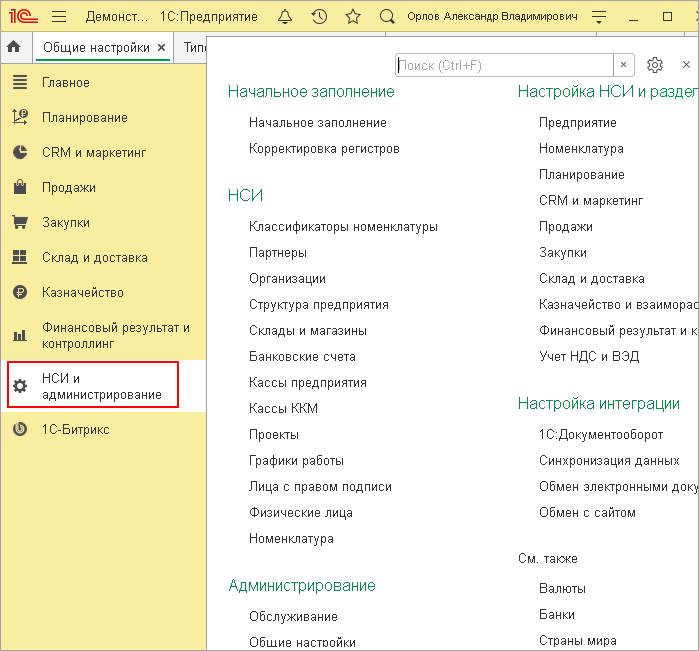
- В разделе Общие настройки (НСИ и администрирование > Администрирование > Общие настройки) включите использование [dw]дополнительных реквизитов и сведений[/dw][di]
 [/di].
 - Включите учет и управление заказами клиентов: НСИ и администрирование > Настройка НСИ и разделов > Продажи > Оптовые продажи, опция [dw]Заказы клиентов[/dw][di]
 [/di].
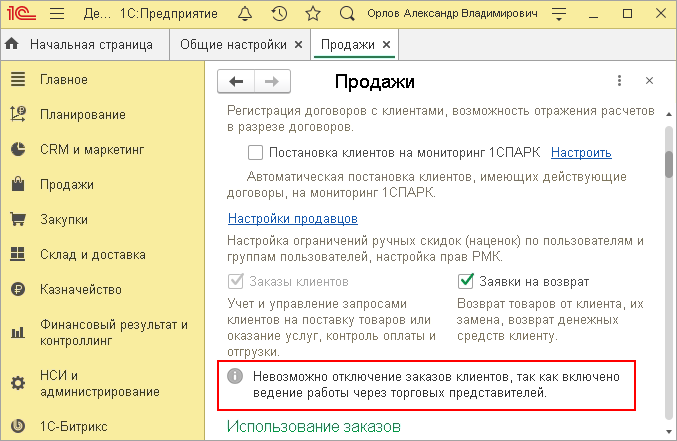
Обратите внимание, что если включена опция [dw]Ведется работа через торговых представителей[/dw][di]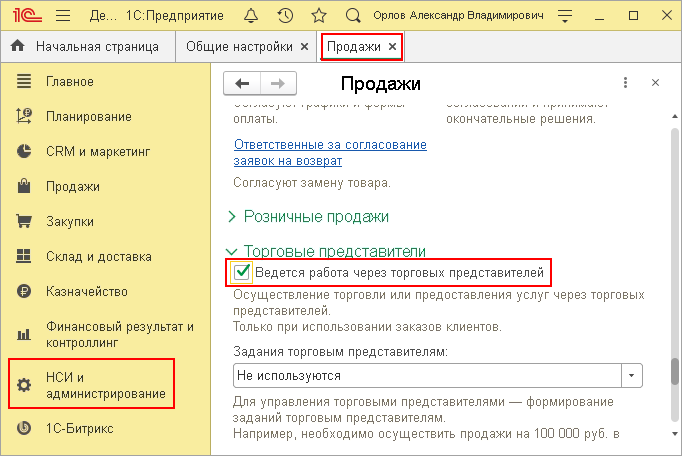 [/di], то [dw]отключение заказов клиентов невозможно[/dw][di]
 [/di].
 - Создайте типовое соглашение об условиях продаж (CRM и маркетинг > НСИ продаж > Типовые соглашения с клиентами).
- Статус соглашения должен быть [dw]Действует[/dw][di]
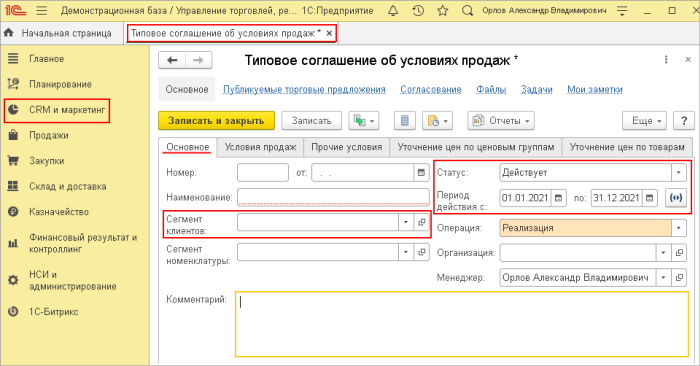 [/di], с пустым сегментом клиентов и актуальным периодом действия.
 - Должен быть установлен соответствующий [dw]вид цен[/dw][di]
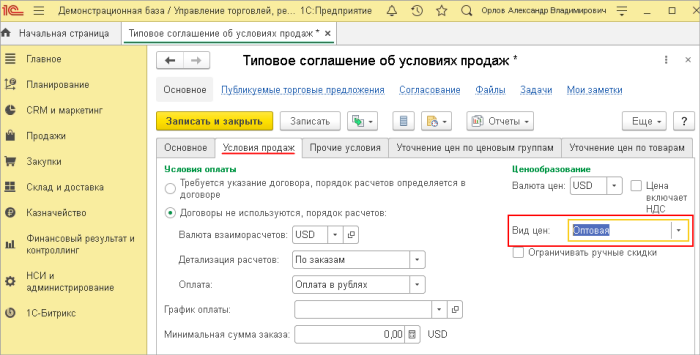 [/di].
 - В прочих условиях должна быть отмечена опция [dw]Доступно для обмена с сайтом[/dw][di]
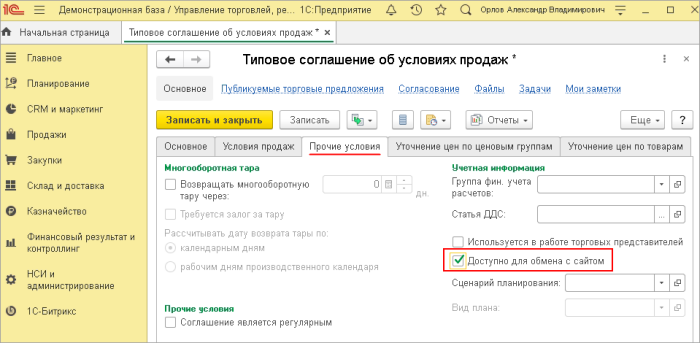 [/di].
Если в условиях оплаты не используются договорыто в пункте "Детализация расчетов" должен быть установлен вариант "По заказам". Иначе оплаты не будут выгружаться.
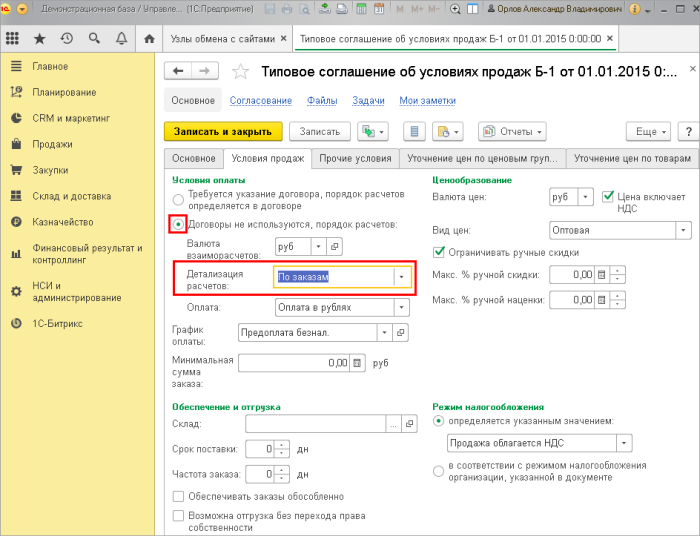
- Статус соглашения должен быть [dw]Действует[/dw][di]
- Рекомендуется включить функционал работы с [dw]несколькими организациями[/dw][di]
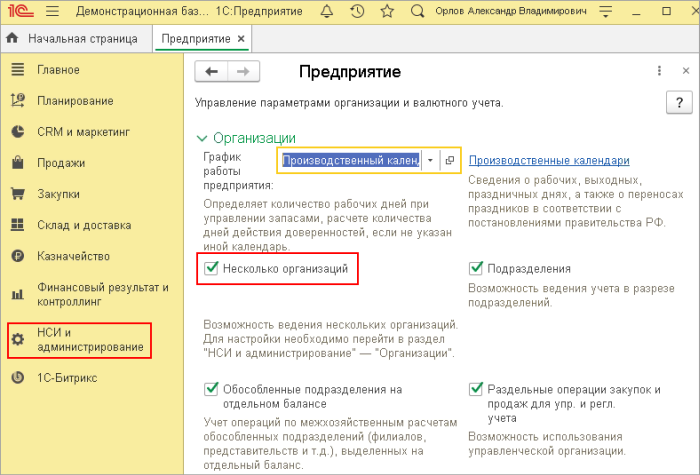 [/di] (НСИ и администрирование > Настройка НСИ и разделов > Продажи > Предприятие). Без этой опции обмен работать тоже будет, но неоптимально.
)
Модуль обмена 7.0.х
После установки модуля обмена в меню 1С появляется пункт 1С-Битрикс, который предназначен для настройки обмена данными с сайтами.
Команды модуля обмена
На странице представлен следующий список команд:
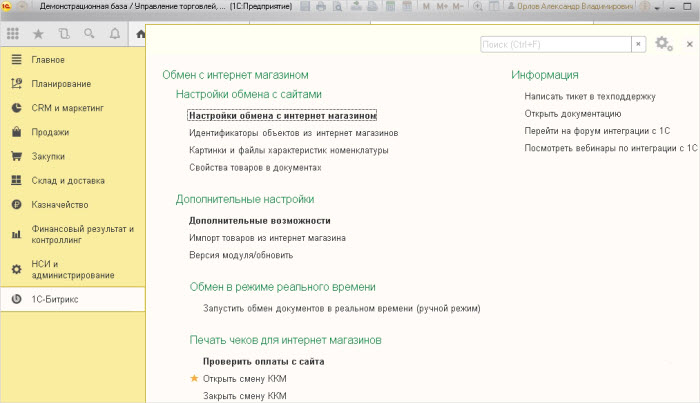
Подраздел Настройки обмена с сайтами:
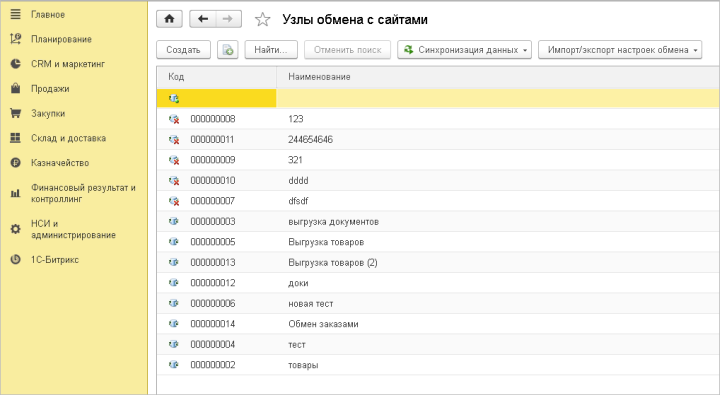
- Настройки обмена с интернет магазином - осуществляется переход на форму со списком [dw]списком настроек[/dw][di]
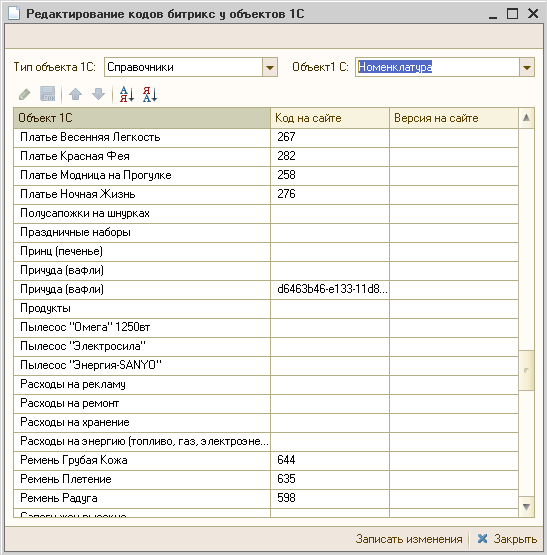
Подробнее...[/di] обмена с сайтами. - Идентификаторы объектов из интернет магазинов - открывается форма, на которой можно посмотреть [dw]коды Битрикс[/dw][di]
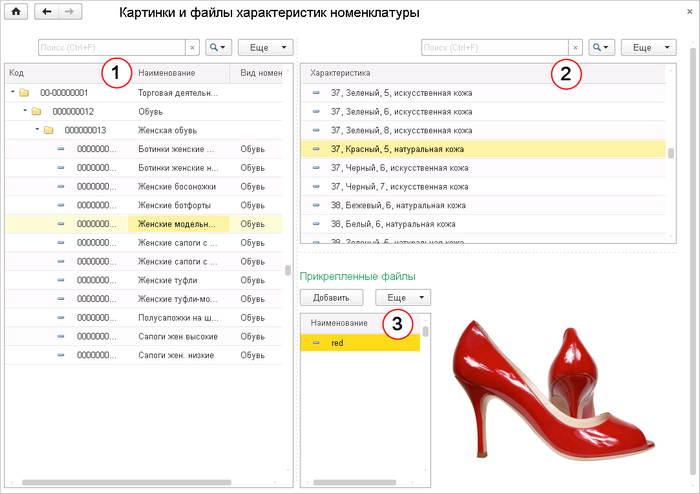
Подробнее...[/di] объектов 1С, пришедшие с сайта. - Картинки и файлы для характеристик номенклатуры - открывается форма, на которой можно [dw]установить соответствие[/dw][di]
Подробнее...[/di] картинок и файлов характеристикам номенклатуры. - Свойства товаров в документах - открывается форма, где можно [dw]посмотреть свойства[/dw][di]
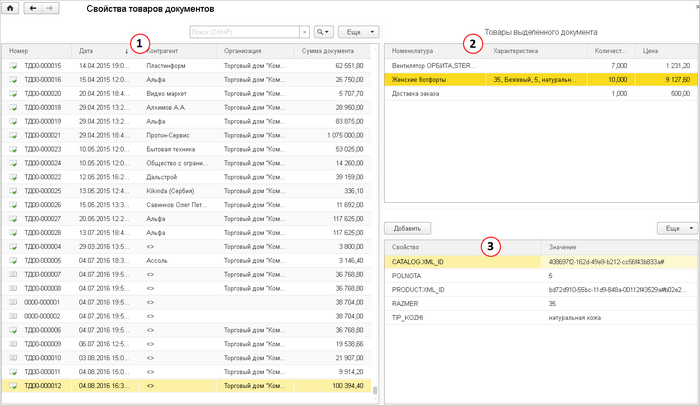
Подробнее...[/di] каждой товарной позиции в заказе.
Подраздел Дополнительные настройки:
- Дополнительные возможности - открывается страница с [dw]дополнительными настройками[/dw][di]
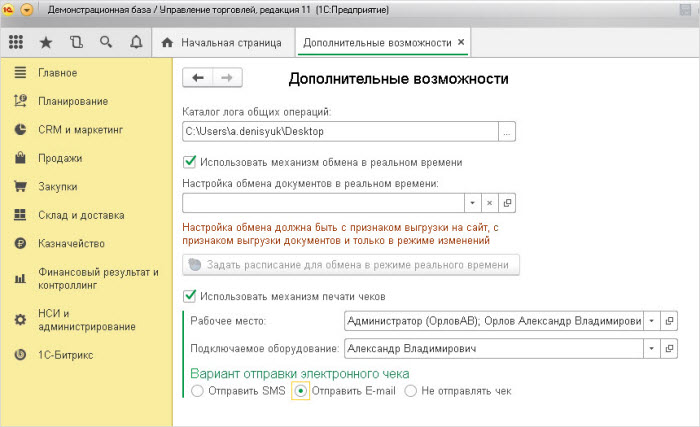
Подробнее...[/di] (такими как настройки [dw]логирования[/dw][di]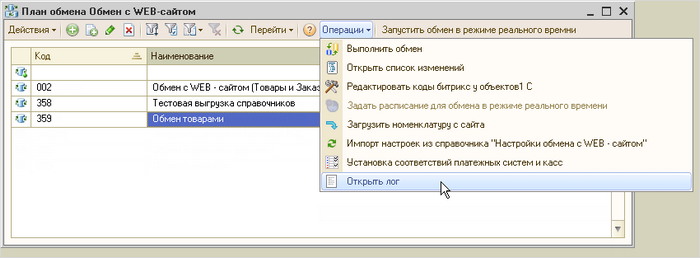
Подробнее...[/di] и [dw]обмена в реальном времени[/dw][di]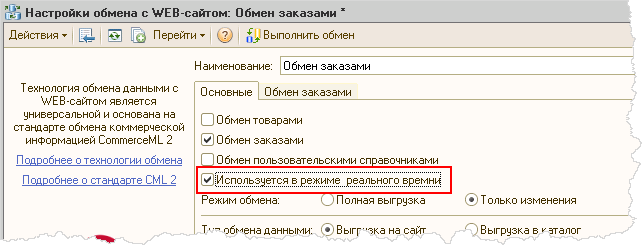
Подробнее...[/di], отправки чеков по SMS или Email и др.) - Импорт товаров из интернет магазина - открывается [dw]Помощник импорта товаров с сайта под управлением CMS 1С-Битрикс[/dw][di]
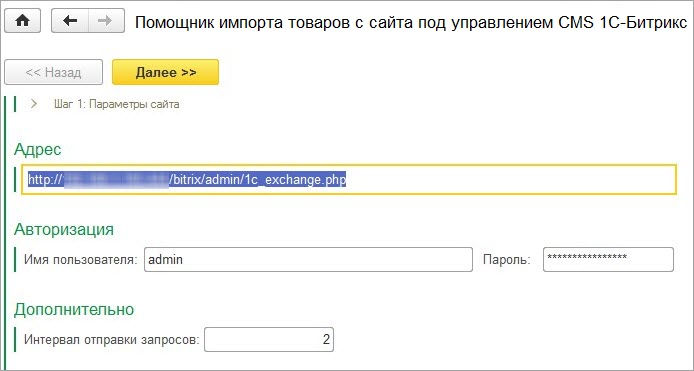
Подробнее...[/di] товаров с сайта . - Версия модуля/обновить - проверяется актуальность установленного модуля, и при необходимости, рекомендуется выполнить обновление.
Подраздел Обмен в режиме реального времени:
- Запустить обмен документов в реальном времени (ручной режим) - осуществляется переход на страницу настроек ручного режима обмена документов в реальном времени.
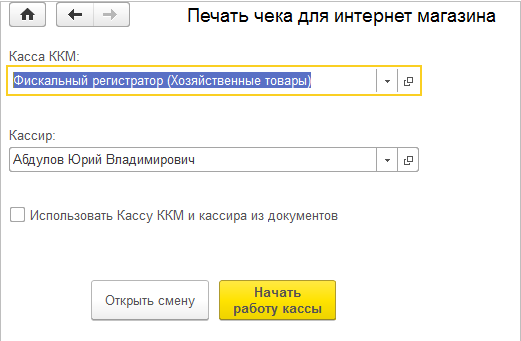
Подраздел Печать чеков для интернет магазинов:
- Проверить оплаты с сайта - проверяется, все ли чеки с сайта напечатаны, если нет, то производится их [dw]печать[/dw][di]
Подробнее...[/di]. - Открыть смену ККМ - открывает смену ККМ, указанную в общих настройках.
- Закрыть смену ККМ - закрывает смену ККМ, указанную в общих настройках.
Подраздел Информация:
- Написать тикет в техподдержку - открывается форма, где можно подробно описать ошибку, приложить логи, скриншоты, указать адрес своей электронной почты и отправить тикет в техподдержку. К тикету автоматически будет приложена служебная информация, такая как версия модуля обмена, редакция 1С и др.
- Открыть документацию - осуществляется переход на материалы учебного курса по интеграции с 1С.
- Перейти на форум интеграции с 1С - осуществляется переход на страницу форума, посвященную интеграции с 1С.
- Посмотреть вебинары по интеграции с 1С - открывается страница с записями проведенных вебинаров по интеграции с 1С.
Настройки обмена с интернет-магазином
Чтобы перейти к настройкам обмена с сайтами, следует открыть список узлов обмена (1С-Битрикс > Настройки обмена с интернет магазином).
Настройка параметров обмена
Список узлов обмена
- Модуль обмена 7.х совместим ТОЛЬКО с версией модуля Интернет-магазин не ниже 17.0.1.
- Для модулей обмена 7.х соответствие со службами доставки работает только с версией модуля Интернет-магазин не ниже 17.0.21.
Настройки обмена с сайтами можно посмотреть в плане обмена [dw]Узлы обмена с сайтами[/dw][di]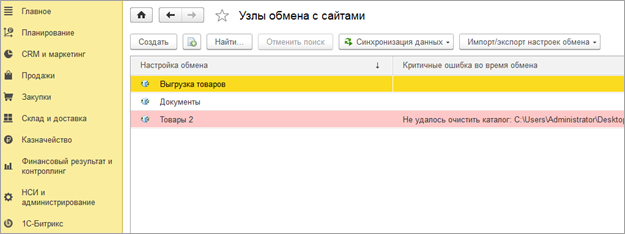 [/di]. Если во время обмена с сайтом возникла критичная ошибка (когда обмен прекращается), то в колонке «Критичные ошибки во время обмена» отобразится информация об ошибке.
Создание нового узла обмена выполняется с помощью кнопки Создать. Также вы можете найти или скопировать элемент с помощью соответствующих команд контекстного меню.
)
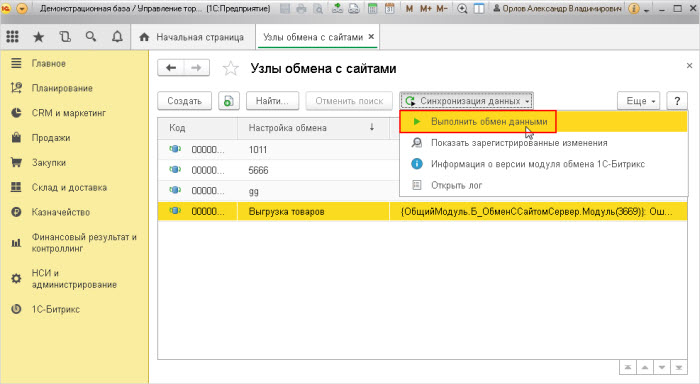
При нажатии на кнопку Синхронизация данных отобразится меню со следующими пунктами:
- Выполнить обмен данными - будет выполнен обмен данными для выбранного в списке узла.
- Показать зарегистрированные изменения - для выбранного в списке узла обмена откроется форма, в которой можно просмотреть все зарегистрированные изменения объектов, которые будут выгружены на сайт. Просмотреть изменения можно вплоть до элементов, разворачивая объекты в дереве.
Форма Информация о зарегистрированных изменениях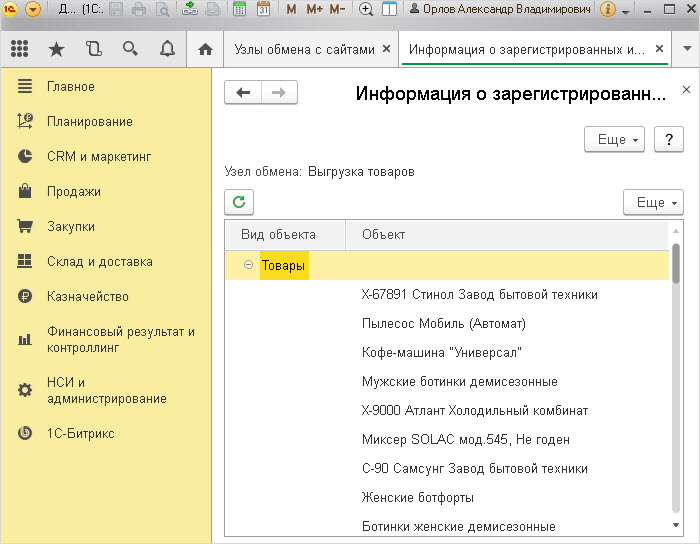
- Информация о версии модуля обмена 1С-Битрикс - отобразится информация о номере версии используемого модуля обмена.
- Открыть лог - откроется файл с логами обмена для выбранного узла за указанную дату.
Кнопка Импорт/экспорт настроек обмена позволяет произвести импорт или экспорт настроек в файл.
Форма создания
При нажатии на кнопку Создать откроется форма создания/редактирования узла обмена. Она имеет следующий вид:
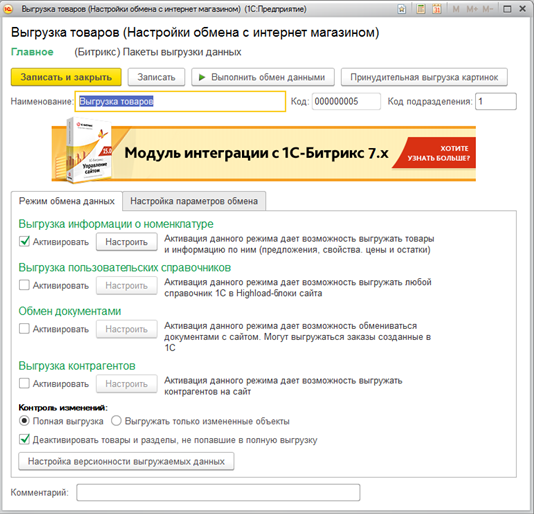
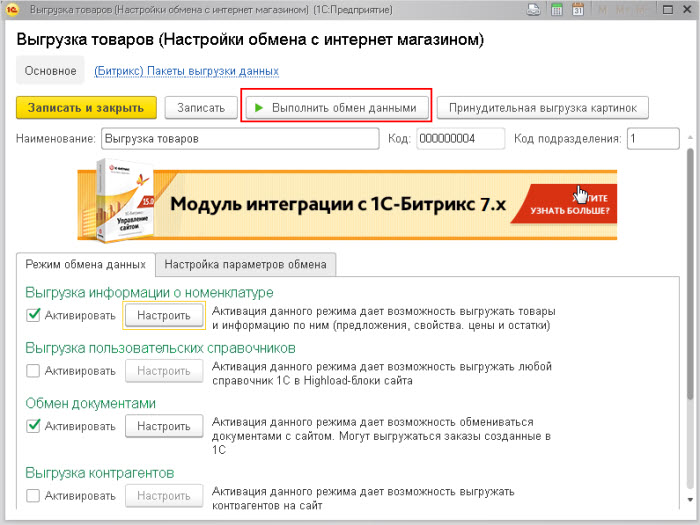
По кнопке Выполнить обмен данными происходит обычный обмен данными с сайтом по указанным настройкам.
При нажатии на кнопку Принудительная выгрузка картинок выполняется обычный принудительный обмен данными, а также могут выгружаться все картинки товаров и уникальная версия товаров.
Наименование и Код заполнятся автоматически при сохранении настройки. Но вы можете задать их вручную при необходимости.
Установленный флажок Активировать в группе Выгрузка информации о номенклатуре активирует настройки выгрузки товаров и информации о них. По кнопке Настроить открывается соответствующее окно настроек.
Установленный флажок Активировать в группе Выгрузка пользовательских справочников активирует настройки выгрузки пользовательских справочников в HL справочники на сайте. По кнопке Настроить открывается соответствующее окно настроек.
Установленный флажок Активировать в группе Обмен документами активирует настройки обмена документами между 1С и сайтом. По кнопке Настроить открывается соответствующее окно настроек.
Установленный флажок Активировать в группе Выгрузка контрагентов активирует настройки выгрузки контрагентов на сайт. По кнопке Настроить открывается соответствующее окно настроек.
Контроль изменений:- Если стоит Полная выгрузка, то выгружаться из 1С будут все данные, удовлетворяющие заданным отборам. Если данных в базе много, то обмен может выполняться продолжительное время.
- Если стоит Только изменения, то выгружаться из 1С будут только те данные, которые изменились. Если установить режим обмена Только изменения скорость обмена существенно повышается.
- Если стоит флаг Деактивировать товары и разделы не попавшие в полную выгрузку, то все товары и разделы на сайте, которых не было в выгрузке, будут на сайте деактивированы.
- При нажатии на кнопку Настройка версионности выгружаемых данных откроется список, в котором можно указать, для каких выгружаемых объектов будет всегда устанавливаться уникальный номер версии.
Настройка параметров обмена
На закладке [dw]Настройка параметров обмена[/dw][di]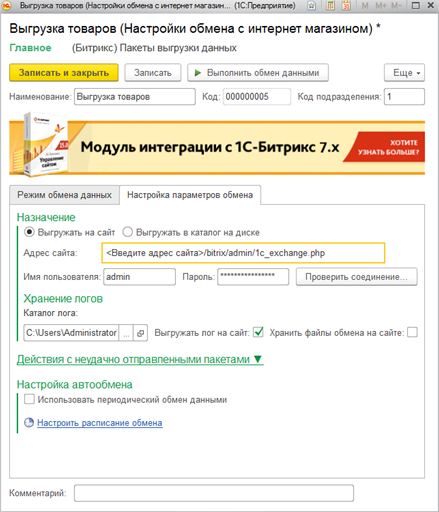 [/di] задаются базовые настройки параметров обмена:
Назначение
- При выборе опции Выгружать на сайт данные будут выгружаться на сайт, настройки подключения к которому задаются в соответствующих полях:
- Адрес сайта – адрес вашего сайта, содержащий путь до файла
/bitrix/admin/1c_exchange.php(либо путь к странице с [dw]собственными настройками интеграции[/dw][di]Если вам необходимо выполнять обмен данными с одного продукта «1С-Битрикс: Управление сайтом», но с разными настройками обмена, то для этого следует создать собственные страницы с настройками импорта, экспорта каталога и обмена заказами.
Подробнее...[/di]). - Имя пользователя – логин пользователя сайта под управлением «1С-Битрикс: Управление сайтом». Пользователь должен обладать правом на выполнение обмена данными, т.е. пользователь должен относиться к группе, указанной в настройках интеграции.
- Пароль – пароль пользователя.
- Адрес сайта – адрес вашего сайта, содержащий путь до файла
- Если отмечена опция Выгружать в каталог на диск, то данные будут выгружаться в каталог на диске. Каталог выгрузки и файл загрузки заказов задаются в соответствующих полях.
Хранение логов
В поле Каталог лога задается каталог, в котором будет храниться лог-файл обмена. Логи хранятся в разрезе дня в подчиненной папке reports. Кроме того, с помощью одноименных опций можно определить, выгружать ли логи на сайт и хранить ли файлы обмена на сайте.
Действия с неудачно отправленными пакетами:
- В поле Число повторов при неудачно отправленных пакетах указывается количество попыток отправки пакета с данными, если пакет отправился неудачно.
- В поле Тайм-аут между повторами неудачно отправленных пакетах задается количество секунд, которое должно пройти перед тем, как обмен снова отправит неудачно отправленный пакет данных.
Настройка автообмена
Если отмечена опция Использовать периодический обмен данными, то обмен будет выполняться по заданному расписанию. В зависимости от того, база 1С в файловом или клиент-серверном варианте, настройка автообмена отличается.
При установке флажка автоматически откроется [dw]форма настройки расписания обмена[/dw][di]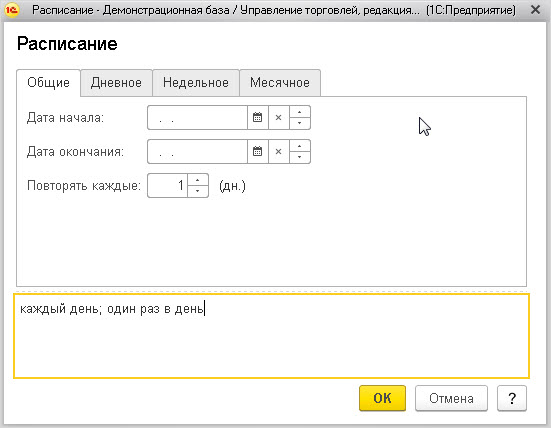 [/di], в которой задается время начала и завершения обмена, дата начала и дата завершения, периодичность. Например, чтобы расписание выполнялось каждый день, в поле Повторять каждые должно стоять значение 1 (дн.).
Режим обмена данных
На закладке Режим обмена данных задаются настройки режима обмена данными:
)
Выгрузка информации о номенклатуре
Отмеченная опция Активировать активирует настройки выгрузки товаров и информации о них. По кнопке Настроить открывается соответствующее [dw]окно настроек[/dw][di] )
Подробнее...[/di].
Выгрузка пользовательских справочников
Отмеченная опция Активировать активирует настройки выгрузки пользовательских справочников в Highload-блоки на сайте. По кнопке Настроить открывается соответствующее [dw]окно настроек[/dw][di])
Подробнее...[/di].
Обмен документами
Отмеченная опция Активировать активирует настройки обмена документами (заказами) между 1С и сайтом. По кнопке Настроить открывается соответствующее [dw]окно настроек[/dw][di])
Подробнее...[/di].
Выгрузка контрагентов
Отмеченная опция Активировать активирует настройки выгрузки контрагентов на сайт. Контрагенты могут быть выгружены на сайт без документов. По кнопке Настроить открывается [dw]соответствующая форма[/dw][di] )
Подробнее...[/di], где можно задать условия отбора контрагентов для выгрузки, а также количество контрагентов в пакете.
|
Форма Настройка выгрузки контрагентов
|
|---|
)
|
Контроль изменений:
- Если выбрана Полная выгрузка, тогда выгружаться из 1С будут все данные, удовлетворяющие заданным условиям отбора. Если данных в базе много, то обмен может выполняться продолжительное время.
Если для полной выгрузки отметить опцию Деактивировать товары, не попавшие в полную выгрузку, то при условии успешной выгрузки те товары, которые есть на сайте, но отсутствуют в выгрузке, деактивируются на сайте. - При отмеченной опции Выгружать только измененные объекты будут выгружаться только те данные, которые изменились. В этом случае скорость обмена существенно повышается.
- По кнопке Настройка версионности выгружаемых данных открывается [dw]специальное окно[/dw][di]
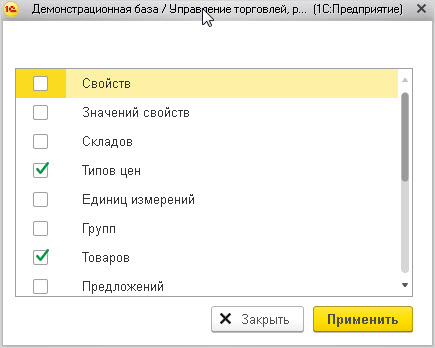 [/di], которое служит для выбора объектов, для которых необходимо указать, что их версия всегда новая (т.е. он всегда будет участвовать в обмене) вне зависимости от того, изменился ли объект в 1С или нет.
Выгрузка товаров из 1С
Выгрузка товаров настраивается в окне Настройка выгрузки информации о номенклатуре.
Общие настройки
В форме редактирования узла обмена откройте форму Настройки обмена с интернет магазином и на закладке Режим обмена данных отметьте опцию Активировать в пункте Выгрузка информации о номенклатуре. Клик по кнопке Настроить откроет форму:
На вкладке Общие настройки указываются каталоги, куда выгружаются товары и информация по ним. Если отмечена опция Классифицировать по видам номенклатуры, то видами номенклатуры будут ценовые группы номенклатуры.
- В колонке Каталог задается название инфоблока на сайте.
- В колонке Группы номенклатуры (или Виды номенклатуры, см. настройку опции Классифицировать номенклатуру по виду номенклатуры) настраивается фильтр выгрузки групп/видов номенклатуры. Например, нужно выгрузить на сайт [dw]каталог холодильников[/dw][di]
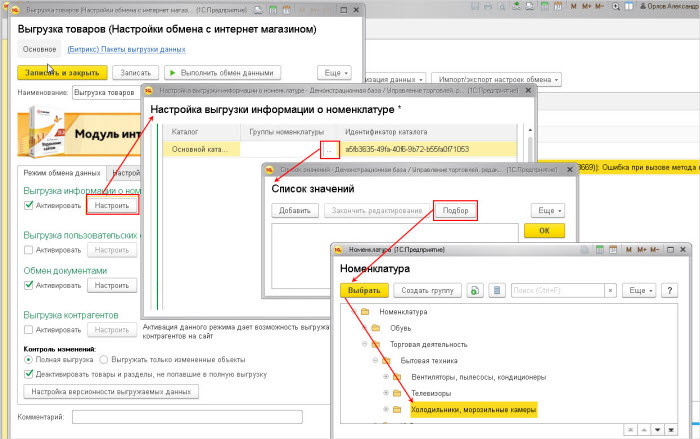 [/di].
 - В колонке Идентификатор каталога задается идентификатор, по которому устанавливается связь выгружаемых данных с конкретным инфоблоком на сайте.
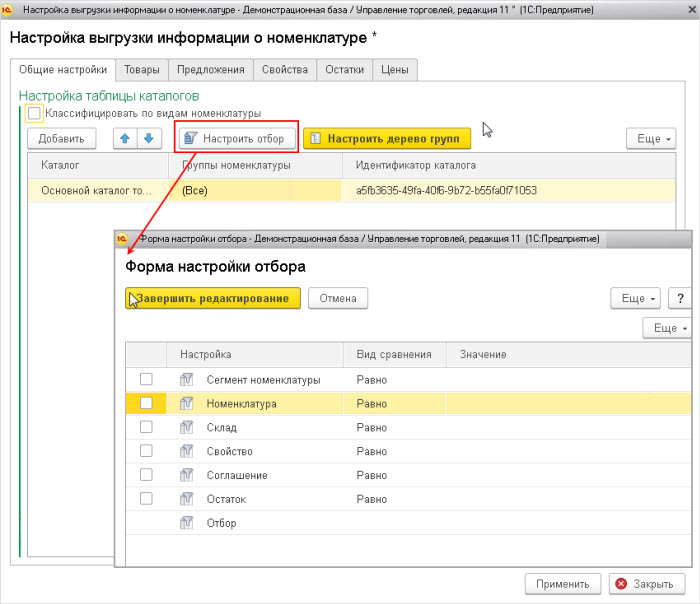
- При нажатии на кнопку Настроить отбор появится окно, в котором можно указать [dw]параметры отбора выгружаемых данных[/dw][di]
 [/di]
[/di]
- Сегмент номенклатуры - отбор номенклатуры по сегментам номенклатуры;
- Номенклатура - отбор по самой номенклатуре или группе;
- Склад - отбор по выгружаемым складам. Остатки товара будут только по тем складам, которые удовлетворяют условию;
Примечание: Для редакции Малый бизнес импорт данных по складам возвращает ошибку, если число складов превышает разрешенное.
- Свойство - отбор по свойствам номенклатуры. Будут выгружены только те свойства, которые удовлетворяют условию отбора;
- Соглашение - отбор по выгружаемым соглашениям товаров, и, соответственно, ценам товаров. Соглашения выгружаются только типовые с признаком Доступно внешним пользователям и незаполненным реквизитом Сегмент партнеров;
- Остаток - отбор по выгружаемым остаткам товаров;
- Отбор - здесь можно настроить собственный способ отбора товаров, в том числе сочетая разные реквизиты операторами И и ИЛИ. То есть, к примеру, можно отобрать все товары, которых осталось меньше 5 единиц на складе №2;
- При нажатии на кнопку Настроить дерево групп появляется окно, в котором можно задать произвольное [dw]пользовательское дерево групп товаров[/dw][di]
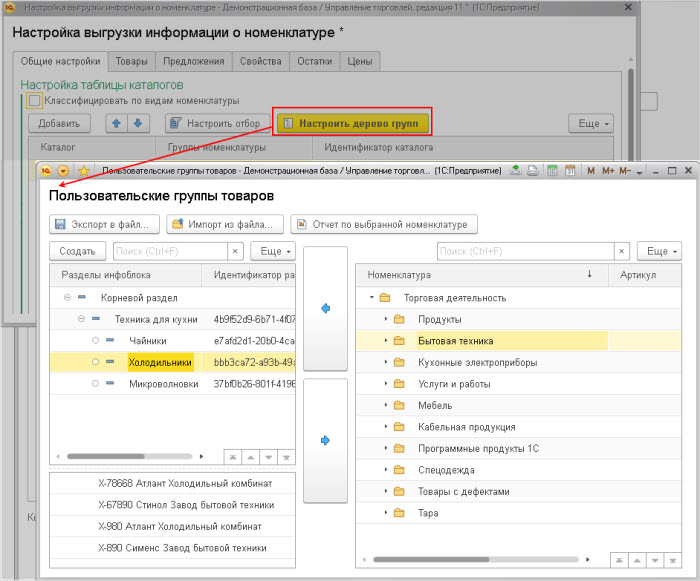 [/di] для выбранного инфоблока. Таким образом, можно создавать свои группы товаров, которые будут выгружены на сайт, не изменяя иерархию товаров в 1С. Причем один и тот же товар можно указать сразу нескольким группам.
Слева создается пользовательский каталог, который будет выгружен на сайт. Вложенность групп может быть различной. Сначала создается группа, потом ей назначается список товаров/групп.
Дерево групп может быть сохранено в файл или, наоборот, импортировано из файла.
)
)
)
Товары
На закладке Товары указываются [dw]настройки выгружаемых товаров[/dw][di]) [/di].
[/di].
- При отмеченной опции Выгружать товары будет выгружена информация о товарах.
- При отмеченной опции Выгружать картинки и файлы будут выгружены картинки и файлы товаров, причем выгружаются только новые или измененные картинки и файлы. Опция доступна только при отмеченной опции Выгружать товары.
- Опция Выгружать значения свойств в товары означает, что в товары будут выгружены значения свойств, даже если не выгружаются сами свойства (следует отмечать, когда свойства выгружаются отдельно другой настройкой обмена).
- Если установлен флаг Выгружать штрих-коды, тогда для товаров будет выгружен их штрихкод. Если штрихкоды не используются, то лучше флаг этот не ставить, чтобы не замедлять работу выгрузки.
- При отмеченной опции Выгружать планируемую дату поступления в товары в товар будет выгружена информация, когда планируется ближайшее поступление товара.
- С помощью поля Количество товаров в пакете задается, сколько товаров должно быть в одном пакете с данными.
Настройка соответствий полей номенклатуры:
В данной секции задаются правила, в какое XML-поле товара выгружается определенная информация о товаре. Основные реквизиты постоянны, ограничений на дополнительные реквизиты нет. Служебные поля XML-файла редактировать нельзя.
Значения наименований полей 1С могут быть как предопределенные (например Штрихкод, Наименование), так и произвольные. Произвольным полем 1С может быть кусок кода 1С, обращение к номенклатуре происходит через «Номенклатура.». Например, в XML-поле наименования можно вставить выражение «Номенклатура.Артикул + « - » + СокрлЛП(Номенклатура.Наименование)», в результате чего уже на сайт попадет номенклатура с наименованием, склеенным с артикулом.
Предложения
На закладке Предложения указываются [dw]настройки выгружаемых предложений[/dw][di]) [/di].
[/di].
Если отмечена опция Выгружать предложения, тогда будут выгружены предложения товаров и доступны следующие настройки:
- При отмеченной опции Выгружать картинки и файлы предложений будут выгружены картинки и файлы предложений, причем выгружаются только новые или измененные картинки и файлы.
- Опция Выгружать предложения только с остатками необходима для дополнительного отбора предложений и означает, что выгружены будут только те торговые предложения, количество которых больше нуля. При установленном признаке, если у предложения нет остатков по выгружаемым складам, такое предложение не выгружается
- Опция Выгружать предложение только с ценами необходима для дополнительного отбора предложений и означает, что, если у предложения нет цен по выгружаемым соглашениям (видам цен), то такое предложение не выгружается.
- Опция Выгружать значения свойств в предложения означает, что в предложения будут выгружены значения свойств, даже если не выгружаются сами свойства (необходимо, когда свойства выгружаются отдельно другой настройкой обмена).
- Опция Выгружать характеристики в предложения определяет, нужно ли в предложениях выгружать характеристики предложений (если достаточно их выгружать как свойства).
- При отмеченной опции Выгружать планируемую дату поступления в предложения в предложение будет выгружена информация, когда планируется ближайшее поступление товара.
- Признак Выгружать товар как предложение необходим тогда, когда требуется, чтобы выгружался товар как предложение, даже если у него есть характеристики. Если признак не установлен, то предложениями будут только характеристики товаров и товары, которые не работают по характеристикам.
- Если установлен флаг Выгружать штрих-коды, тогда для предложений будут выгружены их штрихкоды. Если штрихкоды не используются, то лучше флаг этот не ставить, чтобы не замедлять работу выгрузки.
Свойства
На закладке Свойства указываются [dw]настройки выгружаемых свойств[/dw][di]) [/di].
[/di].
Если отмечена опция Выгружать свойства, то будут выгружаться свойства товаров и предложений.
В табличной части можно указать, какие свойства товаров должны храниться в Highload-блоках, какие влияют на цену, какие должны выгружаться в свойства предложений, а какие в свойства товаров.
По кнопке Заполнить использование свойств по умолчанию заполняются флажки использования свойств в товарах и предложениях по заданному алгоритму модуля обмена (если хоть в одном из выгружаемых товаров/предложений свойство используется, тогда флажок не ставится ).
Остатки
На закладке Остатки указываются настройки выгружаемых остатков:
)
- Если отмечена опция Выгружать остатки, то для выгружаемых товаров будут выгружены остатки.
- При отмеченной опции Выгружать остатки по складам на сайте остатки будут вестись в разрезе складов, указанных в [dw]отборах[/dw][di]
Подробнее...[/di]. - При отмеченной опции Выгружать остатки с учетом резерва будет выгружена информация с учетом зарезервированных товаров.
Цены
На закладке Цены задаются настройки выгрузки цен
)
- При отмеченной опции Выгружать цены будет выгружаться информация о ценах товаров.
Выполнение выгрузки товаров на сайт
Автоматическая выгрузка товаров осуществляется в соответствии с [dw]настройками автообмена[/dw][di]Если отмечена опция Использовать периодический обмен данными то обмен будет выполняться по заданному расписанию. В зависимости от того, база 1С в файловом или клиент-серверном варианте, настройка автообмена отличается.
Подробнее...[/di].
Для ручного запуска процесса выгрузки товаров необходимо:
- в форме создания/редактирования настройки обмена нажать кнопку [dw]Выполнить обмен данными[/dw][di]
 [/di];
 - либо в форме списка настроек обмена выбрать нужный узел и нажать пункт Выполнить обмен данными в меню кнопки [dw]Синхронизация данных[/dw][di]
 [/di].
)
)
По окончании выгрузки результат можно просмотреть в [dw]административном разделе[/dw][di]) [/di] вашего сайта.
[/di] вашего сайта.
Выгрузка пользовательских справочников
Для выгрузки пользовательских справочников в форме настроек параметров обмена должны быть выполнены основные настройки узла.
Видеоурок
Выгрузка пользовательских справочников
Должна быть отмечена опция Активировать выгрузку пользовательских справочников на закладке Режим обмена данными. Окно настройки выгрузки справочников открывается по кнопке Настроить и имеет следующий вид:
С помощью кнопки Добавить выберите те справочники из базы 1С, которые должны быть выгружены на сайт. При выборе строки с названием справочника в таблице ниже отобразятся все доступные его поля.
Чтобы необходимое поле справочника выгружалось, отметьте опцию [dw]Выгружаемо[/dw][di]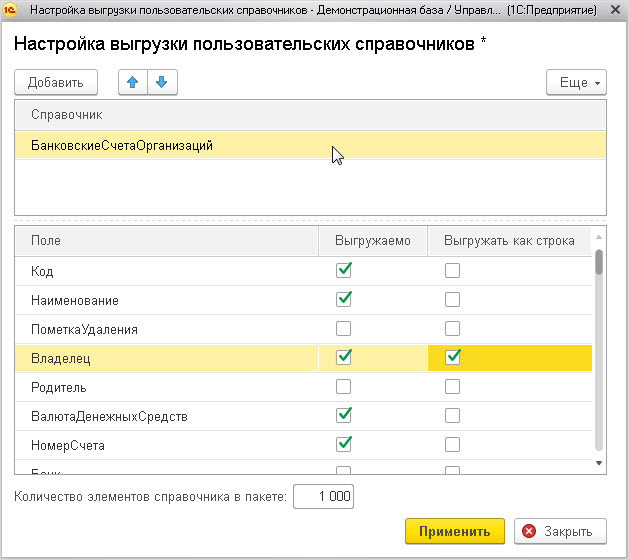 [/di] в соответствующей строке с названием поля.
По окончании всех настроек не забудьте нажать кнопку Применить. Окно закроется, можно приступать к выгрузке данных с помощью кнопки Выполнить обмен данными в форме настроек обмена данными. По окончании выгрузки в 1С будет отображено соответствующее сообщение.
Для проверки выполненных действий перейдите в [dw]административный раздел[/dw][di] ) [/di] вашего сайта.
[/di] вашего сайта.
Обмен документами для ред. 11
Для обмена [dwi include_documents]документами[/dwi] в форме настроек параметров обмена должны быть выполнены основные настройки узла и отмечена опция Активировать раздела Обмен документами на закладке Режим обмена данными.
Общие настройки
Окно настройки обмена документами открывается по кнопке Настроить и имеет следующий вид:
На вкладке Общие указывается, как документы должны выгружаться с сайта, с какими параметрами загружаться на сайт:
- С помощью поля Точка актуальности выгрузки заказов указывается дата, начиная с которой и по текущий момент заказы будут выгружаться на сайт.
- В поле Количество контейнеров в пакете указывается, сколько контейнеров документов будет в одном пакете данных.
- При отмеченной опции Выгружать оффлайн заказы и отгрузки будут выгружены все заказы, в том числе и те, которые не были созданы на сайте.
- Если отмечена опция Не редактировать документы, то при повторной выгрузке документов с сайта документы в 1С не будут обновлены.
- При отмеченной опции Если у документа есть скидка, то в документ она попадает как ручная скидка скидка из заказа на сайте в 1С попадает так: цена товара пересчитывается, высчитывается процент скидки и подставляется как % ручной скидки (при этом могут быть погрешности). В противном случае скидка не выгружается, а только итоговая цена с учетом скидки.
- По кнопке Настроить реквизиты загружаемых в 1С документов открывается [dw]окно[/dw][di]
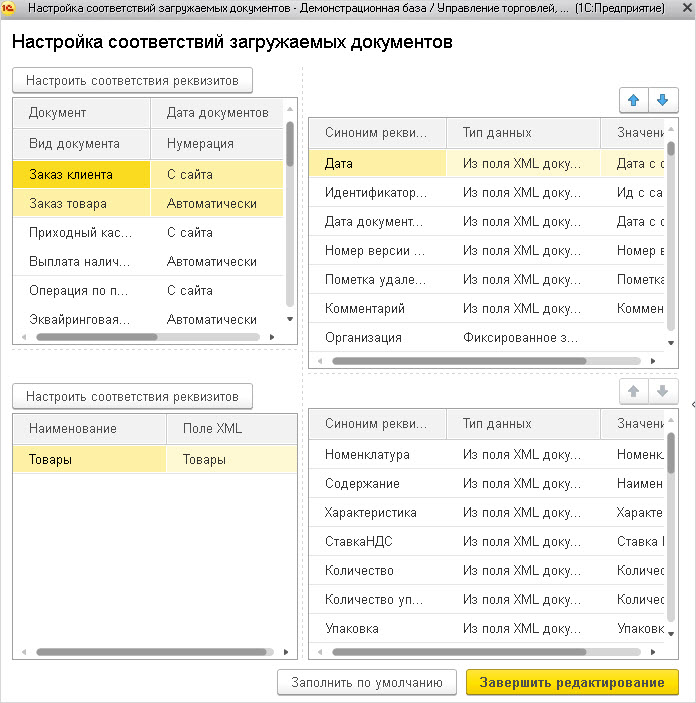 [/di], где можно указать, какие реквизиты документов и чем заполняются. Например, какая организация должна подставляться в документах.
В левой верхней таблице отображены все загружаемые документы. В таблице можно указать:
- Какая дата документа подставляется: дата на момент загрузки документа в 1С или же дата создания документа на сайте.
- Откуда берется номер документа: подставляется автоматически из 1С или приходит с сайта.
- Режим записи документа: записывать/проводить оперативно/проводить не оперативно.
- Действия с отмененными документами: помечать на удаление/отменять проведение/ничего не делать. Если на документ есть ссылки, то документ не будет отменен.
В правой верхней таблице отображаются все реквизиты указанного документа. Для того, чтобы реквизиты документа отобразились в таблице, необходимо нажать на кнопку Настроить соответствия реквизитов, которая находится над верхней левой таблицей.
Тип данных при заполнении реквизитов может быть следующий:
- Из поля XML. Если выбран этот тип, то значение будет найдено по алгоритму, указанному в колонке «Значение». Как правило, алгоритмы реализованы на основании данных XML. При указании этого типа в колонке «Значение» появляется предопределенный список значений алгоритмов.
- Фиксированное значение. Если выбран этот тип, то в реквизит документа будет подставляться указанное фиксированное значение. При указании этого типа данных тип значения фиксированного значения определяется автоматически.
- Из дополнительных свойств документа (по наименованию). При указании этого типа значение реквизита будет искаться по следующему алгоритму:
- Просматривается профиль обмена и определяется, есть ли свойство документа с таким наименованием, которое указывается в колонке «Значение».
Что за профиль обмена?Мы настраивали его со стороны сайта на странице Магазин > Настройки > Интеграция с 1С. Об этом подробно написано в уроке Форма "Интеграция с 1С".
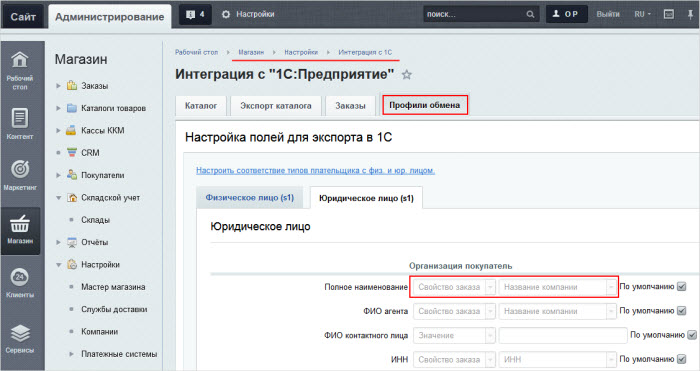
- Если такое свойство есть и оно заполнено, то определяется тип реквизита документа. Если их несколько (составное) – массив.
- Перебираются все элементы объектов 1С указанного типа объекта (или нескольких). Первый найденный элемент, с наименованием, указанным в свойстве заказа, будет подставлен в реквизит.
- Просматривается профиль обмена и определяется, есть ли свойство документа с таким наименованием, которое указывается в колонке «Значение».
- Из дополнительных свойств (по ид). Примерно то же самое, что и выше, но элемент ищется не по наименованию, а по уникальному идентификатору. Имеет смысл использовать в связке с Highload-блоками, которые будут хранить значения выгруженных справочников.
- Свой алгоритм - реквизит заполняется по указанному алгоритму.
В левой нижней таблице отображены все заполняемые табличные части указанного документа (добавление новых табличных частей пока отключено). В колонке «Поле XML» указывается наименование подчиненного элемента, из которого берутся данные. Если значение не заполнено – будет создана всего одна строка.
В правой нижней таблице отображаются все реквизиты указанной табличной части документа. Для того, чтобы реквизиты документа отобразились в таблице, необходимо нажать на кнопку Настроить соответствия реквизитов, которая находится над нижней левой таблицей.
Заполняются реквизиты так же, как и реквизиты документа, с единственным отличием, что у табличной части больше предопределенных алгоритмов.
)
По кнопке Настроить загружаемых контрагентов в документах открывается окно настройки загрузки контрагентов. Как в нём работать, описано в отдельном уроке.
- В поле Группа для новой номенклатуры задается [dw]группа[/dw][di]
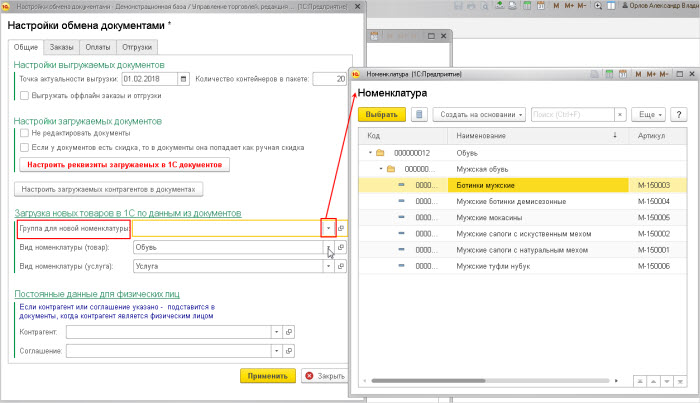 [/di], куда будут попадать товары, созданные модулем 1С по данным с сайта.
 - В поле Вид номенклатуры (товар/услуга) задается вид номенклатуры, в которую будут записываться новые товары/услуги, загруженные с сайта.
)
Если не нужно создавать контрагента, когда контрагент является физическим лицом, а нужно, чтобы подставлялся предопределенный, то в полях Контрагент и Соглашение задаются подставляемые данные о физическом лице.
Заказы/Оплаты/Отгрузки
На вкладке [dw]Заказы[/dw][di]) [/di] можно:
[/di] можно:
- Настроить соответствия статусов заказов - устанавливается связь между статусом заказа на сайте и свойством заказа в 1С. В качестве источника данных 1С могут быть или статусы заказов, или состояния заказов, или свойства заказов. При изменении значения свойства будет меняться и значение на сайте.
- Настроить соответствия служб доставки заказов - устанавливается связь между службой доставки на сайте и свойством заказа в 1С. В качестве источника данных 1С могут быть или способы доставки заказов, или свойства заказов. Служба доставки указывается только один раз. Служба доставки проставляется только в отгрузке. То есть пока из 1С не выгрузится новая отгрузка – служба доставки не установится.
- Указать отборы, которые влияют на выгружаемые из 1С заказы. То есть можно дополнительно указать, по каким критериям выгружаются заказы на сайт.
- В поле Причина отмены заказа указать причину, которая будет подставляться в заказ, когда он отменяется на сайте.
На вкладке [dw]Оплаты[/dw][di]) [/di] указываются следующие настройки:
[/di] указываются следующие настройки:
- Если стоит флажок [dw]Загружать оплаты[/dw][di]Этот флажок обязательно должен быть установлен, если вам необходимо печатать чеки для интернет-магазина.
Подробнее о настройках для печати чеков...[/di], то оплаты, пришедшие с сайта, будут загружены в 1С. По нажатию кнопки Ограничение загрузки оплат по видам можно настроить, какие виды оплат будут загружаться (например, только эквайринг). - Если стоит флажок Принудительно проводить оплаты если он оплачены на сайте, то в 1С документ оплаты будет проведен, если заказ оплатили на сайте.
- Если стоит флажок Выгружать оплаты, то будут выгружены оплаты на сайт. В этом случае также необходимо будет Настроить соответствия платежных систем.
- Можно указать отборы, которые влияют на выгружаемые из 1С оплаты. То есть дополнительно указать, по каким критериям выгружаются оплаты на сайт.
На вкладке [dw]Отгрузки[/dw][di]) [/di] указываются следующие настройки:
[/di] указываются следующие настройки:
- Если стоит флажок Загружать отгрузки, то отгрузки, пришедшие с сайта, будут загружены в 1С.
- Если стоит флажок Принудительно проводить отгрузки если он отгружены на сайте, то если заказ отгрузили на сайте – в 1С документ отгрузки будет проведен.
Примечание: параметр используется для таких режимов работы, когда для выполнения отгрузки не нужно менять статус товара в заказе.
- Если стоит флажок Выгружать отгрузки, то будут выгружены отгрузки на сайт.
Можно указать отборы, которые влияют на выгружаемые из 1С отгрузки. Т.е. можно дополнительно указать, по каким критериям выгружаются отгрузки на сайт.
Можно установить связь между службой доставки на сайте со свойством отгрузки в 1С. При установке в новой отгрузке службы доставки, она также установится в отгрузке на сайте.
Выполнение обмена документами
Автоматический обмен заказами осуществляется в соответствии с [dw]настройками автообмена[/dw][di]Если отмечена опция Использовать периодический обмен данными то обмен будет выполняться по заданному расписанию. В зависимости от того, база 1С в файловом или клиент-серверном варианте, настройка автообмена отличается.
Подробнее...[/di]. Для ручного запуска процесса обмена необходимо:
- в форме создания/редактирования настройки обмена нажать кнопку [dw]Выполнить обмен данными[/dw][di]
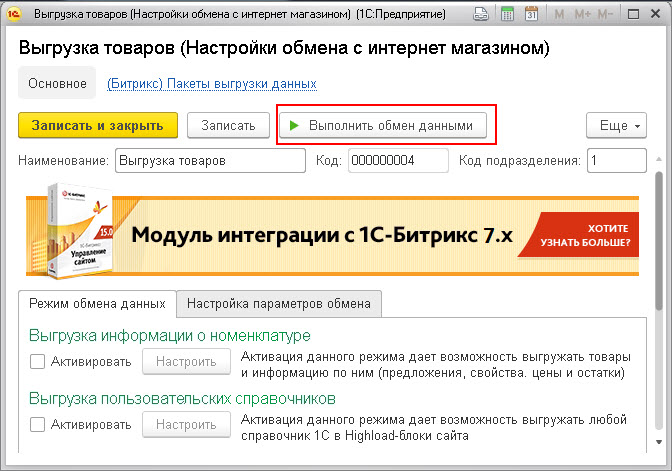 [/di];
 - либо в форме списка настроек обмена выбрать нужный узел и нажать пункт Выполнить обмен данными в меню кнопки [dw]Синхронизация данных[/dw][di]
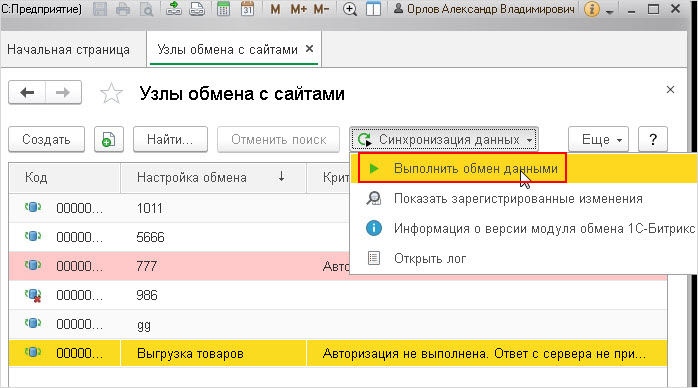 [/di].
Для просмотра выгруженных с сайта заказов в 1С следует воспользоваться пунктом меню Продажи > Заказы клиентов. Просмотр выгруженных с сайта отгрузок осуществляется на странице Продажи > Документы продаж.
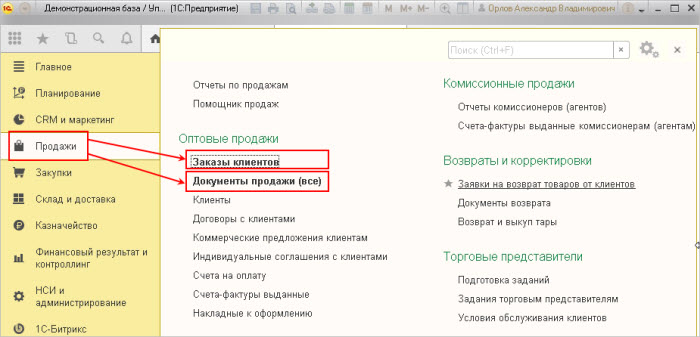
Просмотр выгруженных с сайта оплат осуществляется на страницах Казначейство > Приходные кассовые ордера, Казначейство > Безналичные платежи и Казначейство > Эквайринговые операции.
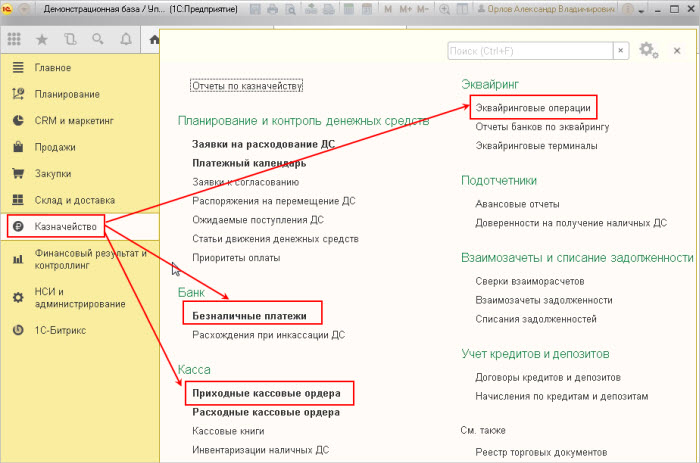
Выгрузка контрагентов
Для выгрузки контрагентов в форме настроек параметров обмена должны быть выполнены [dw]основные настройки[/dw][di])
Подробнее...[/di] и отмечена опция Активировать для контрагентов на закладке [dw]Режим обмена данными[/dw][di]
Подробнее...[/di].
Окно настройки загрузки контрагентов открывается по кнопке Настроить загружаемых контрагентов в документах и имеет следующий вид:
При отмеченной опции Не редактировать контрагентов пришедших с сайта информация о контрагентах обновляться в 1С не будет.
При отмеченной опции Подставлять ФИО в полное наименование контрагентов с типом физ. лицо полное наименование контрагента будет браться из полей XML-файла с фамилией, именем и отчеством.
В поле Способы идентификации указывается, по каким параметрам и в каком порядке идентифицировать контрагентов. Можно задавать любое количество параметров, а также добавлять новые. Механизм идентификации введен такой:
- если контрагент найден по первому параметру (к примеру, по Внешнему коду), то он просто подставляется в заказ;
- если контрагент не найден по первому параметру, то ищется по второму (к примеру, по ИНН), если не найден - то по третьему (к примеру, по Email) и т.д. Найденный контрагент подставляется в заказ;
- если какому-то параметру найдено более одного контрагента, то выдается уведомление об этом и в заказе ничего не подставляется.
Соответствия адресов контрагентов:
В данной секции настраивается соответствие адресов для новых контрагентов, которые загружаются в 1С. Соответствие задается для каждого типа лица (юридическое или физическое) с помощью таблицы:
- В колонке Наименование поля в XML указывается название передаваемого в XML-файле поля с адресом.
- В колонке Тип выбирается сущность 1С (контрагент или партнер), в которую будут занесены данные.
- В колонке Вид контактной информации выбирается поле адреса контрагента, в которое должны быть занесены данные.
По окончании всех настроек не забудьте нажать кнопку Применить. Окно закроется, можно приступать к выгрузке данных с помощью кнопки [dw]Выполнить обмен данными[/dw][di][/di]в форме настроек обмена данными. По окончании выгрузки в 1С будет отображено соответствующее сообщение.
На сайте просмотреть выгруженных из 1С контрагентов можно на странице со [dw]списком пользователей[/dw][di]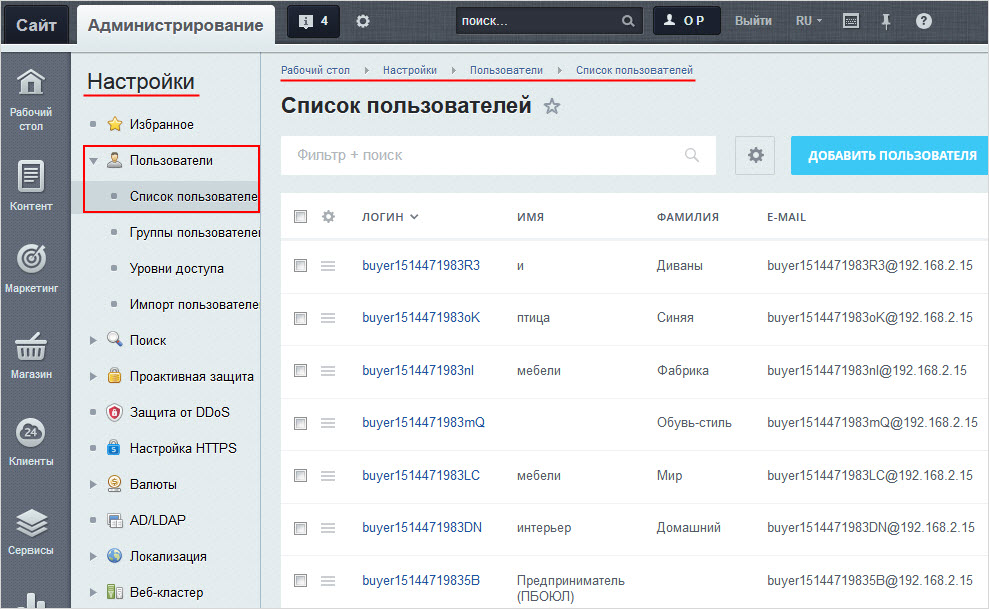 [/di] (Настройки > Пользователи > Список пользователей).
А те контрагенты, которые были заданы в загружаемых на сайт заказах, будут отображаться в [dw]списке покупателей[/dw][di]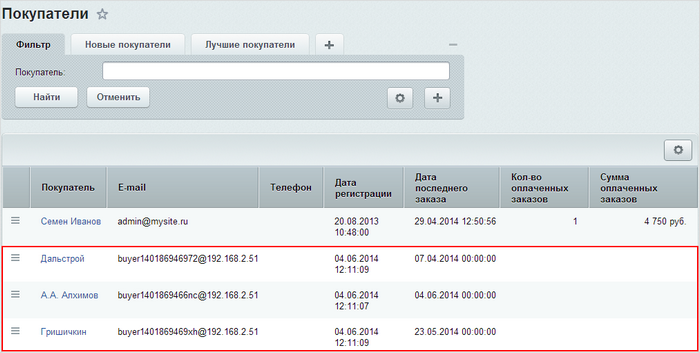 [/di] (Магазин > Покупатели > Список покупателей):
Картинки и файлы для характеристик номенклатуры
Чтобы указать картинки и файлы для тех характеристик номенклатуры, которые выгружаются на сайт как предложения товаров, следует открыть форму по пути 1С-Битрикс > Картинки и файлы для характеристик номенклатуры:
В табличной части (1) отображена номенклатура базы 1С. Выбрав определенную позицию, в табличной части (2) отобразятся все ее характеристики. Выбрав определенную характеристику, в табличной части (3) отобразятся все ее присоединенные картинки и файлы. Если присоединенный документ – это изображение, то она отобразится справа от таблицы (3).
Картинки и файлы у предложений будут расположены там же, где и для товаров.
Для каждой характеристики номенклатуры можно установить основную картинку, которая будет детальной. Для этого необходимо открыть сам присоединенный файл и нажать на кнопку [dw]Основная[/dw][di]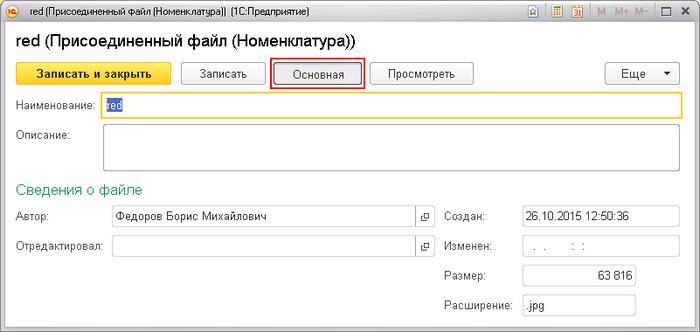 [/di].
Из окна присоединенного файла можно открыть его на просмотр (кнопка Просмотреть) или заменить на другой (пункт Изменить файл в меню кнопки Еще).
Свойства товаров в документах
Чтобы просмотреть информацию по заданным на сайте свойствам товаров, а также создавать новые и редактировать пришедшие, следует открыть форму по пути 1С-Битрикс > Свойства товаров в документах:
В табличной части (1) отображен список документов по заказам. При выборе определенного документа, в табличной части (2) отобразятся все его товарные позиции. При выборе определенного товара, в табличной части (3) отобразятся все его свойства.
Дополнительные настройки
Подраздел 1С-Битрикс > Дополнительные настройки содержит 3 пункта: Дополнительные возможности, Импорт товаров из интернет магазина и Версия модуля/обновить.
Дополнительные возможности
На странице можно включить дополнительный функционал:
)
Если указан Каталог лога общих операций, то в этом месте будет храниться .txt-файл с логом, хранящий общую информацию, например, о печатаемых чеках.
При установке флага Использовать механизм обмена в реальном времени отобразится раздел, отвечающий за обмен в реальном времени. Если используется обмен в режиме реального времени, то станет возможно указать, какая настройка обмена будет в нём участвовать, а также можно задать расписание фонового задания, в котором будет выполняться обмен в режиме реального времени.
При установке флага Использовать механизм печати чеков отобразится раздел, отвечающий за печать чеков.
В поле Рабочее место указывается рабочее место, с которого будут печататься чеки.
В поле Подключаемое оборудование указывается подключаемое оборудование, с которого будут печататься чеки. Если запущено несколько сеансов базы 1С с одного и того же рабочего места, то печататься будет с первого, т.к. у остальных будет занят порт ПО.
Рассылку чеков выполняет 1С, поэтому можно указать, каким образом она будет осуществлена. Телефон и Email берется из контакта контрагента.
Импорт товаров из интернет магазина
При нажатии на команду 1С-Битрикс > Импорт товаров из интернет магазина открывается окно загрузки товаров с сайта.
На [dw]первом шаге[/dw][di][/di] задаются настройки подключения к сайту и интервал отправки запросов.
На [dw]втором шаге[/dw][di]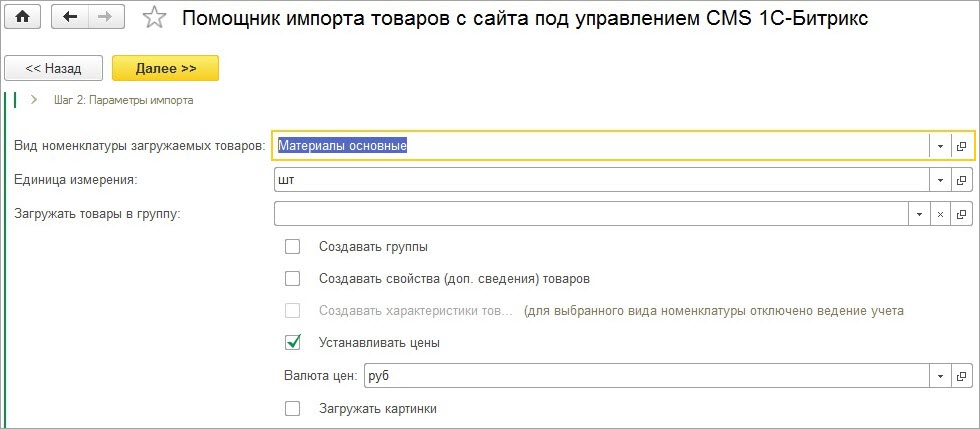 [/di] задаются настройки загрузки:
- Создавать группы. Если признак указан, то в 1С попадет иерархия групп.
- Создавать свойства (доп. сведения) товаров. Если указан признак, то с сайта будут выгружены как сами свойства, так и указанные свойства товаров.
- Создавать характеристики товаров. Если указан признак, то с сайта могут быть выгружены характеристики.
- Устанавливать цены. Если стоит признак, то будут импортированы цены, и, при необходимости, типы цен.
- Загружать картинки. Если стоит признак, то будут загружены картинки.
На [dw]третьем шаге[/dw][di]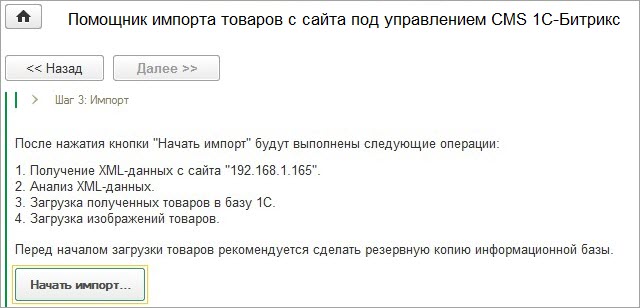 [/di] производится загрузка данных.
После нажатия на кнопку Начать импорт с сайта будут загружены и проанализированы файлы XML с данными по товарам, а потом будет предложена загрузка. Если нажать на кнопку Да, то данные по товарам будут загружены в базу 1С.
Интеграция с "1С:УТ" ред. 11.5
В данной главе описаны настройки для обмена данными со стороны 1С:Управление торговлей редакции 11.5. Описание настроек приведено с учетом того, что в 1С установлен модуль обмена 8.1.х (при этом обратите внимание на зависимость версий).
Модуль обмена 8.1.х
После установки модуля обмена появляется раздел «1С-Битрикс: Управление сайтом».
Раздел 1С-Битрикс: Управление сайтом
На странице представлен следующий список команд:
)
- Общие настройки – осуществляется переход на форму настроек, которые применяются для всех настроек обмена. Глобальные настройки.
- Настройки обмена с сайтами – переход на форму списка настроек обмена с сайтами. На форме можно создать новые настройки подключения к сайтам.
- Выполнить обмен с сайтом – производится обмен с сайтом. Если настроек обмена несколько, то при нажатии на команду следует выбрать нужную настройку обмена.
- Зарегистрированные изменения – осуществляется переход на форму просмотра списка данных, которые будут выгружены в ближайшем обмене.
Раздел Загрузка документов в режиме real time:
- При нажатии на команду Запустить соединение к сайту производится подключение к сайту для мониторинга на наличие новых заказов. Если база 1С файловая, то текущий сеанс становится подключением, зависая (так и должно быть: пока висит - подключено). Если база клиент-серверная, то запускается фоновое задание, которое становится подключением. Если настроек обмена несколько, то при нажатии на команду следует выбрать нужную настройку обмена.
- При нажатии на команду Отключить соединение к сайту прекращается мониторинг на наличие новых заказов на сайте. Если настроек обмена несколько, то при нажатии на команду следует выбрать нужную настройку обмена.
Раздел Чеки:
- Закрыть смену ККМ – происходит закрытие смены ККМ.
- Открыть смену ККМ – происходит открытие смены ККМ.
Раздел См. также
- Версия модуля – выводится сообщение о текущей версии модуля.
- Документация – происходит скачивание файла с документацией по модулю обмена.
- Написать в техподдержку БУС – открывается форма для отправки тикета в техподдержку 1С-Битрикс.
Раздел Сервис:
- Журнал обменов – осуществляется переход на журнал, где можно посмотреть информацию по обменам данных.
- Журнал ошибок– осуществляется переход в журнал ошибок, где показаны ошибки, сделанные во время обмена с сайтами. Функционал доступен только при установке соответствующего флажка в Общих настройках.
- Идентификаторы объектов – осуществляется переход на форму, где можно увидеть и задать привязку объектов 1С к данным БУС. Привязываются объекты 1С к объектам БУС через идентификаторы.
- Картинки и файлы номенклатуры – осуществляется переход на форму, где можно назначать картинки и файлы характеристикам номенклатуры, которые выгрузятся на сайт как предложения БУС.
- Импорт товаров из интернет магазина – открывается мастер импорта товаров с сайта. Он позволяет импортировать в базовом виде товары и предложения с сайта.
- Загрузка идентификаторов старой версии модуля – открывается форма, чтобы перенести идентификаторы заказов из модуля обмена версии 7.х. В форме выберите сайт и нажмите ОК.
- Ссылки на прикладные объекты – открывается форма со всеми регистрами сведений, которые использует модуль.
Установка общих настроек обмена с сайтами
Перейти на форму общих настроек можно из раздела 1С-Битрикс: Управление сайтом > Общие настройки.
На форме задаются настройки, которые применяются для всех созданных настроек обмена с сайтом:

Раздел Настройка хранения истории взаимодействий
- Флаг Обрезать историю взаимодействий определяет период очищения старой информацию об обменах с сайтами. Рекомендуется очищать, т.к. журнал обмена может занимать много памяти.
- Поле Количество дней хранения истории определяет, через сколько дней информация об обмене становится устаревшей и подлежит удалению.
- Если установлен флаг Выгружать лог на сайт, то в конце выгрузки данных на сайт XML файлы и сама история обмена будут запакованы и отправлены на сайт. Хранятся они на сайте в папке:
/upload/1c_catalog/Reports. - Флаг Хранить информацию об ошибках определяет, нужно ли сохранять информацию об ошибках в журнал ошибок для дальнейшего анализа. Информация об ошибках может высылаться по почте.
Раздел Настройка открытия WEB страниц из 1С
В разделе определяется, [dw]как будут открываться web-страницы из 1С[/dw][di]
[/di]. Используя браузер по умолчанию в ОС или же используя встроенный браузер 1С:
Раздел Настройка оповещений
В разделе можно настроить [dw]оповещения пользователям[/dw][di]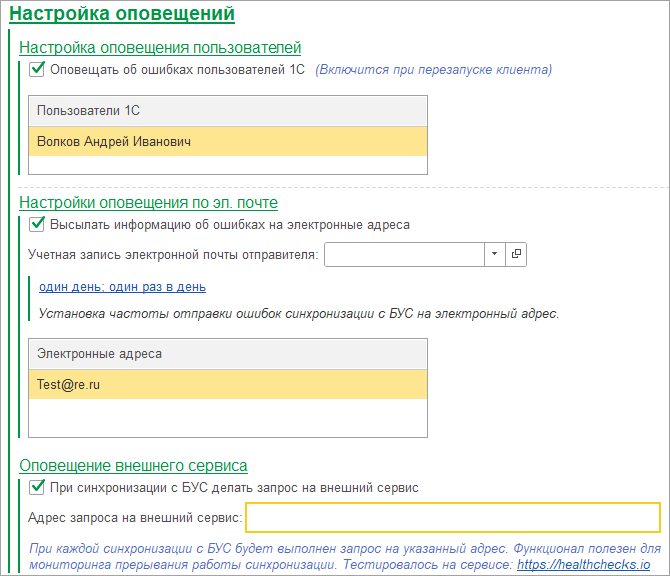 [/di]. Есть два вида оповещений: оповещения об ошибках и оповещение о начале обмена.
Оповещать об ошибках можно:
- Пользователей 1С, указывая конкретных пользователей 1С в соответствующей табличке.
- По электронной почте, указывая конкретные адреса в соответствующей табличке.
Для оповещения о начале обмена необходимо указать адрес внешнего сервиса, куда будет "стучаться" 1С. Например, https://healthchecks.io.
Раздел Механизм печати чеков
В разделе устанавливается, нужно ли печатать [dw]чеки по заказам с сайта[/dw][di]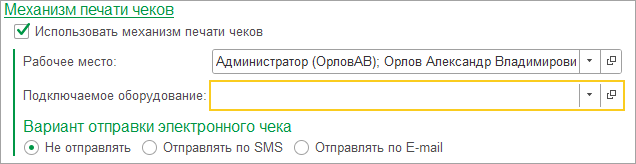 [/di] и указывается, с какого рабочего места и ККМ печатаются чеки.
Создание настройки обмена с сайтом
Главное окно настроек
Перейти на форму списка настроек обмена можно из раздела 1С-Битрикс: Управление сайтом > Настройки обмена с сайтами.
В открывшемся окне можно увидеть список созданных настроек обмена, создать новую настройку или запустить выполнение обмена выбранной настройки.
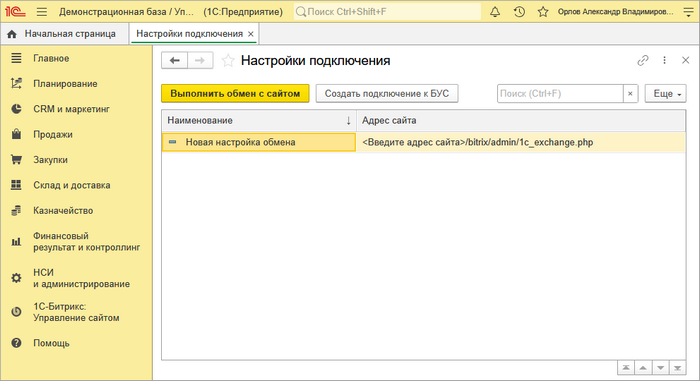
Настройка подключения
При нажатии на кнопку Создать подключение к БУС откроется окно создания/редактирования настроек обмена.
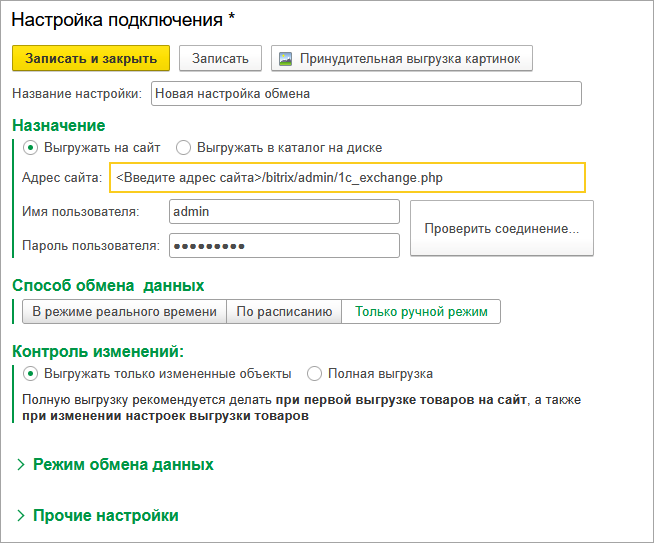
- В поле Название настройки указывается наименование настройки, которая будет отображаться в списке настроек.
- При нажатии на кнопку Принудительная выгрузка картинок производится обмен данными по открытой настройке с признаком принудительной выгрузки всех картинок/файлов товаров и предложений. В обычном обмене данных передаются только новые и измененные картинки.
Раздел Назначение
Настройка обмена может предназначаться для следующих режимов:
- Обмен данными с сайтом (Выгружать на сайт). Для него необходимо указать следующие настройки:
- Адрес сайта – путь до интернет-магазина, с которым должен производиться обмен. Необходимо указывать по шаблону
<адрес сайта> + /bitrix/admin/1c_exchange.php. Т.е. нужно указывать конкретную страницу-инициализатор. - Имя пользователя – имя пользователя, под которым производится авторизация на сайте для выполнения обмена. У указанного пользователя сайта должны быть права на эту функцию.
- Пароль пользователя – пароль указанного выше пользователя.
- При нажатии на кнопку Проверить соединение производится проверка соединения с сайтом по указанным параметрам. Результат подключения будет выведен на экран.
- Адрес сайта – путь до интернет-магазина, с которым должен производиться обмен. Необходимо указывать по шаблону
- Выгружать данные в каталог на диске ПК (Выгружать в каталог на диске). При выгрузке данных 1С в каталог на диске указываются следующие настройки:
- Каталог выгрузки – адрес, где хранятся выгруженные XML файлы обмена. Если база 1С клиент-серверная, то адрес должен быть корректен для пользователя, под которым запущена служба 1С.
- Файл загрузки – адрес, по которому модуль ищет файл с документами, который пришел из интернет-магазина. Указывать адрес необязательно.
Раздел Способ обмена данных
В разделе указывается, каким способом будет происходить обмен данными с интернет-магазином:
- В режиме реального времени – если выбран этот способ, то изменения в 1С будут сразу же отправлены на сайт. Изменения из интернет-магазина попадут в 1С или при ручном обмене, или при запущенном канале подключения к интернет-магазину, который следит за изменениями.
- По расписанию – если выбран этот способ, то передача данных между 1С и сайтом производится по установленному расписанию.
- Только ручной обмен – если выбран этот способ, то передача данных между 1С и сайтом производится только в ручном режиме, по нажатию на соответствующие команды: в разделе 1С-Битрикс: Управлением сайтом и в окне списка настроек обмена.
Раздел Контроль изменений
В разделе указывается, какой объем данных будет выгружаться на сайт: все данные или только измененные. Рекомендуется при первом обмене выполнять полную выгрузку по кнопке Принудительная выгрузка картинок, а далее только измененные данные.
Раздел Режим обмена данных
В разделе указывается, какими данными должны обмениваться 1С и интернет-магазин. При нажатии на кнопку Настроить происходит открытие окна настройки обмена данных выбранного вида.
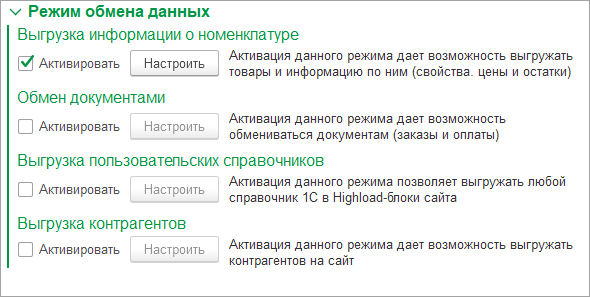
Раздел Прочие настройки
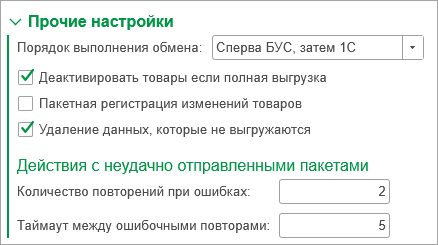
- Настройка Порядок выполнения обмена определяет порядок выполнения действий. Сначала данные в 1С загружаются, а затем выгружаются, или наоборот. Имеет значение только для обмена документов.
- Деактивировать товары если полная выгрузка - при условии успешной выгрузки те товары, которые есть на сайте, но отсутствуют в выгрузке, деактивируются на сайте..
- Если отметить опцию Пакетная регистрация изменений товаров, то будут выгружены только те данные, которые изменены.
- Поле Удаление данных, которые не выгружаются отвечает за то, чтобы в регистрации на обмен не оставались висеть данные, которые невозможно выгрузить.
- В настройке Количество повторений при ошибках задается значение, сколько раз пытаться отправить пакет с данными при неудачной отправке пакета.
- В поле Таймаут между ошибочными повторами задается значение, сколько секунд должно пройти, перед тем как снова будет передан неудачно отправленный пакет данных.
Настройка выгрузки информации о товарах
Главное окно настроек
При нажатии на кнопку Настроить в подразделе Выгрузка информации о номенклатуре открывается окно:
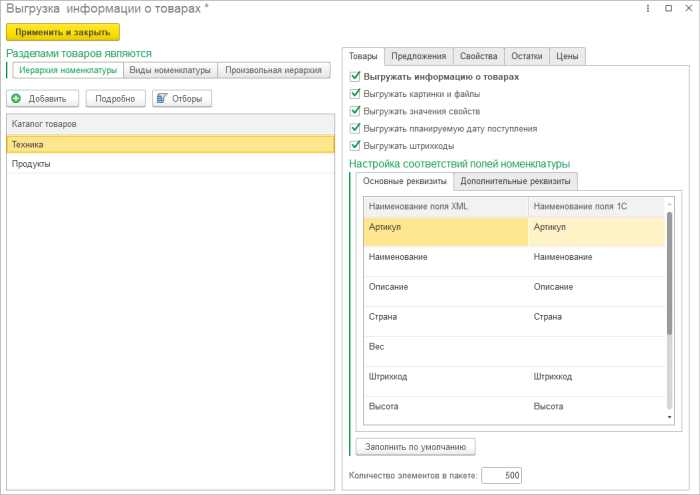
В левой половине окна указываются выгружаемые каталоги товаров и иерархия по ним. В правой части – настройки по каждому каталогу.
Настройка каталогов
В левой части окна выведена таблица каталогов товаров, которые выгружаются в отдельные инфоблоки на сайте. Добавляются новые каталоги в таблице по кнопке Добавить, удаляются при нажатии на клавиатуре клавиши Delete. При нажатии на кнопку Подробно отображаются идентификаторы каталога, по которым происходит связка с инфоблоками на сайте.
Для каждого каталога можно указать источник разделов:
- Иерархия товаров 1С
- Иерархия видов товаров 1С
- Произвольная иерархия. При нажатии на кнопку Дерево групп открывается окно с настройкой произвольной иерархии для выбранного каталога.
При нажатии на кнопку Отборы открывается [dw]окно отборов[/dw][di]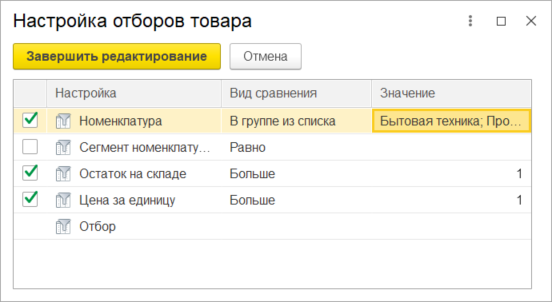 [/di] по выгружаемой информации о товарах. Можно указывать как предопределенные отборы, так и установить свой.
Пользовательское дерево групп
Пользовательские группы позволяют создавать свои группы товаров, которые будут выгружены на сайт, не изменяя иерархию товаров в 1С. Причем можно один и тот же товар указать сразу нескольким группам.
Дерево групп привязывается к каталогу через идентификатор каталога.
Вызвать форму создания/редактирования пользовательских групп можно на вкладке настройки выгрузки товаров, нажав на кнопку [dw]Настроить дерево групп[/dw][di]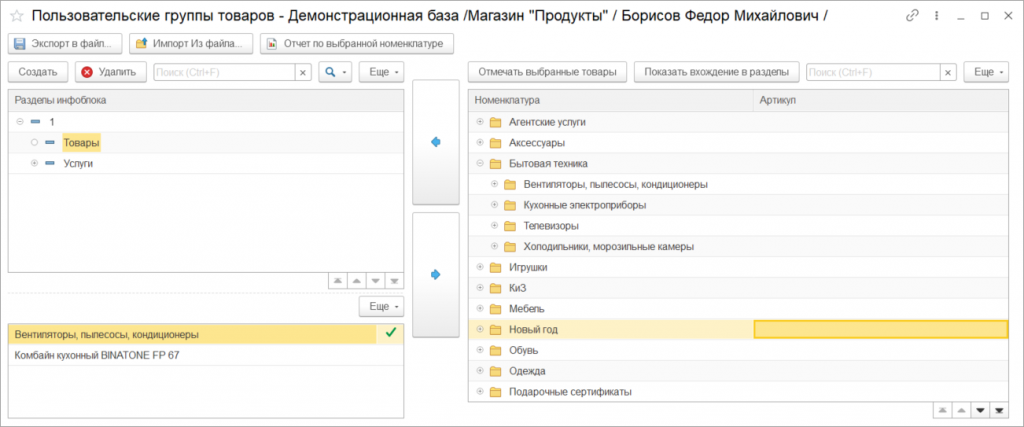 [/di].
Слева создается пользовательский каталог с товарами, который будет выгружен на сайт. Вложенность разделов (групп) может быть различной. Сначала создается группа, потом ей назначается список товаров/групп. Если в разделе инфоблока указывается группа товара, то в этом разделе будет только товары группы (и подчиненных групп).
При нажатии на кнопку Отмечать выбранные товары товары, которые уже указаны в разделах инфоблока, будут подсвечены другим цветом. Функция очень полезна при указании дерева групп, но при большом дереве групп может потреблять много памяти, что приведет к общему замедлению.
Созданное дерево групп может быть сохранено в файл или импортировано из файла. Или же сформирован отчет по выбранной номенклатуре.
Вкладка Товары
На вкладке [dw]Товары[/dw][di] [/di] указываются настройки выгрузки товаров на сайт.
- Если стоит флажок Выгружать информацию о товарах, то будут выгружена информация о самом товаре.
- Если стоит флажок Выгружать картинки и файлы, то будут выгружены картинки и файлы товаров. Картинки и файлы выгружаются только новые или измененные.
- Признак Выгружать значения свойств в товары означает, что в товары будут выгружены значения свойств, даже если не выгружаются сами свойства. Это может быть нужно, если свойства выгружаются отдельно другой настройкой обмена.
- Если стоит флажок Выгружать штрихкоды, то для товаров будет выгружен их штрих код. Если штрих коды не используются, то лучше этот флажок не проставлять, т.к. это замедлит работу выгрузки.
- Если стоит флажок Выгружать планируемую дату поступления, то в товары будет выгружена информация, когда планируется ближайшее поступление товара.
В группе Настройка соответствий полей номенклатуры задаются правила, в какое поле XML товара выгружается определенная информация товара.
Основные реквизиты постоянны. Ограничений на дополнительные реквизиты нет. Служебные поля XML файла редактировать нельзя. Значения наименований полей 1С могут быть как предопределенными (например, Штрихкод, Наименование), так и задаваться по произвольному алгоритму.
Вкладка Предложения
На вкладке [dw]Предложения[/dw][di]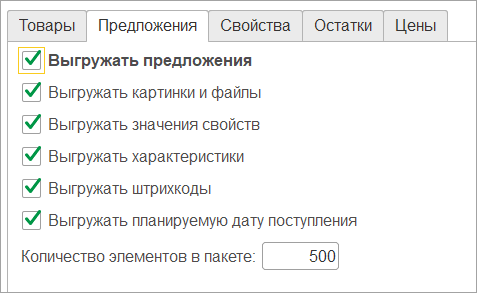 [/di] указываются настройки выгрузки предложений товаров на сайт.
- Если стоит флажок Выгружать предложения, то будут выгружены торговые предложения товаров.
- Если стоит флажок Выгружать картинки и файлы, тогда будут выгружены картинки и файлы торговых предложений. Картинки и файлы выгружаются только новые или измененные.
- Признак Выгружать значения свойств означает, что в предложения будут выгружены значения свойств, даже если не выгружаются сами свойства (это нужно, когда свойства выгружаются отдельно другой настройкой обмена).
- Признак Выгружать характеристики определяет, нужно ли в предложениях выгружать характеристики предложений (если достаточно их выгружать как свойства).
- Если стоит флажок Выгружать штрихкоды, то для товаров и их предложений будут выгружены их штрих-коды. Если штрих-коды не используются, то лучше флажок этот не ставить, т.к. это замедлит работу выгрузки.
- Если стоит флажок Выгружать планируемую дату поступления, то в предложениях будет выгружена информация, когда планируется ближайшее поступление товара.
Вкладка Свойства
На вкладке [dw]Свойства[/dw][di] [/di] указываются настройки выгрузки свойств товаров и предложений на сайт.
По умолчанию выгружаются все свойства товаров и предложений, но если необходимо выгружать определенные, то нужно в поле Фильтр по свойствам указать нужные свойства. Тогда только они будут выгружены.
В разделе Настройки свойств товаров списочным свойствам можно указать, чтобы они хранились в Highload-инфоблоках. Для этого необходимо добавить свойство и в колонке Выгружать в HL справочники напротив свойства указать флаг. Не списочным свойствам (числовым или строковым) можно указать, чтобы они выгружались как список. Для этого необходимо в колонке Выгружать как справочник напротив свойства указать флаг.
Вкладка Остатки
На вкладке [dw]Остатки[/dw][di] [/di] указываются настройки выгрузки остатков товаров и предложений на сайт.
Остатки выгружаются только по тем складам, которые указаны в таблице.
Остатки могут выгружаться как общие по всем выгружаемым складам, так и в разрезе каждого склада. За это отвечает флаг Выгружать остатки по складам.
Остатки могут выгружаться в разрезе резерва. За это отвечает флаг Выгружать остатки с учетом резерва.
Вкладка Цены
На вкладке [dw]Цены[/dw][di]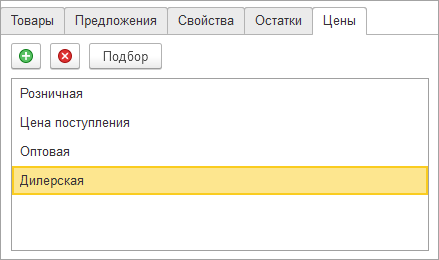 [/di] указываются настройки выгрузки остатков товаров и предложений на сайт.
Цены выгружаются только по тем прайсам, которые указаны в таблице.
Обмен документами
Вкладка Общие настройки
При нажатии на кнопку Настроить в подразделе Обмен документами открывается окно:
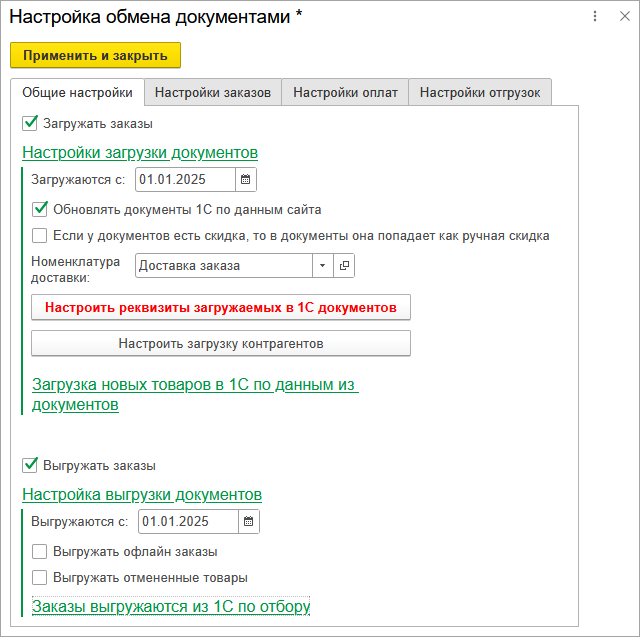
На вкладке Общие настройки указываются общие настройки для всех типов обменивающихся документов.
- Если установлен флаг Загружать заказы, то заказы и подчиненные документы будут загружаться с сайта.
- Если установлен флаг Выгружать заказы, то заказы и подчиненные документы будут выгружаться из 1С на сайт.
Раздел Настройки загрузки документов
- Если установлен флаг Обновлять документы 1С по данным сайта, то повторно загружаемые документы сайта в 1С будут изменены.
- В поле Загружаются с указывается дата. Если заказ с сайта старше этой даты - заказ будет пропущен.
- Номенклатура доставки - номенклатура-услуга, которая будет установлена в документах 1С, определяющая стоимость доставки. Если не указана – будет создана в 1С автоматически.
- При нажатии на кнопку Настроить реквизиты загружаемых в 1С документов откроется окно, в котором можно настроить, как документы будут заполняться, попадая в 1С.
- При нажатии на кнопку Настроить загрузку контрагентов откроется окно, в котором можно настроить, как будут контрагенты заполняться, попадая в 1С.
Раздел Загрузка новых товаров в 1С по данным из документов
Если в момент загрузки документа в 1С не будет найден товар по идентификатору, то будет создан новый товар по указанным в разделе настройкам.
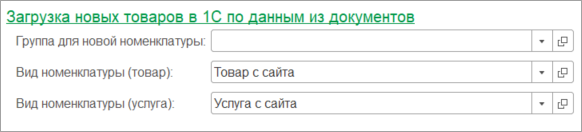
- Если указано значение в настройке Группа для новой номенклатуры, то в указанную группу будут попадать новые товары.
- При создании номенклатуры в 1С критически важно заполнить поле Вид номенклатуры, поэтому в окне есть настройки для указания вида номенклатуры для товаров и вида номенклатуры для услуг.
Настройки выгрузки документов
Поле Выгружаются с - дата. Документы 1С старше указанной даты не будут выгружены на сайт. Можно выгрузить офлайн заказы и отмененные товары.
Можно задать [dw]отбор[/dw][di]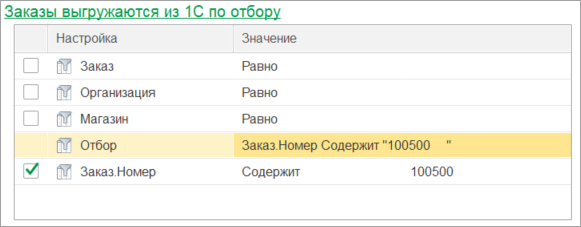 [/di] по выгружаемым заказам.
Выгрузятся только те заказы, которые удовлетворяют условиям. Условия могут быть как предопределенные, так и самостоятельно заданные.
Вкладка Настройки заказов
На вкладке [dw]Настройки заказов[/dw][di] [/di] указываются настройки обмена заказов.
- При нажатии на кнопку Настроить соответствия статусов откроется окно указания [dw]соответствия статусов[/dw][di]
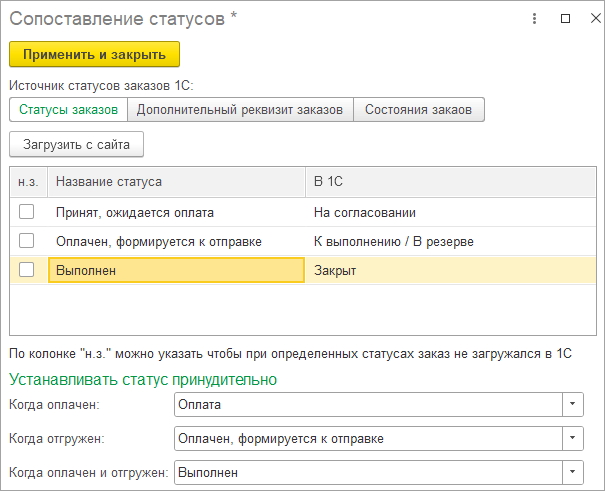 [/di] 1С и сайта.
В зависимости от конфигурации 1С можно выбрать разный источник статусов. Если выбран Дополнительный реквизит заказов, то реквизит должен быть обязательно с типом Дополнительное значение. Рекомендуется делать связь 1 к 1.
Если в колонке н.з напротив статуса установлен флаг, то заказ с таким статусом не будет загружен.
Статусы заказов с сайта можно подгрузить с помощью кнопки Загрузить с сайта. Можно принудительно устанавливать статусы, когда заказ 1С переходит в определенное состояние: оплачен, отгружен, оплачен и отгружен.
- При нажатии на кнопку Настроить соответствия служб доставки откроется окно указания [dw]соответствия служб доставок[/dw][di]
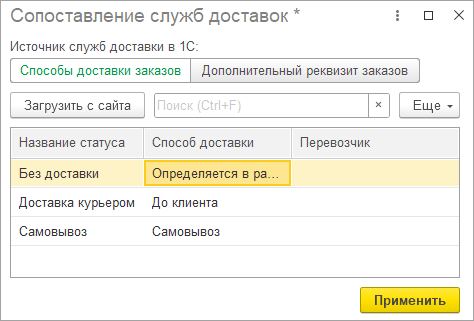 [/di] 1С и сайта.
В зависимости от конфигурации 1С можно выбрать разный источник служб доставки в 1С. Если выбран Дополнительный реквизит заказов, то реквизит должен быть обязательно с типом Дополнительное значение. Рекомендуется делать связь 1 к 1.
Службы доставки с сайта можно подгрузить с помощью кнопки Загрузить с сайта.
- Настройка Причина отмены заказа задается на тот случай, если с сайта приходит отмененный заказ, а по наименованию такая причина отмены в 1С не обнаруживается. В этом случае в заказе установится значение настройки.
Вкладка Настройки оплат
На вкладке [dw]Настройки оплат[/dw][di]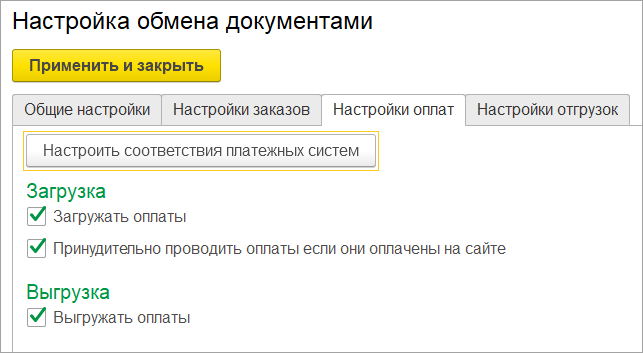 [/di] указываются настройки обмена оплат.
- Если установлен флаг Загружать оплаты, то оплаты, пришедшие с сайта будут загружены в 1С.
- Если установлен флаг Принудительно проводить оплаты если они оплачены на сайте, то оплаты, пришедшие с сайта будут сразу проводиться в 1С.
- Если установлен флаг Выгружать оплаты, то оплаты будут выгружаться из 1С на сайт.
- При нажатии на кнопку Настроить соответствия платежных система откроется окно указания [dw]соответствия платежных систем[/dw][di]
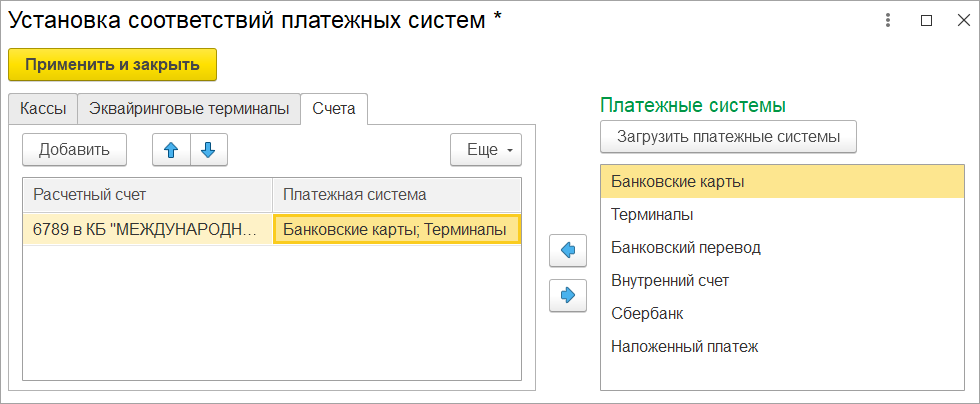 [/di] сайта к данным 1С.
Вкладка Настройки отгрузок
На вкладке [dw]Настройки отгрузок[/dw][di] [/di] указываются настройки обмена отгрузок.
- Если установлен флаг Загружать отгрузки, то оплаты, пришедшие с сайта будут загружены в 1С.
- Если установлен флаг Принудительно проводить отгрузки если они отгружены на сайте, то отгрузки, пришедшие с сайта будут сразу проводиться в 1С.
- Если установлен флаг Выгружать отгрузки, то отгрузки будут выгружаться из 1С на сайт.
- При нажатии на кнопку Настроить соответствия служб доставки откроется окно указания [dw]соответствия служб доставок[/dw][di][/di] 1С и сайта.
В зависимости от конфигурации 1С можно выбрать разный источник служб доставки в 1С. Если выбран Дополнительный реквизит заказов, то реквизит должен быть обязательно с типом Дополнительное значение. Рекомендуется делать связь 1 к 1.
Службы доставки с сайта можно подгрузить с помощью кнопки Загрузить с сайта.
Кнопка Настроить загрузку контрагентов
При нажатии на кнопку Настроить загрузку контрагентов, которая находится на вкладке Общие настройки настроек обмена документов, откроется окно настройки загрузки контрагентов, попадающих в 1С.
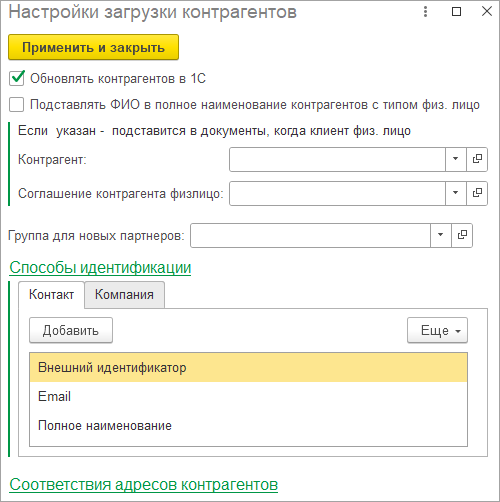
- Если стоит флаг Подставлять ФИО в полное наименование контрагентов с типом физ. лицо, то для физических лиц полное наименование будет получаться как сумма полей 'Фамилия + Имя + Отчество'.
- Если необходимо, чтобы не создавался новый контрагент, когда покупку совершает физическое лицо, то нужно в поле Контрагент указать контрагента. Он будет всегда устанавливаться, когда покупку совершает физическое лицо.
- Флаг Обновлять контрагентов из 1С определяет, нужно ли обновлять контрагента по данным с сайта.
В группе Способы идентификации задаются правила, по которым ищется контрагент в базе 1С. Порядок идентификации идет по порядку строк. Если по какому-то признаку не найден контрагент, или найдено несколько, то он заново начинает искать по следующему признаку. Если по всем признакам не было найдено ни одного контрагента, то будет создан новый. Если по какому-то признаку было найдено 2 и более (и не найдено по остальным), то контрагент в документе не будет указан.
В табличных частях соответствий адресов контрагентов можно указать, какие виды контактной информации будут подставляться в адресах контрагентов в зависимости от поля XML файла. Если указать одно и то же наименование поля в XML несколько раз, то контактная информация выгрузится для всех указанных видов контактной информации. Соответствия задаются как для юридических лиц, так и для физических.
Кнопка Настроить реквизиты загружаемых в 1С документов
При нажатии на кнопку Настроить реквизиты загружаемых в 1С документов, которая находится на вкладке Общие настройки настроек обмена документов, откроется окно настройки загрузки документов, попадающих в 1С.
При создании настройки обмена соответствия загружаемых полей заполняются по умолчанию. Также установить по умолчанию можно по кнопке Заполнить по умолчанию.
Отображение настроек может быть в 2 видах: упрощенном и продвинутом
В упрощенном режиме (базовые настройки):
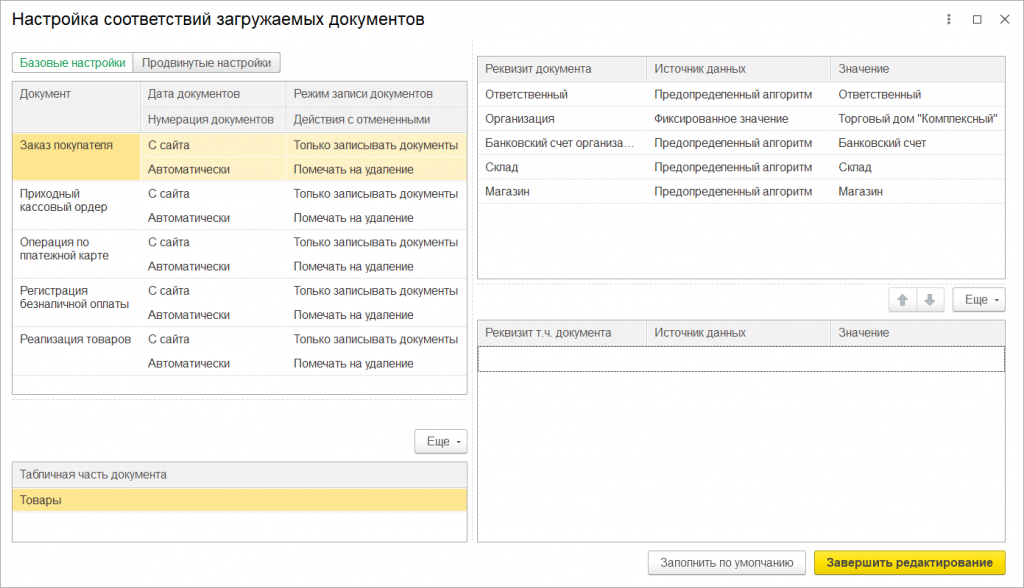
В базовом режиме большинство настроек скрыто. Отображаются только наиболее важные и часто используемые настройки. Настройки указываются для заказов. Подчиненные документы подтягивают данные из владельцев заказов.
В продвинутом режиме ([dw]продвинутые настройки[/dw][di]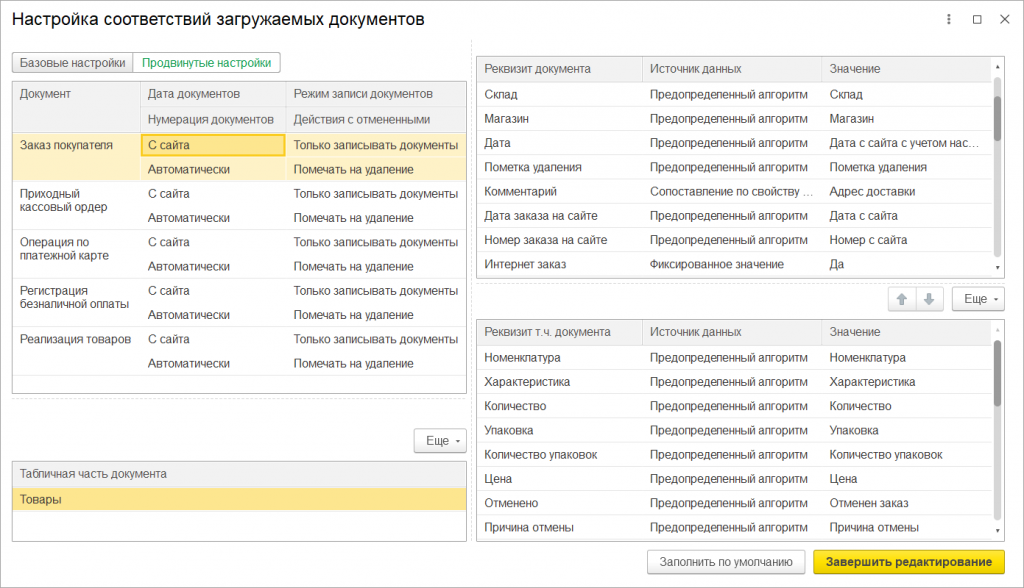 [/di]) более подробны.
Правая верхняя таблица
В правой верхней таблице отображаются все реквизиты указанного документа. Для того, чтобы реквизиты документа отобразились в таблице, необходимо нажать на кнопку Настроить соответствия реквизитов которая находится в верхней левой таблице.
Тип данных заполнения реквизита может быть следующий:
- Из поля XML. Если выбран этот тип, то значение будет найдено по алгоритму, указанному в колонке Значение. Как правило, алгоритмы реализованы на основании данных XML. При указании этого типа в колонке Значение появляется предопределенный список значений алгоритмов.
- Из заказа. Если выбран этот тип, то значение будет взято из заказа основания. Такого же реквизита.
- Фиксированное значение. Если выбран этот тип, то в реквизит документа будет подставляться указанное фиксированное значение. При указании этого типа данных тип значения фиксированного значения определяется автоматически.
- Из дополнительных свойств документа (по наименованию). При указании этого типа значение реквизита будет искаться по следующему алгоритму:
- Проверяется, есть ли свойство документа (задается в профилях обмена) с указанным наименованием, которое указывается в колонке Значение.
- Если такое свойство есть и оно заполнено, то определяется тип реквизита документа. Если их несколько (составное) – массив.
- Перебираются все элементы объектов 1С указанного типа объекта (или нескольких). Первый найденный элемент с наименованием, указанным в свойстве заказа, будет подставлен в реквизит.
- <Свой алгоритм>. Если указан свой алгоритм, то реквизит заполняется по указанному алгоритму.
Левая нижняя таблица
В нижней левой части документа отображены все заполняемые табличные части указанного документа (добавление новых табличных частей пока отключено). В колонке Поле XML указывается наименование подчиненного элемента, из которого берутся данные. Если значение не заполнено – будет создана всего одна строка.
Правая нижняя таблица
В нижней правой части отображаются все реквизиты указанной табличной части документа. Для того, чтобы реквизиты документа отобразились в таблице, необходимо нажать на кнопку Настроить соответствия реквизитов, которая находится в нижней левой таблице.
Заполняются реквизиты так же, как и реквизиты документа, с единственным отличием, что у табличной части больше предопределенных алгоритмов.
Выгрузка пользовательских справочников
Функционал выгрузки пользовательских справочников позволяет выгрузить любой справочник в HL-инфоблок. Элементы выгружаются всегда все.
- Откройте форму 1С-Битрикс: Управление сайтом > Общие настройки > Настройки обмена с сайтами > Настройки подключения.
- Нажмите Настроить в подразделе Выгрузка пользовательских справочников.

В табличную часть Справочники можно добавить любой справочник базы 1С. При выборе строки в таблице значений, отобразятся все его реквизиты.
- Для того чтобы реквизит выгружался, нужно поставить напротив флажок Выгружаемо.
- Если значение реквизита ссылка, то при установке признака Выгружать как УИ будет выгружено не наименование ссылочного элемента, а его уникальный идентификатор.
Выгрузка контрагентов
При нажатии на кнопку Настроить в подразделе Выгрузка контрагентов (1С-Битрикс: Управление сайтом > Общие настройки > Настройки обмена с сайтами > Настройки подключения > Режим обмена данных) открывается окно:
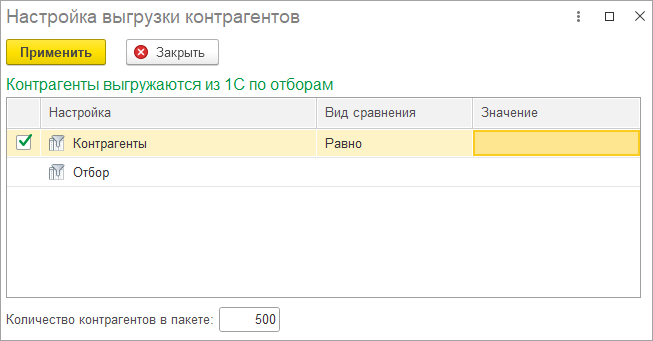
- В таблице отборов можно установить отбор по выгружаемым на сайт контрагентам.
- В поле «Количество контрагентов в пакете» задается число контрагентов, которые будут выгружаться в одном пакете.
Зарегистрированные изменения
На форме Зарегистрированные изменения можно увидеть, какая информация может быть выгружена из 1С в следующем обмене с сайтом в режиме изменений.
На вкладке Неотправленные пакеты данных можно увидеть пакеты, которые не были отправлены на сайт по тем или иным причинам (как правило, это или ручное прерывание выгрузки, или ошибка во время выгрузки данных на сайт) или какие пакеты выгружаются в текущий момент.
Выгружаются как зарегистрированные к изменению, так и не отправленные пакеты данных. Регистрируются все измененные данные в 1С, но выгружаются только те, которые удовлетворяют условиям выгрузки.
Перейти на форму просмотра зарегистрированных изменений можно следующим способом:
Раздел 1С-Битрикс: Управление сайтом > Зарегистрированные изменения.
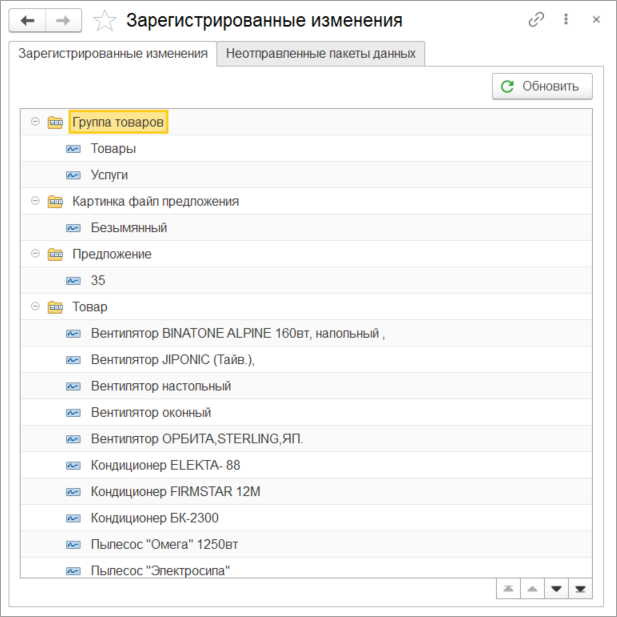
Журнал обменов
На форме Журнал обменов можно увидеть протокол обменов с сайтами в разрезе дат, типа обмена и других разрезов. Этот же протокол может быть выгружен на сайт, если стоит нужный флаг в общих настройках.
Открыть журнал обменов можно по следующему адресу: 1С-Битрикс: Управление сайтом > Журнал обменов.
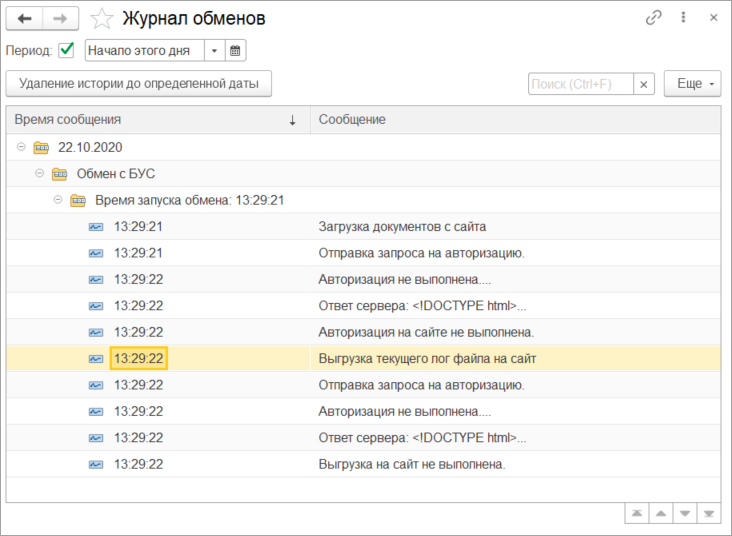
Можно указать период, за который отображается история.
Можно принудительно удалить историю до определенной даты. Полезно, когда отключено автоматическое обрезание лога, т.к. операция может быть длительной.
Можно настроить [dw]список отображения[/dw][di]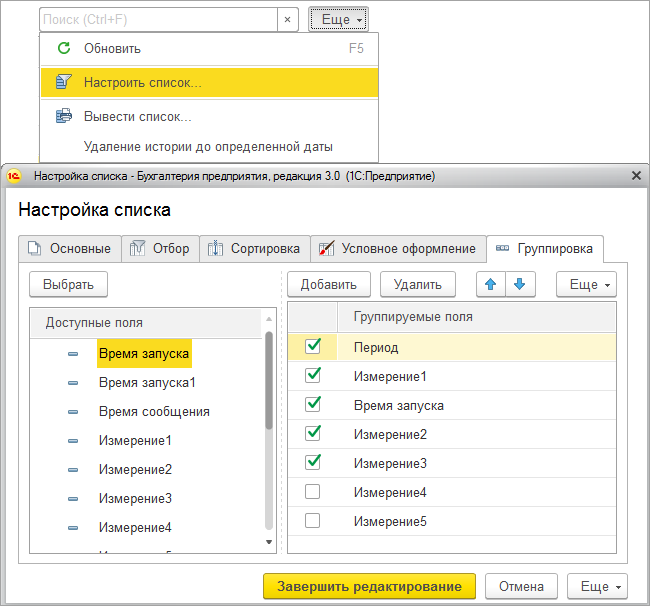 [/di] истории через типовые механизмы 1С, изменяя группировки или добавляя условия (например, отображать только ошибки).
Журнал ошибок
Если в общих настройках включена опция Хранить информацию об ошибках, то такая информация будет храниться в специальном журнале. В нём есть динамические отборы по настройкам обмена и операциям. При выборе определенной операции устанавливается отбор – отображаются проблемы, которые возникли во время указанной операции.
Посмотреть все записи можно по пути 1С-Битрикс: Управление сайтом > Журнал ошибок.
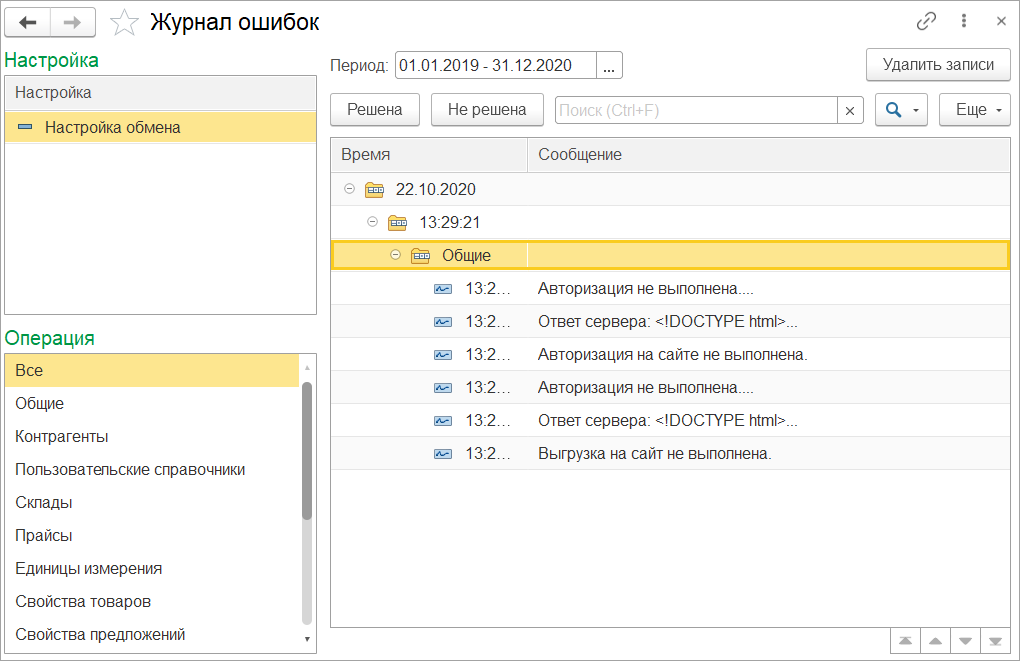
Ошибки хранятся в разрезе дат. При необходимости, есть возможность отметить, решены они или нет.
Если записей в журнале стало слишком много, то по кнопке Удалить записи будет удалена информация об ошибках.
Идентификаторы объектов БУС
На форме Идентификаторы БУС отображаются ID, которые назначены объектам 1С. По сути, это связка объектов 1С и 1С-Битрикс: Управление сайтом. Если идентификаторы будут удалены, то при следующем обмене в 1С будет создан дубль. Как правило, в базе 1С хранятся ID заказов и покупателей. Но если был импорт товаров с сайта, то и аналогично для товаров и предложений. Присваивать их объектам 1С можно и вручную.
Для просмотра и задания значений перейдите к специальной форме по адресу 1С-Битрикс: Управление сайтом» > Идентификаторы объектов.
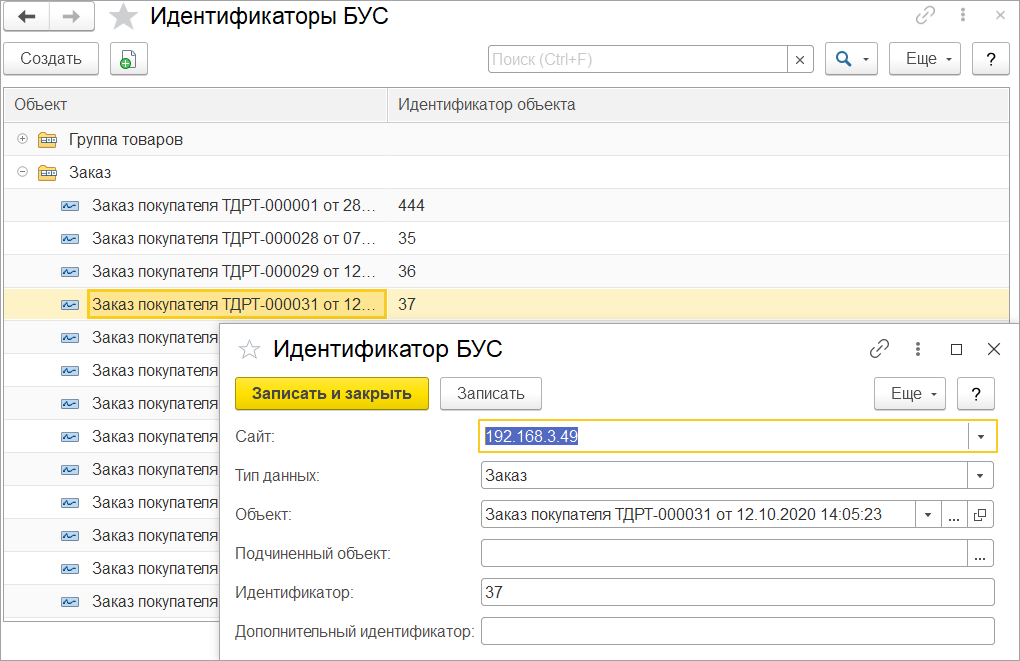
При вводе идентификатора вручную, нужно обязательно указать адрес сайта, а также тип данных.
Картинки и файлы характеристик номенклатуры
В модуле обмена с сайтом есть возможность указания картинок и файлов характеристикам товаров, которые выгружаются как предложения. Выгружаются они по такому же алгоритму, как и для товаров, то есть только новые и измененные. Если необходимо принудительно выгрузить все, то нужно зайти в настройку обмена и нажать на кнопку Принудительная выгрузка картинок.
Перейдите к форме по пути 1С-Битрикс: Управление сайтом > Картинки и файлы характеристик номенклатуры.
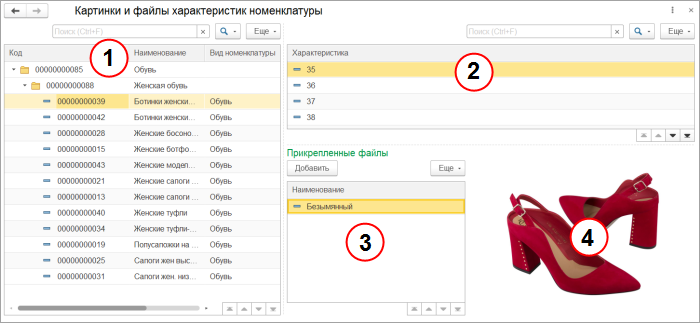
В табличной части 1 отображена номенклатура базы 1С. При выборе определенной позиции, в табличной части 2 отобразятся все ее характеристики. При выборе определенной характеристики, в табличной части 3 отобразятся все ее присоединенные картинки и файлы. Если присоединенный документ – это изображение, то она отобразится справа 4.
Для каждой характеристики номенклатуры можно установить основную картинку, которая будет детальной. Для этого необходимо открыть сам присоединенный документ и нажать на кнопку [dw]Основная[/dw][di]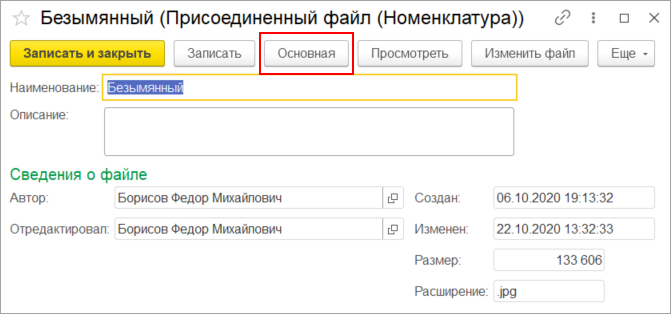 [/di].
Из окна присоединенного файла можно открыть сам файл, нажав на кнопку Просмотреть, заменить его на [dw]другой[/dw][di]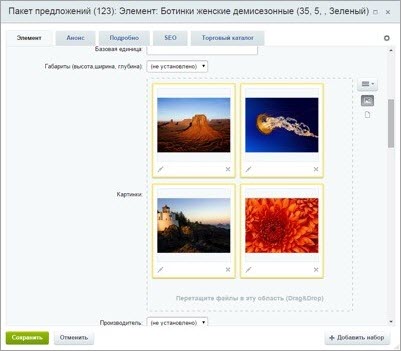 [/di].
Картинки и файлы для предложений будут расположены там же, где и для товаров.
Импорт товаров из интернет-магазина
При нажатии на команду Импорт товаров из интернет магазина из раздела 1С-Битрикс: Управление сайтом открывается окно загрузки товаров с сайта.
На первом шаге задаются настройки подключения к сайту и интервал отправки запросов.

На [dw]втором шаге[/dw][di]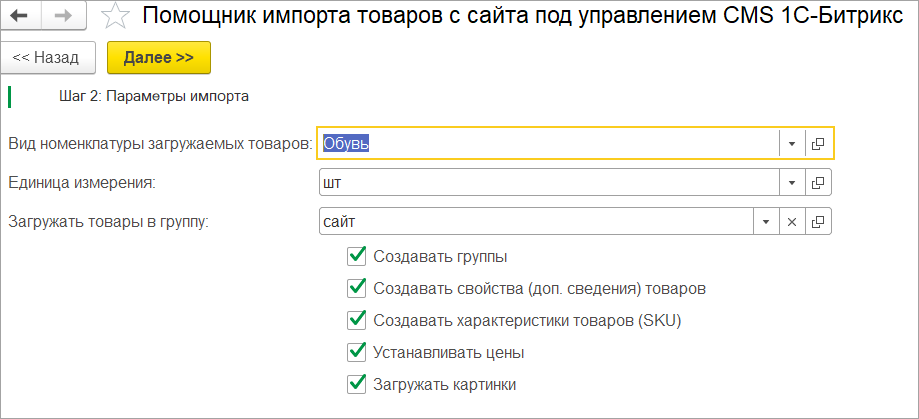 [/di] задаются настройки загрузки.
Что произойдет, если установить следующие признаки?
- Создавать группы – в 1С попадет иерархия групп товаров.
- Создавать свойства товаров – с сайта будут выгружены как сами свойства, так и указанные свойства.
- Создавать характеристики товаров – с сайта будут выгружены характеристики.
- Загружать картинки – будут загружены картинки.
- Устанавливать цены – будут импортированы цены, и, при необходимости, типы цен.
На [dw]третьем шаге[/dw][di]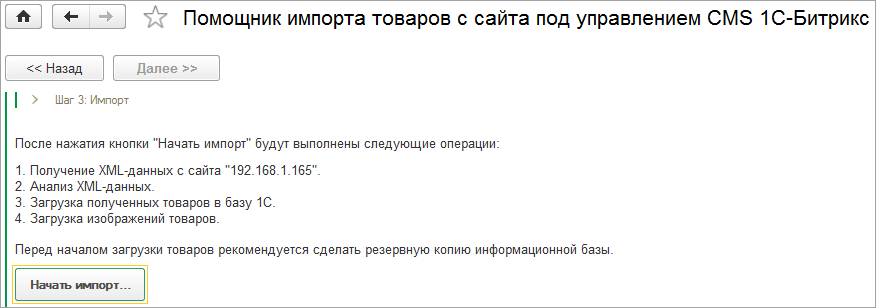 [/di] производится загрузка данных.
После нажатия на кнопку Начать импорт с сайта будут загружены и проанализированы файлы XML с данными по товарам, а потом будет предложена загрузка. Если нажать на кнопку Да, то данные по товарам будут загружены в базу 1С.
Интеграция с "1С:УНФ"
В данной главе описаны настройки для обмена данными настройки со стороны 1С:Управление небольшой фирмой. Описание настроек приведено с учетом того, что в 1С установлен модуль обмена.
Модуль обмена 8.х
После установки модуля обмена 8.х в меню 1С:УНФ появится пункт 1С-Битрикс: Управление сайтом. Он открывает настройки обмена данными с сайтами.
)
В правой части выводится список команд:
- Общие настройки — перейти в форму глобальных настроек, которые применяются для всех настроек обмена
- Настройки обмена с сайтами — перейти в форму списка настроек обмена с сайтами. В форме можно создать новые настройки подключения к сайтам
- Выполнить обмен с сайтом — если настроек обмена несколько, выберите нужную
- Зарегистрированные изменения — перейти в форму просмотра списка данных, которые будут выгружены в ближайшем обмене
Раздел «Загрузка документов в режиме real time» позволяет:
- Запустить соединение к сайту — подключиться к сайту для мониторинга новых заказов. Если база 1С файловая, то текущий сеанс становится подключением, зависая. Пока вы наблюдаете зависание сеанса — сайт подключен. Если база клиент-серверная, то запускается фоновое задание, которое становится подключением. Если настроек обмена несколько, выберите нужную
- Отключить соединение к сайту — прекратить мониторинг новых заказов на сайте. Если настроек обмена несколько, выберите нужную
В разделе «Чеки» вы можете начать или закончить торговый день магазина с помощью команд Открыть смену ККМ и Закрыть смену ККМ.
Раздел «Сервис» позволяет:
- перейти в Журнал обменов и посмотреть информацию по обменам данных
- перейти в Журнал ошибок, появившихся во время обмена с сайтами. Журнал доступен только при установке соответствующего флажка в Общих настройках
- просмотреть Идентификаторы объектов — перейти в форму просмотра и создания привязки объектов 1С к данным БУС. Объекты 1С привязываются к объектам БУС через идентификаторы
- запустить Импорт товаров из интернет-магазина. Товары и предложения импортируются с сайта в 1С в базовом виде
- перенести идентификаторы заказов из модуля обмена версии 7.х, кликнув по кнопке Загрузка идентификаторов старой версии модуля. Это нужно, чтобы при переходе на новую версию модуля обмена заказы не дублировались в 1С
- получить Ссылки на прикладные объекты — открыть окно со всеми регистрами сведений, которые использует модуль
В разделе «См. также» вы можете получить информацию о текущей версии модуля, скачать файл с документацией по модулю обмена, написать в техподдержку БУС или посмотреть вебинары по интеграции с 1С.
Интеграция с "1С:Розница" ред. 2.3
В данной главе описаны настройки для обмена данными со стороны 1С:Предприятие, ред. Розница 2.3.
Команды модуля обмена 8.0.х
На странице представлен следующий список команд:
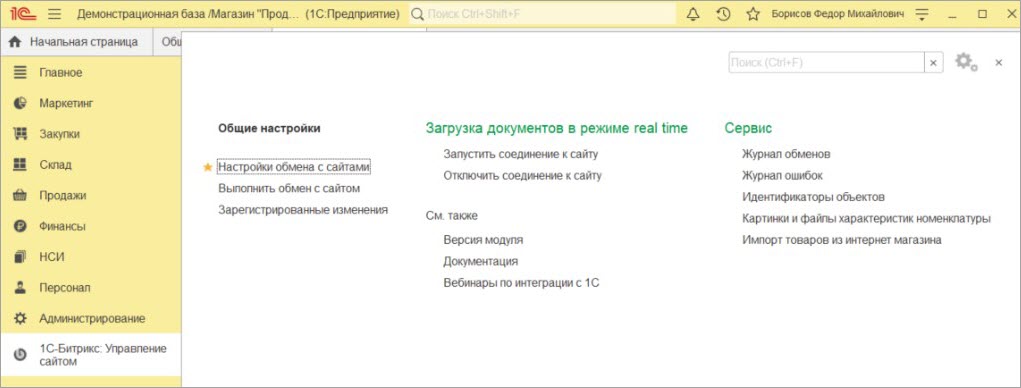
Подраздел Общие настройки:
- Общие настройки - переход на форму настроек, которые применяются для всех настроек обмена, т.е. к глобальным настройкам.
- Настройки обмена с сайтами - переход на форму списка настроек обмена с сайтами. На форме можно создать новые настройки подключения к сайтам.
- Выполнить обмен с сайтом - производится обмен с сайтом. Если настроек обмена несколько, то при нажатии на команду нужно будет выбрать конкретную настройку обмена.
- Зарегистрированные изменения - переход на форму просмотра списка данных, которые будут выгружены в ближайшем обмене..
Подраздел Загрузка документов в режиме real time:
- Запустить соединение к сайту - подключение к сайту для проверки на наличие новых заказов. Если база 1С файловая, то текущий сеанс становится подключением, зависая (так и должно быть, пока висит - подключено). Если база клиент-серверная, то запускается фоновое задание, которое становится подключением. Если настроек обмена несколько, то при нажатии на команду нужно будет выбрать конкретную настройку обмена.
- Отключить соединение к сайту - прекращается мониторинг на наличие новых заказов на сайте. Если настроек обмена несколько, то при нажатии на команду выбрать нужную настройку обмена.
Подраздел Сервис:
- Журнал обменов - переход на журнал, где можно посмотреть информацию по обменах данными.
- Журнал ошибок - переход на журнал ошибок, где показаны ошибки, сделанные во время обмена с сайтами. Функционал доступен только при установке флажка в общих настройках.
- Идентификаторы объектов - переход на форму, где можно увидеть и задать привязку объектов 1С к данным 1С-Битрикс: Управление сайтом. Привязываются объекты 1С к объектам БУС через идентификаторы.
- Картинки и файлы номенклатуры - переход на форму, где можно назначать картинки и файлы характеристикам номенклатуры, которые выгрузятся на сайт как торговые предложения БУС.
- Импорт товаров из интернет магазина - открывается мастер импорта товаров с сайта. Он позволяет импортировать в базовом виде товары и торговые предложения с сайта.
Подраздел См. также:
- Версия модуля - выводится сообщение о текущей версии модуля.
- Документация - происходит скачивание файла с документацией по модулю обмена.
- Вебинары по интеграции с 1С - переход на страницу с записями проведенных вебинаров по интеграции с 1С.
Установка общих настроек обмена с сайтами
Перейти на форму общих настроек можно из раздела 1С-Битрикс: Управление сайтом > Общие настройки.
На форме задаются настройки, которые применяются для всех созданных настроек обмена с сайтом.
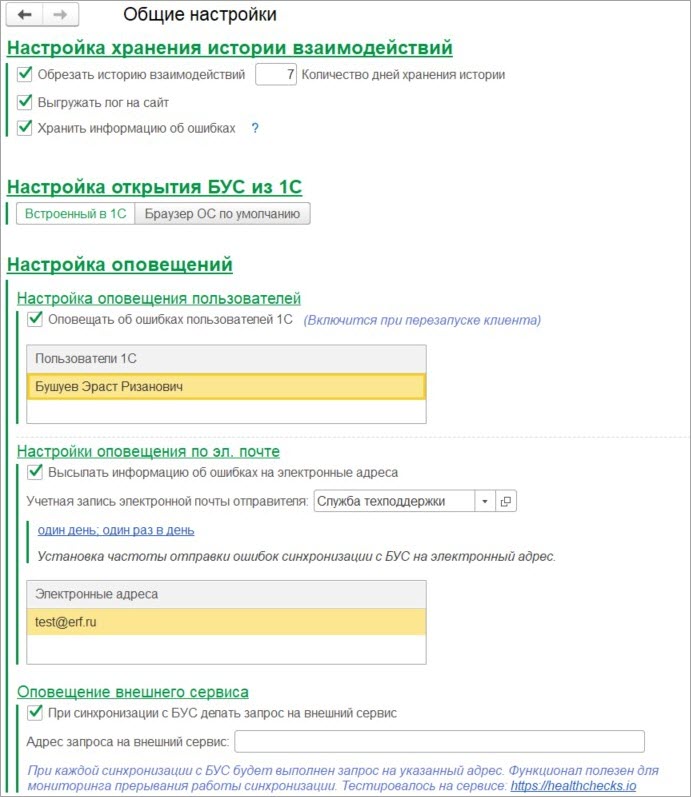
Настройка хранения истории взаимодействий
- Флаг Обрезать историю взаимодействий определяет период очищения старой информацию об обменах с сайтами. Рекомендуется обрезать, т.к. журнал обмена может занимать много памяти.
- Поле Количество дней хранения истории определяет, через сколько дней информация об обмене становится устаревшей и подлежит удалению.
- Если установлен флаг Выгружать лог на сайт, то в конце выгрузки данных на сайт XML файлы и сама история обмена будут запакованы и отправлены на сайт. Хранятся они на сайте в папке:
/upload/1c_catalog/Reports. - Флаг Хранить информацию об ошибках определяет, нужно ли сохранять информацию об ошибках в журнал ошибок для дальнейшего анализа. Информация об ошибках может высылаться по почте.
Настройка открытия БУС из 1С
В разделе определяется, как будут открываться web страницы из 1С - используя браузер ОС по умолчанию или же используя встроенный браузер 1С.
Настройка оповещений
В разделе можно настроить оповещения пользователям. Есть два вида оповещений: оповещения об ошибках и оповещение о начале обмена.
Оповещать об ошибках можно:
- Пользователей 1С, указывая конкретных пользователей 1С в соответствующей табличке.
- По электронной почте, указывая конкретные адреса в соответствующей табличке.
Для оповещения о начале обмена необходимо указать адрес внешнего сервиса, куда будет стучаться 1С. Например, https://healthchecks.io.
Создание настройки обмена с сайтом
Главное окно настроек
Перейти на форму списка настроек обмена можно из раздела 1С-Битрикс: Управление сайтом» > Настройки подключения.
В открывшемся окне можно увидеть список созданных настроек, создать новую или запустить выполнение обмена выбранной настройки.
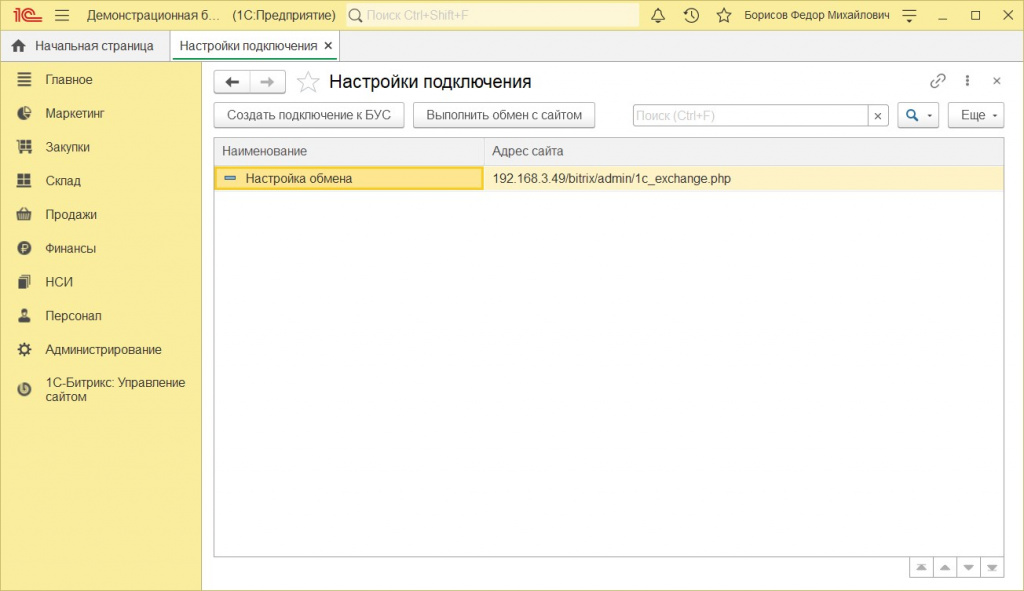
Настройка подключения
При нажатии на кнопку Создать подключение к БУС откроется окно создания/редактирования настроек обмена.
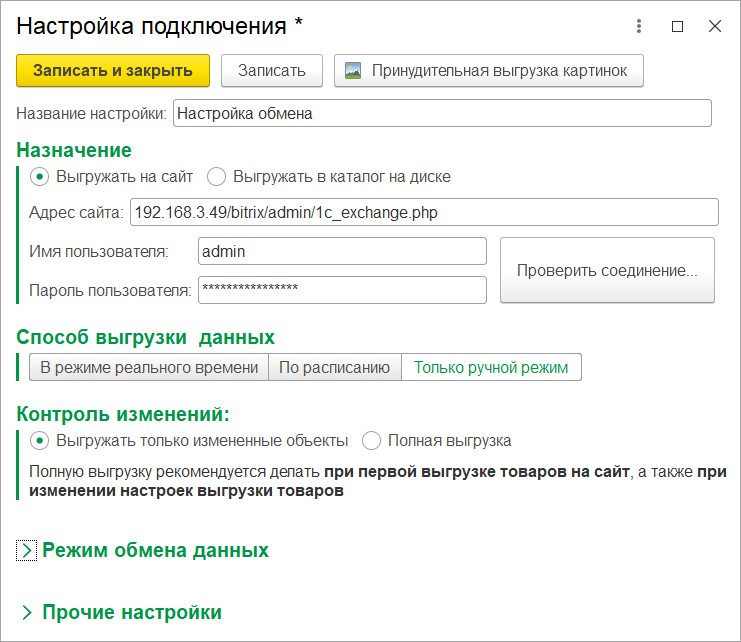
- В поле Название настройки указывается наименование настройки, которая будет отображаться в списке настроек.
- При нажатии на кнопку Принудительная выгрузка картинок производится передача данных по открытой настройке обмена с признаком принудительной выгрузки всех картинок/файлов товаров и предложений. В обычном варианте передаются только новые и измененные картинки.
Раздел Назначение
Настройка обмена может предназначаться для следующих режимов:
- Обмен данными с сайтом (Выгружать на сайт). Необходимо указать следующие настройки:
- Адрес сайта – путь до интернет-магазина, с которым должен производиться обмен. Необходимо указывать по шаблону
<адрес сайта> + /bitrix/admin/1c_exchange.php. Т.е. нужно указывать конкретную страницу-инициализатор. - Имя пользователя – имя пользователя, под которым производится авторизация на сайте для выполнения обмена. У указанного пользователя сайта должны быть права на эту функцию.
- Пароль пользователя – пароль указанного выше пользователя.
- При нажатии на кнопку Проверить соединение производится проверка соединения с сайтом по указанным параметрам. Результат подключения будет выведен на экран.
- Адрес сайта – путь до интернет-магазина, с которым должен производиться обмен. Необходимо указывать по шаблону
- Выгружать данные в каталог на диске ПК (Выгружать в каталог на диске). При выгрузке данных 1С в каталог на диске указываются следующие настройки:
- Каталог выгрузки – адрес, где хранятся выгруженные XML файлы. Если база 1С клиент-серверная, то адрес должен быть корректен для пользователя, под которым запущена служба 1С.
- Файл загрузки - адрес, по которому модуль ищет файл с документами, который пришел из интернет-магазина. Указывать адрес необязательно.
Раздел Способ выгрузки данных
В разделе указывается, каким способом будет происходить обмен данными с интернет-магазином:
- В режиме реального времени – если выбран этот способ, то изменения в 1С будут сразу же отправлены на сайт. Изменения из интернет-магазина попадут в 1С или при ручном обмене, или при запущенном канале подключения к интернет-магазину, который следит за изменениями.
- По расписанию – если выбран этот способ, то передача данных между 1С и сайтом производится по установленному расписанию.
- Только ручной обмен – если выбран этот способ, то передача данных между 1С и сайтом производится только в ручном режиме, по нажатию на соответствующие команды: в разделе 1С-Битрикс: Управлением сайтом и в окне списка настроек обмена.
Раздел Контроль изменений
В разделе указывается, какой объем данных будет выгружаться на сайт: все данные или только измененные. Рекомендуется при первом обмене выполнять полную выгрузку по кнопке Принудительная выгрузка картинок, а далее только измененные данные.
Раздел Режим обмена данных
В разделе указывается, какими данным должны обмениваться 1С и интернет-магазин. При нажатии на кнопку Настроить происходит открытие окна настройки обмена данных выбранного вида.
Раздел Прочие настройки
- Настройка Порядок выполнения обмена определяет, порядок выполнения. Сначала данные в 1С загружаются, а затем выгружаются, или наоборот. Имеет значение только для обмена документов.
- В настройке Количество повторений при ошибках задается значение, сколько раз пытаться отправить пакет с данными при неудачной отправке пакета.
- В поле Таймаут между ошибочными повторами задается значение, сколько секунд должно пройти, перед тем как снова передать неудачно отправленный пакет данных.
Настройка выгрузки информации о товарах
Основное окно
При нажатии на кнопку Настроить в подразделе Выгрузка информации о номенклатуре открывается окно:
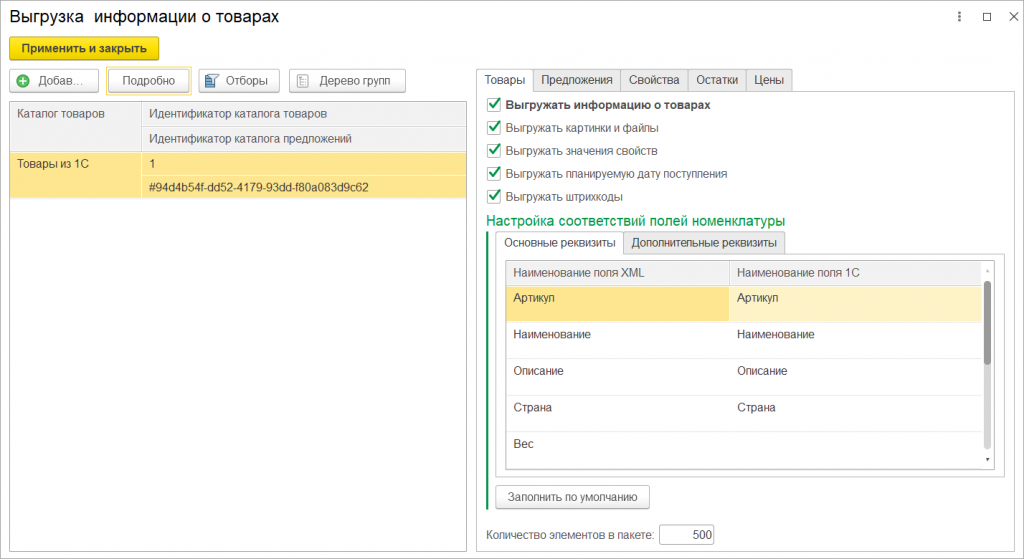
В левой половине окна указываются настройки по выгружаемым каталогам (каждый каталог – отдельный инфоблок на сайте), в правой - настройки каталога. Для каждого каталога индивидуальные настройки.
Настройка каталогов
В левой части окна выведена таблица каталогов товаров, которые выгружаются в отдельные инфоблоки на сайте. Добавляются новые каталоги в таблице по кнопке Добавить, удаляются при нажатии на клавиатуре клавиши Delete. При нажатии на кнопку Подробно отображаются идентификаторы каталога, по которым происходит связка с инфоблоками на сайте. При нажатии на кнопку Дерево групп открывается окно с настройкой пользовательского дерева групп для выбранного каталога.
При нажатии на кнопку Отбор открывается [dw]окно отборов[/dw][di][/di] по выгружаемой информации о товарах. Можно указывать как предопределенные отборы, так и задать свой.
Пользовательское дерево групп
Пользовательские группы позволяют создавать свои группы товаров, которые будут выгружены на сайт, не изменяя иерархию товаров в 1С. Причем можно один и тот же товар указать сразу нескольким группам.
Дерево групп привязывается к каталогу через идентификатор каталога.
Вызвать форму создания/редактирования пользовательских групп можно на вкладке настройки выгрузки товаров, нажав на кнопку [dw]Настроить дерево групп[/dw][di][/di].
Слева создается пользовательский каталог с товарами, который будет выгружен на сайт. Вложенность разделов (групп) может быть различной. Сначала создается группа, потом ей назначается список товаров/групп. Если в разделе инфоблока указывается группа товара, то в этом разделе будет только товары группы (и подчиненных групп).
При нажатии на кнопку Отмечать выбранные товары товары, которые уже указаны в разделах инфоблока, будут подсвечены другим цветом. Функция очень полезна при указании дерева групп, но при большом дереве групп может потреблять много памяти, что приведет к общему замедлению.
Созданное дерево групп может быть сохранено в файл или импортировано из файла. Или же сформирован отчет по выбранной номенклатуре.
Вкладка Товары
На вкладке [dw]Товары[/dw][di][/di] указываются настройки выгрузки товаров на сайт.
- Если стоит флажок Выгружать информацию о товарах, то будут выгружена информация о самом товаре.
- Если стоит флажок Выгружать картинки и файлы, то будут выгружены картинки и файлы товаров. Картинки и файлы выгружаются только новые или измененные.
- Признак Выгружать значения свойств в товары означает, что в товары будут выгружены значения свойств, даже если не выгружаются сами свойства. Это может быть нужно, если свойства выгружаются отдельно другой настройкой обмена.
- Если стоит флажок Выгружать штрихкоды, то для товаров будет выгружен их штрих код. Если штрих коды не используются, то лучше этот флажок проставлять, т.к. это замедлит работу выгрузки.
- Если стоит флажок Выгружать планируемую дату поступления, то в товары будет выгружена информация, когда планируется ближайшее поступление товара.
В группе Настройка соответствий полей номенклатуры задаются правила, в какое поле XML товара выгружается определенная информация товара.
Основные реквизиты постоянны. Ограничений на дополнительные реквизиты нет. Служебные поля XML файла редактировать нельзя. Значения наименований полей 1С могут быть как предопределенными (например, Штрихкод, Наименование), так и задаваться по произвольному алгоритму.
Вкладка Предложения
На вкладке [dw]Предложения[/dw][di][/di] указываются настройки выгрузки предложений товаров на сайт.
- Если стоит флажок Выгружать предложения, то будут выгружены торговые предложения товаров.
- Если стоит флажок Выгружать картинки и файлы, тогда будут выгружены картинки и файлы торговых предложений. Картинки и файлы выгружаются только новые или измененные.
- Признак Выгружать значения свойств означает, что в предложения будут выгружены значения свойств, даже если не выгружаются сами свойства (это нужно, когда свойства выгружаются отдельно другой настройкой обмена).
- Признак Выгружать характеристики определяет, нужно ли в предложениях выгружать характеристики предложений (если достаточно их выгружать как свойства).
- Если стоит флажок Выгружать штрихкоды, то для товаров и их предложений будут выгружены их штрих-коды. Если штрих-коды не используются, то лучше флажок этот не ставить, т.к. это замедлит работу выгрузки.
- Если стоит флажок Выгружать планируемую дату поступления, то в предложениях будет выгружена информация, когда планируется ближайшее поступление товара.
Вкладка Свойства
На вкладке [dw]Свойства[/dw][di]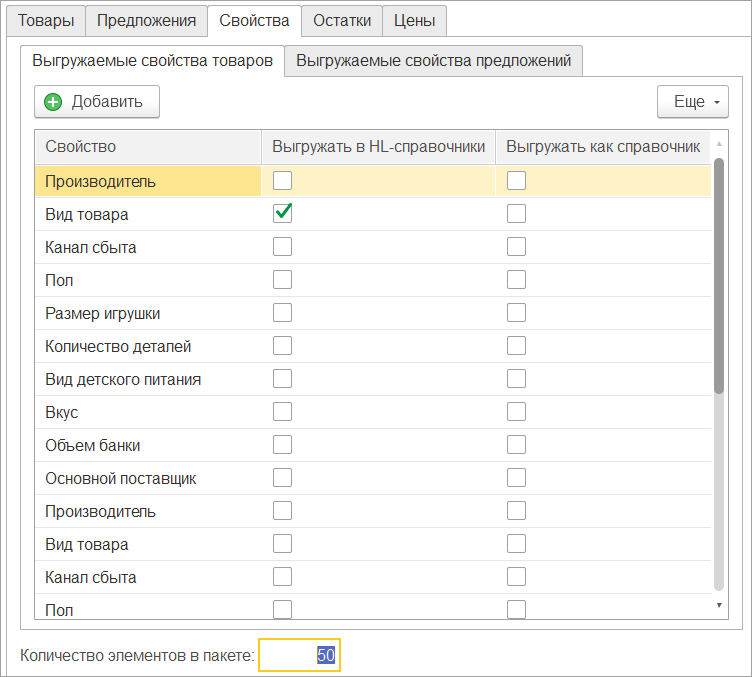 [/di] указываются настройки выгрузки свойств товаров и предложений на сайт.
Выгружаются только те свойства товаров (номенклатуры) и предложений (характеристик номенклатуры), которые указаны в таблицах выгружаемых свойств. Свойства автоматически не привязываются к разделам инфоблоков. Это нужно делать вручную.
Списочным свойствам можно указать, чтобы они хранились в Highload-блоках. Для этого необходимо в колонке Выгружать в HL-справочники напротив свойства указать флаг.
Не списочным свойствам (числовым или строковым) можно указать, чтобы они выгружались как список. Для этого необходимо в колонке Выгружать как справочник напротив свойства указать флаг.
Вкладка Остатки
На вкладке [dw]Остатки[/dw][di]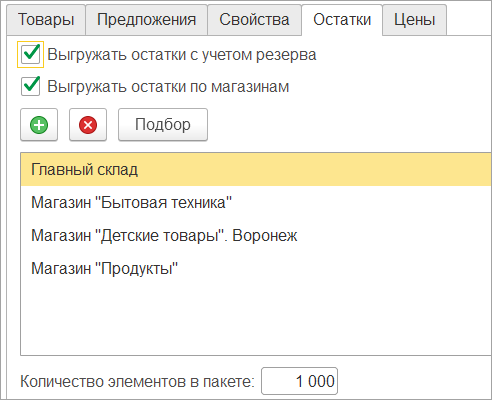 [/di] указываются настройки выгрузки остатков товаров и предложений на сайт.
Остатки выгружаются только по тем складам, которые указаны в таблице.
Остатки могут выгружаться как общие по всем выгружаемым складам, так и в разрезе каждого склада. За это отвечает флаг Выгружать остатки по магазинам.
Остатки могут выгружаться в разрезе резерва. За это отвечает флаг Выгружать остатки с учетом резерва.
Вкладка Цены
На вкладке [dw]Цены[/dw][di]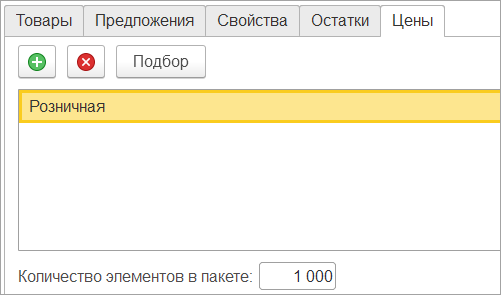 [/di] указываются настройки выгрузки остатков товаров и предложений на сайт.
Цены выгружаются только по тем прайсам, которые указаны в таблице.
Обмен документами
Вкладка Общие настройки
При нажатии на кнопку Настроить в подразделе Обмен документами открывается окно:
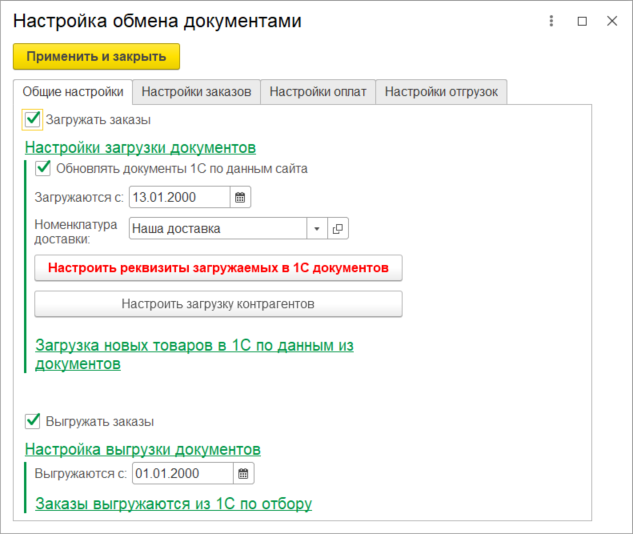
На вкладке Общие настройки указываются общие настройки для всех типов обменивающихся документов.
- Если установлен флаг Загружать заказы, то заказы и подчиненные документы будут загружаться с сайта.
- Если установлен флаг Выгружать заказы, то заказы и подчиненные документы будут выгружаться из 1С на сайт.
Раздел Настройки загрузки документов
- Если установлен флаг Обновлять документы 1С по данным сайта, то повторно загружаемые документы сайта в 1С будут изменены.
- В поле Загружаются с указывается дата. Если заказ с сайта старше этой даты - заказ будет пропущен.
- Номенклатура доставки - номенклатура-услуга, которая будет установлена в документах 1С, определяющая стоимость доставки. Если не указана – будет создана в 1С автоматически.
- При нажатии на кнопку Настроить реквизиты загружаемых в 1С документов откроется окно, в котором можно настроить, как документы будут заполняться, попадая в 1С.
- При нажатии на кнопку Настроить загрузку контрагентов откроется окно, в котором можно настроить, как будут контрагенты заполняться, попадая в 1С.
Раздел Загрузка новых товаров в 1С по данным из документов
Если в момент загрузки документа в 1С не будет найден товар по идентификатору, то будет создан новый товар по указанным в разделе настройкам.
- Если указано значение в настройке Группа для новой номенклатуры, то в указанную группу будут попадать новые товары.
- При создании номенклатуры в 1С критически важно заполнить поле Вид номенклатуры, поэтому в окне есть настройки для указания вида номенклатуры для товаров и вида номенклатуры для услуг.
Настройки выгрузки документов
Поле Выгружаются с - дата. Документы 1С старше указанной даты не будут выгружены на сайт.
Можно задать [dw]отбор[/dw][di][/di] по выгружаемым заказам.
Выгрузятся только те заказы, которые удовлетворяют условиям. Условия могут быть как предопределенные, так и самостоятельно заданные.
Вкладка Настройки заказов
На вкладке [dw]Настройки заказов[/dw][di]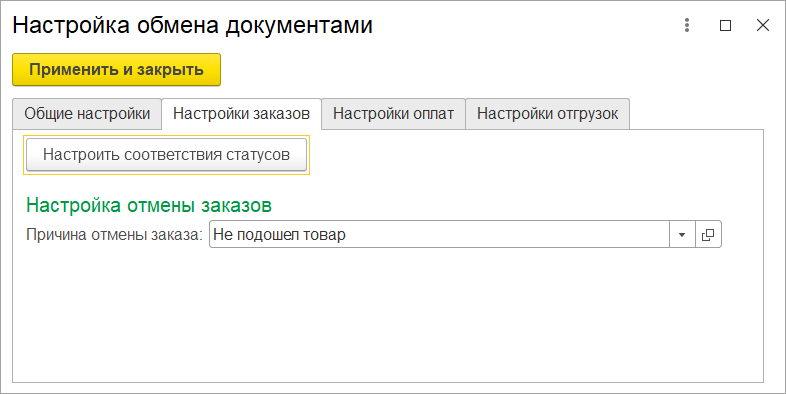 [/di] указываются настройки обмена заказов.
- Настройка Причина отмены заказа задается на тот случай, если с сайта приходит отмененный заказ, а по наименованию такая причина отмены в 1С не обнаруживается. В этом случае в заказе установится значение настройки.
- При нажатии на кнопку Настроить соответствия статусов откроется окно указания [dw]соответствия статусов[/dw][di]
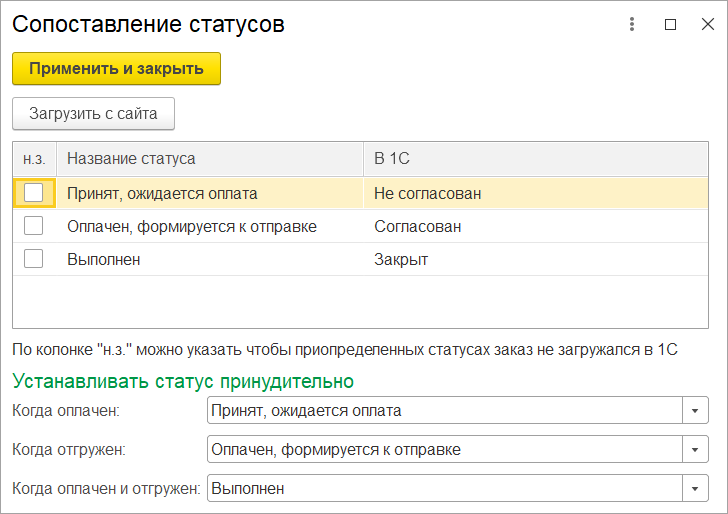 [/di] 1С и сайта.
Привязка статусов производится к статусам заказов. Статусы заказов с сайта можно подгрузить с помощью кнопки Загрузить с сайта. Можно принудительно устанавливать статусы, когда заказ 1С переходит в определенное состояние: оплачен, отгружен, оплачен и отгружен.
Вкладка Настройки оплат
На вкладке [dw]Настройки оплат[/dw][di][/di] указываются настройки обмена оплат.
- Если установлен флаг Загружать оплаты, то оплаты, пришедшие с сайта будут загружены в 1С.
- Если установлен флаг Принудительно проводить оплаты если они оплачены на сайте, то оплаты, пришедшие с сайта будут сразу проводиться в 1С.
- Если установлен флаг Выгружать оплаты, то оплаты будут выгружаться из 1С на сайт.
- При нажатии на кнопку Настроить соответствия платежных система откроется окно указания [dw]соответствия платежных систем[/dw][di][/di] сайта к данным 1С.
Вкладка Настройки отгрузок
На вкладке [dw]Настройки отгрузок[/dw][di]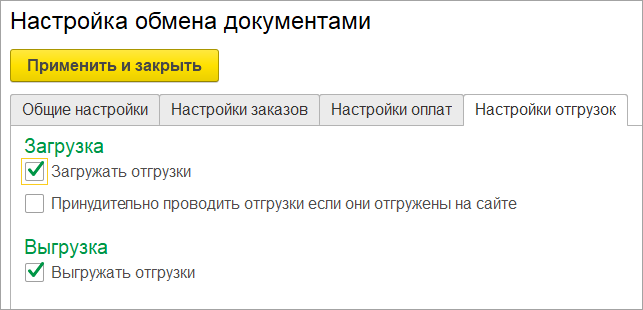 [/di] указываются настройки обмена отгрузок.
- Если установлен флаг Загружать отгрузки, то оплаты, пришедшие с сайта будут загружены в 1С.
- Если установлен флаг Принудительно проводить отгрузки если они отгружены на сайте, то отгрузки, пришедшие с сайта будут сразу проводиться в 1С.
- Если установлен флаг Выгружать отгрузки, то отгрузки будут выгружаться из 1С на сайт.
Настройка загрузки контрагентов
Нажмите кнопку Настроить загрузку контрагентов во вкладке Общие настройки — откроется следующее окно настроек:
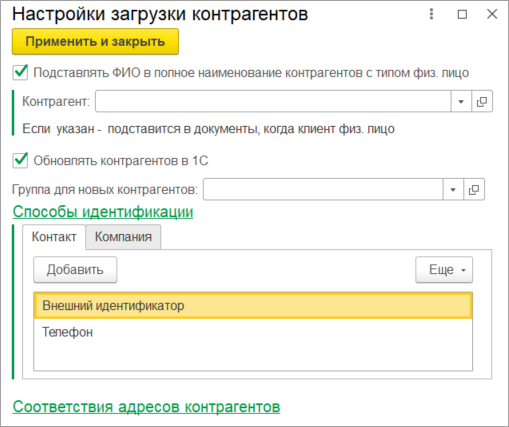
- При отмеченной опции Подставлять ФИО в полное наименование контрагентов с типом физ. лицо полное наименование для физических лиц будет формироваться полями
Фамилия + Имя + Отчество. - Чтобы не создавался новый контрагент, когда товар приобретает физическое лицо, заполните поле Контрагент. Он будет всегда устанавливаться при покупке физическим лицом.
- Флаг Обновлять контрагентов из 1С определяет, нужно ли обновлять данные по информации с сайта.
В группе Способы идентификации задаются правила поиска в базе 1С. Идентификация идет по порядку строк. Если по одному признаку результат не найден или найдено несколько, поиск начнется по следующему признаку. Если по всем признакам нет результатов, будет создан новый контрагент. Если по одному признаку найдено несколько результатов (по остальным не найдено), контрагент в документе не будет указан.
В табличных частях соответствий адресов контрагентов можно указать виды контактной информации, которые будут подставляться в адресах (зависят от поля XML файла). Если одно наименование поля в XML указано несколько раз, контактная информация выгрузится для всех указанных видов контактной информации. Соответствия задаются как для юридических, так и для физических лиц.
Настройка заполнения загружаемых документов
При нажатии на кнопку Настроить реквизиты загружаемых в 1С документов, которая находится на вкладке Общие настройки настроек обмена документов, откроется окно настройки загрузки документов, попадающих в 1С.
При создании настройки обмена соответствия загружаемых полей заполняются по умолчанию. Также установить по умолчанию можно по кнопке Заполнить по умолчанию.
Отображение настроек может быть в 2 видах: упрощенном и продвинутом
В упрощенном режиме (базовые настройки):
В базовом режиме большинство настроек скрыто. Отображаются только наиболее важные и часто используемые настройки. Настройки указываются для заказов. Подчиненные документы подтягивают данные из владельцев заказов.
В продвинутом режиме ([dw]продвинутые настройки[/dw][di][/di]) более подробны.
Правая верхняя таблица
В правой верхней таблице отображаются все реквизиты указанного документа. Для того, чтобы реквизиты документа отобразились в таблице, необходимо нажать на кнопку Настроить соответствия реквизитов которая находится в верхней левой таблице.
Тип данных заполнения реквизита может быть следующий:
- Из поля XML. Если выбран этот тип, то значение будет найдено по алгоритму, указанному в колонке Значение. Как правило, алгоритмы реализованы на основании данных XML. При указании этого типа в колонке Значение появляется предопределенный список значений алгоритмов.
- Из заказа. Если выбран этот тип, то значение будет взято из заказа основания. Такого же реквизита.
- Фиксированное значение. Если выбран этот тип, то в реквизит документа будет подставляться указанное фиксированное значение. При указании этого типа данных тип значения фиксированного значения определяется автоматически.
- Из дополнительных свойств документа (по наименованию). При указании этого типа значение реквизита будет искаться по следующему алгоритму:
- Проверяется, есть ли свойство документа (задается в профилях обмена) с указанным наименованием, которое указывается в колонке Значение.
- Если такое свойство есть и оно заполнено, то определяется тип реквизита документа. Если их несколько (составное) – массив.
- Перебираются все элементы объектов 1С указанного типа объекта(или нескольких). Первый найденный элемент с наименованием, указанным в свойстве заказа, будет подставлен в реквизит.
- <Свой алгоритм>. Если указан свой алгоритм, то реквизит заполняется по указанному алгоритму.
Левая нижняя таблица
В нижней левой части документа отображены все заполняемые табличные части указанного документа (добавление новых табличных частей пока отключено). В колонке Поле XML указывается наименование подчиненного элемента, из которого берутся данные. Если значение не заполнено – будет создана всего одна строка.
Правая нижняя таблица
В нижней правой части отображаются все реквизиты указанной табличной части документа. Для того, чтобы реквизиты документа отобразились в таблице, необходимо нажать на кнопку Настроить соответствия реквизитов, которая находится в нижней левой таблице.
Заполняются реквизиты так же, как и реквизиты документа, с единственным отличием, что у табличной части больше предопределенных алгоритмов.
Выгрузка пользовательских справочников
При нажатии на кнопку Настроить в подразделе Выгрузка пользовательских справочников открывается окно:
Функционал позволяет выгрузить любой справочник в HL-инфоблок. Элементы выгружаются всегда все. В табличную часть Справочники можно добавить любой справочник базы 1С. При выборе строки в таблице значений, отобразятся все его реквизиты.
- Для того чтобы реквизит добавлялся, нужно поставить напротив флажок Выгружаемо.
- Если значение реквизита ссылка, то при установке признака Выгружать как УИ будет добавлено не наименование ссылочного элемента, а его уникальный идентификатор.
Зарегистрированные изменения
На форме Зарегистрированные изменения можно увидеть, какая информация может быть выгружена из 1С в следующем обмене с сайтом в режиме изменений.
На вкладке Неотправленные пакеты данных можно увидеть пакеты, которые не были отправлены на сайт по тем или иным причинам (как правило, это или ручное прерывание выгрузки, или ошибка во время выгрузки на сайт) или какие пакеты выгружаются в текущий момент.
Выгружаются как зарегистрированные к изменению, так и не отправленные пакеты данных. Регистрируются все измененные данные в 1С, но выгружаются только те, которые удовлетворяют условиям выгрузки.
Перейти на форму просмотра зарегистрированных изменений можно следующим способом:
Раздел 1С-Битрикс: Управление сайтом > Зарегистрированные изменения.
Журнал обменов
На форме Журнал обменов можно увидеть протокол обменов с сайтами в разрезе дат, типа обмена и других разрезов. Этот же протокол может быть выгружен на сайт, если стоит нужный флаг в общих настройках.
Открыть журнал обменов можно по следующему адресу: 1С-Битрикс: Управление сайтом > Журнал обменов.
Можно указать период, за который отображается история.
Можно принудительно удалить историю до определенной даты. Полезно, когда отключено автоматическое обрезание лога, т.к. операция может быть длительной.
Можно настроить [dw]список отображения[/dw][di][/di] истории через типовые механизмы 1С, изменяя группировки или добавляя условия (например, отображать только ошибки).
Журнал ошибок
Если в общих настройках включена опция Хранить информацию об ошибках, то информация об ошибках будет храниться в специальном журнале. В нём есть динамические отборы по настройкам обмена и операциям. При выборе определенной операции устанавливается отбор – отображаются проблемы, которые возникли во время указанной операции.
Посмотреть эту информацию можно по пути 1С-Битрикс: Управление сайтом > Журнал ошибок.
Все записи хранятся в разрезе дат. Можно пометить решены они или нет.
Если журнал ошибок стал слишком большим, воспользуйтесь кнопкой Удалить записи для уменьшения его размера.
Идентификаторы объектов БУС
На форме Идентификаторы БУС отображаются ID БУС, которые назначены объектам 1С. По сути, это связка объектов 1С и 1С-Битрикс: Управление сайтом. Если они будут удалены, то при следующем обмене в 1С будет создан дубль. Как правило, в базе 1С хранятся идентификаторы заказов и покупателей. Но если был импорт товаров с сайта, то и, аналогично, товаров и предложений. Присваивать идентификаторы объектам 1С можно вручную.
Перейдите на форму просмотра и указания по пути 1С-Битрикс: Управление сайтом» > Идентификаторы объектов БУС.
При вводе ID вручную нужно обязательно указать адрес сайта, а также тип данных.
Картинки и файлы характеристик номенклатуры
В модуле обмена с сайтом есть возможность указания картинок и файлов характеристикам товаров, которые выгружаются как предложения. Они выгружаются по такому же алгоритму, как и для товаров, то есть только новые и измененные. Если необходимо принудительно выгрузить все, то нужно зайти в настройку обмена и нажать на кнопку Принудительная выгрузка картинок.
Перейти на форму можно следующим способом: 1С-Битрикс: Управление сайтом > Картинки и файлы характеристик номенклатуры.
В табличной части 1 отображена номенклатура базы 1С. При выборе определенной позиции, в табличной части 2 отобразятся все ее характеристики. При выборе определенной характеристики, в табличной части 3 отобразятся все ее присоединенные картинки и файлы. Если присоединенный документ – это изображение, то она отобразится справа 4.
Для каждой характеристики номенклатуры можно установить основную картинку, которая будет детальной. Для этого необходимо открыть сам присоединенный файл и нажать на кнопку [dw]Основная[/dw][di][/di].
Из окна присоединенного файла можно открыть сам файл, нажав на кнопку Просмотреть, заменить его на [dw]другой[/dw][di][/di].
Картинки и файлы для предложений будут расположены там же, где и для товаров.
Импорт товаров из интернет-магазина
При нажатии на команду Импорт товаров из интернет магазина из раздела 1С-Битрикс: Управление сайтом открывается окно загрузки товаров с сайта.
На первом шаге задаются настройки подключения к сайту и интервал отправки запросов.
На [dw]втором шаге[/dw][di][/di] задаются настройки загрузки.
Что произойдет, если установить следующие признаки?
- Создавать группы – в 1С попадет иерархия групп товаров.
- Создавать свойства товаров – с сайта выгрузятся как сами свойства, так и указанные свойства.
- Создавать характеристики товаров – с сайта выгрузятся характеристики.
- Загружать картинки – будут загружены картинки.
- Устанавливать цены – импортируются цены, и, при необходимости, типы цен.
На [dw]третьем шаге[/dw][di][/di] производится загрузка данных.
После нажатия на кнопку Начать импорт с сайта будут загружены и проанализированы файлы XML с данными по товарам, а потом будет предложена загрузка. Если нажать на кнопку Да, то данные будут загружены в базу 1С.
Настройки интеграции других продуктов 1С
Кроме описанных выше продуктов можно осуществить интеграцию и других продуктов 1С и их локализованных конфигураций.
Для интеграции 1С:Управление производственным предприятием и 1С:Комплексная автоматизация предприятий используйте описание настроек интеграции с 1С:Управление торговлей, ред. 11.5.
Типичные ошибки и проблемы
- Обмен заказами завершен с ошибками
- Не меняется статус заказа при выгрузке из 1С
- Изменения товаров не зарегистрированы. Выгрузка товаров не произведена.
- Изменения на сайте не приходят в 1С.
- Как выгрузить каталоги из 1С в разные типы инфоблоков?
- Не удалось найти вид номенклатуры
- Поле объекта не обнаружено
- Произошла ошибка на стороне сервера. Получен неизвестный статус импорта.
- Произошла ошибка на стороне сервера. Файл не отправлен
- Не работает авторизация при обмене данными с 1С
- При выгрузке каталога из 1С не ставит галочку "уменьшать количество при заказе"
- Возможные причины медленного импорта из 1С
- Если структура каталога в 1С отличается от каталога на сайте?
- Ошибка импорта метаданных
- Выгрузка картинок
- В 1С:УТ зарегистрировать оплату заказа можно путем ввода на основании заказа документов оплаты, таких как Платежное поручение входящее и Приходный кассовый ордер.
- Отгрузка, как правило, регистрируется вводом на основании заказа документа Реализация товаров и услуг.
- Если в регистре Расчеты с контрагентами остаток по заказу <= 0, заказ считается оплаченным.
- Если в регистре Заказы покупателей остаток по заказу <= 0, заказ считается отгруженным. У конфигурации УПП принцип тот же.
- Обычно появляется из-за некорректной настройки выгрузки товаров на вкладке Выгрузка товаров. Стоит обратить внимание на то, что настраивается именно фильтр(!), а не выбираются поля для выгрузки. Если отмечается поле для фильтра, то значение этого поля в фильтре должно быть задано.
- В 1С: Управление торговлей обратите внимание в справочнике Номенклатура на реквизит вид номенклатуры. Должен быть обязательно признак товар (наименование товар и тип номенклатуры товар).
- Если обмен осуществляется в режиме выгрузки изменений, а этих изменений с момента последнего обмена не зафиксировано, то возникает указанная ошибка. Стоит обратить внимание на следующие моменты:
- Если осуществляется полная выгрузка каталога на сайт, то настройка фильтра необязательна (нужно снять выделение со всех отмеченных полей на вкладке Выгрузка товаров).
- Изменения товара никаким образом не относятся к сайту, т.е. удаление товаров на сайте или их редактирование не фиксируется в 1С. При обмене выгружаются изменения товаров, произведённые именно в 1С с момента последней выгрузки.
Проблема. При попытке обмена заказов в 1С выходит сообщение:
Выгружено товаров: 1
Выгружено картинок: 1
Выгрузка товаров успешно завершена
Не установлен реквизит "ГруппаДоступаККонтрагенту". Элемент не записан!
Не установлен реквизит "РегионДоставки". Элемент не записан!
Не установлен реквизит "Основная форма оплаты". Элемент не записан!
{Обработка.ОбменССайтом(3468)}: Ошибка при вызове метода контекста (Записать): Операция не выполнена!
Произошла ошибка: . По причине:
Не удалось найти/создать контрагента.
Не удалось обработать документы, загруженные с сервера.
Обмен не выполнен.
Не выгружен ни один заказ.
Обмен заказами завершен с ошибками!!!
Решение. Скорее всего, в используемой конфигурации предусмотрена обязательность заполнения указанных выше реквизитов для элемента справочника Контрагенты.
Проблема. Не меняется статус заказа при выгрузке из 1С
В соответствие с логикой синхронизации 1С и «1С-Битрикс: Управление сайтом», статус заказа меняется, если из 1С передались дата оплаты либо дата отгрузки товара. Чтобы эти даты попали в XML-файл, который формируется 1С и передаётся на сайт, нужно сформировать и провести нужные документы.
[dw]Статусы[/dw][di]Статусы заказа - этапы, через которые проходит заказ во время обработки.
Подробнее...[/di], в которые будут переводиться заказы при получении дат оплаты и отгрузки, устанавливаются в настройках модуля интернет-магазина: параметры При получении оплаты переводить заказ в статус и При получении разрешения доставки переводить заказ в статус соответственно.
Проблема. 1С заполнена и настроена на обмен с «1С-Битрикс: Управление сайтом», который тоже настроен на интеграцию с 1С.
При нажатии на кнопку Выполнить обмен сразу появляется сообщение в 1С: Изменения товаров не зарегистрированы. Выгрузка товаров не произведена.
Решение. Возможные ошибки:
Проблема. 1С заполнена и настроена на обмен по расписанию с «1С-Битрикс: Управление сайтом». Развернута копия базы 1С.
Изменения в «1С-Битрикс: Управление сайтом» не приходят в 1С, т.е. якобы на сайте нет изменений.
Решение. На самом деле, изменения есть и они приходят в копию базы 1С.
Чтобы изменения отслеживались в оригинале базы 1С, просто поменяйте пароль у пользователя «1С-Битрикс: Управление сайтом».
Проблема. Как выгрузить каталоги из 1С в разные типы инфоблоков?
Решение. Чтобы осуществить выгрузку в разные типы инфоблока, следует поместить несколько компонентов catalog.import.1c на разные страницы.
Например, имеем две страницы: http://mysite.ru/1c_import_1.php и http://mysite.ru/1c_import_2.php. На обеих страницах настраиваем компонент catalog.import.1c - указываем в параметрах разные типы инфоблоков и устанавливаем флажок у опции Импортировать с учетом типа инфоблока.
Затем при настройке импорта в 1С, для выгрузки в нужный тип инфоблока указываем разные файлы: http://mysite.ru/1c_import_1.php либо http://mysite.ru/1c_import_2.php.
Пример файла:
<?require($_SERVER["DOCUMENT_ROOT"]."/bitrix/header.php");
$APPLICATION->SetTitle("import1");
?>
<?$APPLICATION->IncludeComponent("bitrix:catalog.import.1c", "", Array(
		"IBLOCK_TYPE" => "books",
		"SITE_LIST" => array(),
		"INTERVAL" => "30",
		"GROUP_PERMISSIONS" => array(0 => "1"),
		"USE_OFFERS" => "N",
		"USE_IBLOCK_TYPE_ID" => "Y",
		"SKIP_ROOT_SECTION" => "N",
		"ELEMENT_ACTION" => "D",
		"SECTION_ACTION" => "D",
		"FILE_SIZE_LIMIT" => "204800",
		"USE_CRC" => "Y",
		"USE_ZIP" => "Y",
		"USE_IBLOCK_PICTURE_SETTINGS" => "N",
		"GENERATE_PREVIEW" => "Y",
		"PREVIEW_WIDTH" => "100",
		"PREVIEW_HEIGHT" => "100",
		"DETAIL_RESIZE" => "Y",
		"DETAIL_WIDTH" => "300",
		"DETAIL_HEIGHT" => "300",
		"TRANSLIT_ON_ADD" => "Y",
		"TRANSLIT_ON_UPDATE" => "Y",
		"TRANSLIT_MAX_LEN" => "100",
		"TRANSLIT_CHANGE_CASE" => "L",
		"TRANSLIT_REPLACE_SPACE" => "_",
		"TRANSLIT_REPLACE_OTHER" => "_",
		"TRANSLIT_DELETE_REPEAT_REPLACE" => "Y"
	),
false
);?>
<?require($_SERVER["DOCUMENT_ROOT"]."/bitrix/footer.php");?>
Проблема. Не удалось найти вид номенклатуры
В процессе обмена 1С с сайтов возникает ошибка: Не удалось найти вид номенклатуры: Услуга Не удалось найти вид номенклатуры: Товар Не удалось найти/создать номенклатуру. Не удалось обработать документы, загруженные с сервера.
Решение. Ошибка возникает, если в 1С нет типов номенклатуры Услуга и Товар. Эти типы номенклатуры критичны для процесса обмена данными с сайтом. Следует создать в 1С эти типы номенклатуры и только поле этого осуществлять обмен.
Проблема. В процессе обмена возникает ошибка Поле объекта не обнаружено.
В процессе обмена заказами возникает ошибка: {Обработка.ОбменССайтом(3271)}: Поле объекта не обнаружено (Наименование) >> ОтобразитьСостояние("Идентификация контрагента: " + СтрокаДД.СтруктураДанныхКонтрагента.Наименование);
Решение. Проверьте настройки интеграции с 1С, закладка [dw]Профили обмена[/dw][di])
Подробнее...[/di]: установлены ли соответствия для полей заказа.
Обратите внимание на поля Полное Наименование и Наименование. Эти поля критичны для 1С.
Проблема. Произошла ошибка на стороне сервера. Получен неизвестный статус импорта.
- Возникает ошибка следующего вида:
Выгружено товаров: 679 Выгружено картинок: 469 Произошла ошибка на стороне сервера. Получен неизвестный статус импорта. Обмен не выполнен. Ответ сервера. Fatal error : Allowed memory size of 67108864 bytes exhausted (tried to allocate 102401 bytes) in /var/www/bitrix/modules/iblock/classes/general/cml2.php on line 483 Выгрузка товаров завершена с ошибками!
Решение. Ошибка скорее всего связана с нехваткой ресурсов на масштабирование передаваемых на сервер изображений. Выходом из данной ситуации может служить отключение опции Выгружать картинки (вкладка Выгрузка товаров в настройке обмена в 1С).
Также можно увеличить размер выделяемой памяти в настройках PHP (параметр memory_limit), для этого следует обратиться к хостинг-провайдеру.
- Возникает ошибка следующего вида:
Выгружено товаров: 46 Выгружено картинок: 0 Произошла ошибка на стороне сервера. Получен неизвестный статус импорта. Обмен не выполнен Ответ сервера: DB query error. Please try later. Выгрузка товаров завершена с ошибками!
Решение. Ошибка может возникать в случае некорректной передачи файла на сервер. В процессе отправки файл может "обрезаться" и терять свою целостность, в итоге файл на сервер передаётся некорректным по содержанию.
Причиной может служить прокси-сервер, через который осуществляется обмен. Попробуйте осуществить выгрузку не через прокси-сервер. Также попробуйте отключить опцию Использовать сжатие zip, если доступно в настройках интеграции с 1С - возможно, на сервере не поддерживается ZIP-сжатие. Проверьте настройки интеграции с 1С.
Проблема. Ошибка Произошла ошибка на стороне сервера. Файл не отправлен
В процессе обмена возникает такого вида ошибка:
Выгружено товаров: 3 Выгружено картинок: 0 Выгрузка товаров успешно завершена Выгружено заказов: 1 Произошла ошибка на стороне сервера. Файл не отправлен (C:\Documents and Settings\User\Local Settings\Temp\v8_5075_63.zip). Обмен не выполнен Ответ сервера: Файл для импорта пуст. Обмен заказами завершён с ошибками!
Решение. Причины возникновения ошибки могут быть следующие:
- На компьютере, где установлена 1С, имеется файрволл или антивирус, препятствующий корректной передаче файла или блокирующий отправку файла на сервер.
- Некорректно работает функции расширения ZIP, вследствие чего из архива не распаковываются файлы. Для решения возникшей проблемы рекомендуется:
- Установить последние стабильные версии обновлений модуля интернет-магазина.
- На время обмена отключить на локальной машине все блокирующее ПО (антивирус, файрволлы и т.д.)
- Отключить ZIP-сжатие в настройках интеграции с 1С.
- В корне сайта в файл .htaccess добавьте строки:
RewriteEngine on RewriteRule .* - [E=REMOTE_USER:%{HTTP:Authorization},L] - Закоментируйте следующие строки в файле
bitrix/admin/.htaccess, которые отключают mod_rewrite:#<ifmodule mod_rewrite.c=""> # RewriteEngine Off #</ifmodule>Примечание: данный файл может отсутствовать, поскольку он создается вручную. - В файл
bitrix/php_interface/dbconn.phpдобавьте строки:$remote_user = $_SERVER["REMOTE_USER"] ? $_SERVER["REMOTE_USER"] : $_SERVER["REDIRECT_REMOTE_USER"]; $strTmp = base64_decode(substr($remote_user,6)); if ($strTmp) list($_SERVER['PHP_AUTH_USER'], $_SERVER['PHP_AUTH_PW']) = explode(':', $strTmp);
Проблема. Не работает авторизация при обмене данными с 1С
Решение. Часто проблема возникает в результате работы PHP в режиме CGI. В этом режиме есть проблемы с передачей данных авторизации HTTP в PHP. Можно это проверить, посмотрев phpinfo() в разделе: Server API: CGI. Можно обойти проблему, но необходимо чтобы на сервере была включена обработка .htaccess и поддержка mod_rewrite. Выполните следующие действия:
Для проверки работоспособности HTTP-авторизации воспользуйтесь скриптом
Проблема. При выгрузке каталога из 1C не ставит галочку уменьшать количество при заказе
Решение. Чтобы исправить это, необходимо в файле init.php добавить код, который будет срабатывать при добавление продукта (через событие OnProductAdd):
<?
AddEventHandler("sale", "OnProductAdd", "OnProductAdd");

    function OnProductAdd($ID,$Fields)
    {
  $res=Array("QUANTITY_TRACE"=>'Y);
   CCatalogProduct::Update($ID,$res);

}
?>
Проблема: медленный импорт из 1C
Возможные причины:
Включённая индексация. Для ускорения можете в настройках инфоблока выключить индексацию элементов и разделов, а также свойств.
Проактивная защита, которая меняет идентификатор сессии каждую минуту. В случае интеграции с 1C приложение 1C не подхватывает новый идентификатор и пытается получить переменные сессии со старым ID сессии. В сессии хранится шаг импорта, если не удаётся в сессии найти этот шаг, то считается, что шаг равен 1, т.е. импорт начинается сначала. Попробуйте отключить хранение сессий в базе и смену идентификатора сессии.
Задача: Структура каталога на сайте должна отличаться от структуры в 1C.
Варианты решения:
Вариант 1. Делается отдельный классификатор - инфоблок и разделы. У разделов создаётся свойство привязка к разделам, и нужные "человеческие" разделы привязываются к разделам инфоблока с классификатором, который пришел из 1C. Можно сделать множественную привязку - будет проще свести в один раздел из кучи непонятных в 1C.
Вариант 2. В 1C можно создать такой объект как прайс-лист и попробовать настроить обмен с сайтом, уже используя его как прокси. Т.е. если в справочнике Номенклатура бардак и вообще куча всякого, что на сайте не должно показываться, то создаётся прайс-лист, и уже в нём создаются нужные секции. И специально обученный сотрудник добавляет в узлы прайс-листа ссылки на позиции из справочника номенклатура.
Тогда на сайт будет уходить CML, структура которого берётся из прайс-листа, а не из номенклатурного справочника.
Проблема. На этапе выгрузки свойств после построения таблиц выводится сообщение об ошибке:
- Выгружено товаров: 1 832
Выгружено картинок: 0
Выгружено предложений: 0
Произошла ошибка на стороне сервера.
Обмен не выполнен
Ответ сервера:
Ошибка импорта метаданных.
Выгрузка товаров завершена с ошибками!!!
Причина. Ошибка может возникать, если названия свойств начинаются с цифр. Первый знак в названии должен быть буквой.
Проблема. На этапе выгрузки свойств после построения таблиц выводится сообщение об ошибке:
-
Ошибка импорта метаданных. В редакции Малый Бизнес нет возможности иметь более одного типа цены. Настройте выгрузку из 1С или перейдите на другую редакцию БУС.
Причина: Такая ошибка возникает, когда клиент забывает указать в настройках обмена конкретное соглашение (в настройках 1С), по которому должны выгружаться цены. Соглашение указывается в отборах выгружаемых инфоблоков.
Проблема. Неполная выгрузка картинок.
Картинки выгружаются из 1С, только при первой полной выгрузке каталога товаров, не важно выгрузка была на в папку на локальном компьютере или на сайт. В последствии картинки выгружаются только новые и измененные.
Если изменены настройки в 1С и картинки не выгрузились в первый раз на сайт, то в настройках модуля обмена выполните обмен через кнопку принудительной полной выгрузке картинок.
Особенности интеграции Малого Бизнеса
Малый Бизнес имеет [dw]ограничения в функционале[/dw][di]Сравните возможности, входящие в каждую лицензию и выберите для себя наиболее подходящую!
Сравнить...[/di] в сравнении с редакцией Бизнес, которые надо учитывать при настройке интеграции с 1С.
Это ограничения:
- Несколько видов цен. В Малом Бизнесе доступен только один вид.
- Остатки по складам/магазинам. В Малом Бизнесе невозможно разнести остатки по складам.
Соответственно, при настройке интеграции с 1С необходимо:
- Настроить выгрузку только одной цены в настройках отбора товаров модуля обмена,
- Отключить выгрузку остатка по складам, либо быть уверенным, что число складов не превышает 1. Для редакции Малый бизнес импорт данных по складам возвращает ошибку, если число складов превышает разрешенное.
- Сравнить внешний код типа цены в xml файле от 1С и внешний код для него же на сайте, в настройках типа цены (Магазин - Настройки - Типы цен). Они должны совпадать, как и название типа цены в 1С и поле код на сайте.
Записи с вебинаров по интеграции с 1С
На данной странице представлены доступные для просмотра записи с вебинаров, которые помогут Вам освоить интеграцию с продуктами 1С.
|
Еще больше записей вебинаров вы сможете найти на странице Вебинары.